Parámetros de gráficos
Esta página describe los parámetros estándar para el gráfico de Substance.
Un gráfico tiene varios parámetros que se pueden modificar. Puedes encontrarlos haciendo clic en espacio vacío en el gráfico o seleccionando el elemento de gráfico en el panel Explorador. Los parámetros se mostrarán en la vista Parámetros.
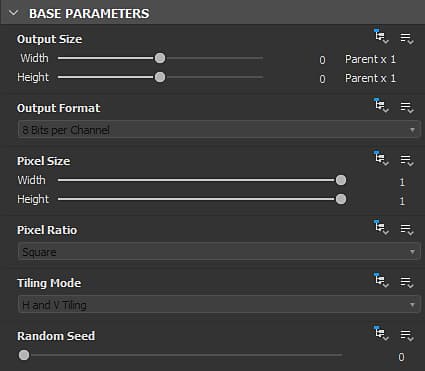
Parámetros básicos
Esta sección incluye parámetros que afectan a todos los nodos que contiene.
De hecho, todos los nodos de este gráfico que tengan parámetros base establecidos en el método de herencia ‘Relativo al principal’ obtendrán sus valores de los parámetros base graph’s.
A su vez, los valores de los parámetros base del gráfico dependerán del contexto en el que se utilice el gráfico.
Por ejemplo, cuando el gráfico se utiliza en otro gráfico como nodo de instancia, sus parámetros base utilizan el método de herencia ‘Relativo a entrada’ de forma predeterminada. Esto significa que obtendrán sus valores del nodo conectado a su entrada principal. (A menos que se hayan reemplazado)
En la mayoría de los casos, la herencia desempeña un papel importante en la definición de estos valores y en el modo en que cambian a lo largo del gráfico. Por lo tanto, se recomienda encarecidamente adquirir un buen conocimiento de la herencia en los gráficos de Substance antes de utilizar estos parámetros.
Este parámetro le permite elegir la resolución base de las imágenes en el gráfico. Utilice la

Botón de bloqueo para que los valores de altura y anchura coincidan y mantener la imagen cuadrada al realizar ajustes de tamaño.
Valor predeterminado: (0,0) - Relativo al primario Más información
Permite elegir profundidad de bits base en el gráfico, entre estas opciones:
- 8 bits
- 16 bits
- HDR. Baja precisión 16F (punto flotante de 16 bits)
- HDR. High Precision 32F (punto flotante de 32 bits)
Valor predeterminado: 8 bits por canal - Relativo al primario
Define el modo de mosaico base en el gráfico a partir de estas opciones:
- Sin mosaico
- Mosaico horizontal
- Mosaico vertical
- Mosaico H+V (horizontal y vertical)
Valor predeterminado: Mosaico H y V - Relativo al primario
Define la base semilla aleatoria para el gráfico. Utilice la

para asignar un nuevo valor aleatorio a la semilla aleatoria.
Valor predeterminado: 0 - Relativo Al Principal
| table 0-row-2 1-row-2 2-row-2 3-row-2 4-row-2 5-row-2 6-row-2 7-row-2 8-row-2 9-row-2 10-row-2 11-row-2 12-row-2 13-row-2 14-row-2 15-row-2 16-row-2 17-row-2 1-align-left 2-align-left 4-align-left 5-align-left 7-align-left 8-align-left 10-align-left 11-align-left 13-align-left 14-align-left 16-align-left 17-align-left 19-align-left 20-align-left 22-align-left 23-align-left 25-align-left 26-align-left 28-align-left 29-align-left 31-align-left 32-align-left 34-align-left 35-align-left 37-align-left 38-align-left 40-align-left 41-align-left 43-align-left 44-align-left 46-align-left 47-align-left 49-align-left 50-align-left 52-align-left 53-align-left | |
|---|---|
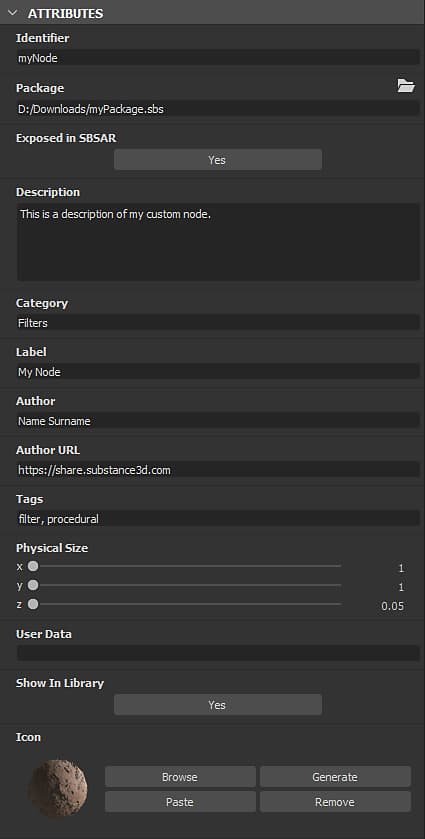
| Identificador | Este es el nombre del gráfico y debe ser único; no puede tener dos o más gráficos con el mismo Identificador en el mismo paquete. Se usa como nombre del gráfico en el panel Explorador. Nota: El identificador no puede ser una cadena vacía. Las cadenas vacías se reemplazan automáticamente por _ o Substance_graph. Puede usar solo los siguientes caracteres para este valor: A-Z, 1-9, @$%[{]}_-. Los caracteres no autorizados se reemplazan automáticamente por _.Valor predeterminado: Nuevo_Gráfico o definido por el usuario al crear el gráfico |
| Etiqueta | Se utiliza Label en lugar del Identificador para mostrar el nombre del gráfico para facilitar su lectura en escenarios de cara al usuario, p. ej. Entrada de biblioteca o etiqueta de nodo de instancia. Una etiqueta puede ser no única y puede contener caracteres especiales. Sugerencia: Si cambia el nombre de un gráfico (p. ej., en el Explorador), es posible que también desee cambiar su etiqueta. Valor predeterminado: Vacío |
| Tipo | El Tipo se usa para definir el propósito deseado de un gráfico de Substance. Está pensado principalmente para la característica de interoperabilidad ‘Enviar’. |
| Modelo de material | Al establecer el modelo de material del gráfico, se garantiza que se utilice el sombreado apropiado en la vista 3D, si hay disponible un sombreado que coincida con el modelo. P. ej. al ver un gráfico con el modo de material OpenPBR v1.1 en la vista 3D, se seleccionará el sombreador OpenPBR Surface en para el material de destino.Si no se encuentra ningún sombreado coincidente o el modelo del gráfico está establecido en Undefined, el sombreado utilizado para el material de destino en la vista 3D es inalterado. |
| Tamaño físico | Este valor especifica la dimensión de la textura en el mundo físico, en X (longitud), Y (anchura) y Z (height). Por lo tanto, está intrínsecamente relacionado con el material que se produce en el gráfico. El tamaño físico se puede usar, por ejemplo, para mostrar la textura en su proporción correcta en la Vista 2D y la Vista 3D. Sugerencia: El tamaño físico de un gráfico de Substance se puede recuperar como un valor Float3 en gráficos de funciones de Substance aplicados a cualquier nodo de ese gráfico, utilizando la variable integrada $fisicsize Nota:El valorZno se tiene en cuenta en el Vista 3D. Por lo tanto, el valor Escala de Height del material debe establecerse mediante un nodo Output establecido en el uso de heightscale o directamente en Propiedades de material. Valor predeterminado: (0,0,0) |
| Icono |
Esta área le permite definir un icono que usará la Biblioteca para mostrar la entrada de este gráfico, tanto como SBS como SBSAR. El icono también se usa en otras situaciones, como Shelf de Substance 3D Painter. El área ofrece las siguientes opciones:
Nota: La opción Generate usa el Tamaño físico para determinar la escala de Height de la Renderización PBR para su efecto de desplazamiento. Si en el gráfico existe un nodo Output con el uso ficalsize, se usa este resultado. Si no existe tal salida, se usa el valor de Atributos del gráfico en su lugar. Si el valor del atributo es (0,0,0), se usa el valor preestablecido de 0,1. |
| Paquete | El nombre de archivo absolute del paquete al que pertenece este gráfico.El botón Carpeta puede permitirte abrir una nueva ventana del explorador de archivos del sistema en esta ubicación.Valor predeterminado: Nombre de paquete / Vacío si el paquete nunca se guardó |
| Expuesto en SBSAR | Esto controla si el gráfico y sus resultados se pueden ver en el archivo SBSAR publicado desde el Paquete del gráfico. Esto es útil si algunos gráficos del paquete solo se usan como subgráficos para el gráfico principal del paquete y no debe aparecer en SBSAR.Valor predeterminado: Sí |
| Mostrar en biblioteca | Controla si el gráfico debe ser visible en la biblioteca, si el paquete está almacenado en una ubicación vigilada por la biblioteca.Valor predeterminado: Establecer en la ficha Biblioteca de la configuración del proyecto |
| Descripción | Este es el texto de descripción del gráfico.Está visible en tooltip para la entrada de gráfico en Library, cualquier nodo Instance para este gráfico y software con una integración de Substance existente.Valor predeterminado: Vacío |
| Categoría | Puede usar este campo para establecer una categoría para este elemento de gráfico en la Biblioteca.Valor predeterminado: Vacío |
| Autor | Puede usar este campo para poner el nombre del autor.Valor predeterminado: Vacío |
| URL de autor | Este campo le permite introducir una URL, por ejemplo, el sitio web del autor.Valor predeterminado: Vacío |
| Etiquetas | Puede usar este campo para agregar sus propias etiquetas, para mejorar la capacidad de búsqueda y la capacidad de detección del gráfico.Valor predeterminado: Vacío |
| Grupo | Habilita la agrupación de elementos en el menú Nodo. Los recursos como gráficos o mapas de bits que comparten un valor común de ‘Grupo’ se agrupan en una sección con el nombre del grupo. Valor predeterminado: Vacío |
| Datos de usuario | Puede utilizar este campo para agregar sus propios datos adicionales. Esto resulta útil para las integraciones personalizadas en software de terceros. Substance 3D Painter y Sampler utilizan estos datos de usuario para establecer determinados comportamientos específicos.Valor predeterminado: Vacío |
| Datos de plantilla | Cuando se usa un gráfico de Substance como plantilla, estos atributos establecen la categoría y el subtítulo de la plantilla. Se separan así: <category>;<subtitle> Valor predeterminado: Vacío |
| accordion | |||||||
|---|---|---|---|---|---|---|---|
Parámetros de entrada
|
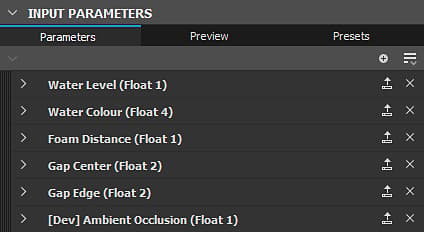
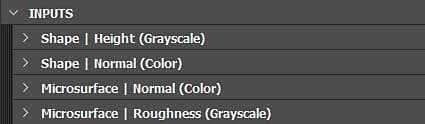
Entradas
En esta parte, se muestran todos los nodos Input del gráfico.
Puede reordenarlos arrastrándolos y soltándolos en el controlador situado más a la izquierda de cada elemento.
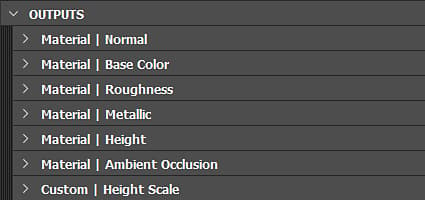
Salidas
En esta parte, todos los nodos Output del gráfico.
Puede reordenarlos arrastrándolos y soltándolos en el controlador situado más a la izquierda de cada elemento.