Herencia en gráficos de Substance
En esta página se describe cómo se aplica la herencia en gráficos de Substance en Substance 3D Designer y el impacto que tiene en la salida del gráfico.
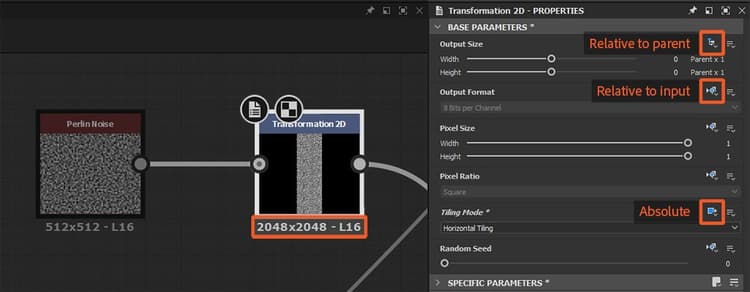
Información general
Todos los nodos de un gráfico de Substance pueden heredar el valor de algunos parámetros de un origen. La herencia significa que al cambiar el valor en el origen se llevará a cabo ese cambio en todos los nodos que heredan de él. Este es uno de los conceptos fundamentales que sustentan el poder de Substance 3D Designer para generar activos paramétricos.
Métodos de herencia
Absoluto
Sin herencia, el valor se define arbitrariamente y localmente para el parámetro

Relativo a la entrada
El valor se ha heredado de los datos conectados a la entrada principal del nodo
Relativo al primario
El valor se ha heredado del elemento principal del nodo o gráfico
Los métodos de herencia se aplican para los parámetros base de un nodo, que es el conjunto de parámetros comunes que tienen todos los nodos que controlan aspectos fundamentales de su comportamiento. Estos parámetros incluyen:
- Tamaño de salida
- Formato de salida (es decir, profundidad de bits)
- Tamaño de píxel
- Proporción de píxeles
- Modo de mosaico
- Raíz aleatoria
Esto debería permitirte apreciar cómo los cambios en un nodo pueden afectar a la resolución, precisión y comportamiento de mosaico de todos los nodos aguas abajo del nodo.
Por ejemplo, dos nodos Ruido Perlin en un mismo gráfico son representaciones de un gráfico de origen same (
perlin_noise en noise_perlin_noise.sbs) con sus conjuntos propios de valores de parámetro.
Raíz aleatoria: Utilice el botón

Realización de cambios
Cambio de métodos de herencia
En el panel Propiedades, todos los parámetros enumerados en la sección Parámetros base de las propiedades de un nodo tienen un botón desplegable (icono) Establecer método de herencia frente a su etiqueta.
Este botón le permite seleccionar el método de herencia que debe utilizarse para un parámetro.
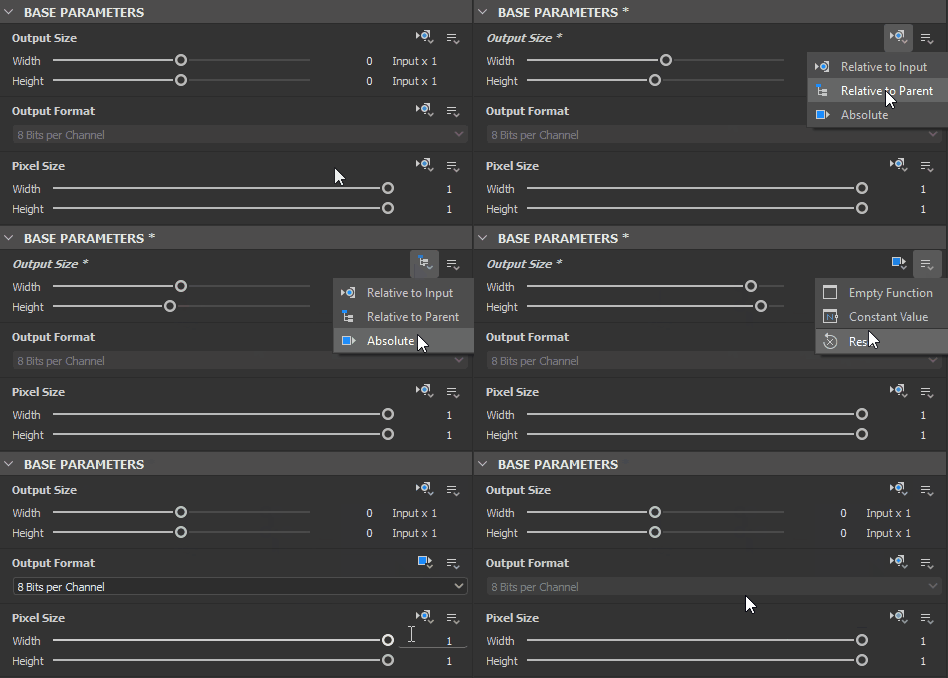
En la mayoría de los casos, los parámetros Base de node se establecen en Relative to input, para aprovechar el comportamiento procedimental de encadenar nodos juntos, mientras que los parámetros Base de graph se establecen en Relative to parent, de modo que los parámetros globales se puedan adaptar al contexto en el que se usa el gráfico.
AJUSTE DE VALORES HEREDADOS
Algunos parámetros base, como Tamaño de salida, Tamaño de píxel o Raíz aleatoria, se pueden cambiar con relación al valor heredado.
Por ejemplo, cuando el parámetro Tamaño de salida usa un valor Relativo a…El método de herencia, un valor o (1, -1) significa una potencia de dos resoluciones encima del valor heredado para X y una potencia de dos resoluciones debajo del valor heredado para Y como:
- Valor heredado :
(9, 9)que es2^9, 2^9 = 512, 512 - Valor relativo:
(1, -1)que es2^(9+1), 2^(9-1) = 256, 1024
Si se aplica una función a un parámetro Base, el resultado de la función también se interpretará utilizando el método de herencia del parámetro.
Teniendo en cuenta el ejemplo de tamaño de salida, una función cuyo objetivo es aumentar la resolución heredada dos veces en X e Y debe generar el valor de entero (2, 2) 2.
Paternidad para nodos y gráficos
Al utilizar el método de herencia Relativa al padre, debe comprender exactamente qué es ese padre en un contexto específico.
El elemento primario de un nodo es el gráfico en el que existe.
El elemento principal de un gráfico es el contexto en el que existe:
- Si ese gráfico es un subgráfico instanciado en otro gráfico de host como nodo de instancia, el principal del subgráfico es el nodo de instancia. El nodo principal de esa instancia es el gráfico de host.
- Si ese gráfico es un gráfico raíz, entonces el principal es la aplicación en sí y cualquier valor que la aplicación haya establecido para un parámetro dado. Por ejemplo, los gráficos heredarán del parámetro Parent Size establecido en la barra de herramientas de la vista de gráfico Graph view.
Si bien esto es deseable para nodos Bitmap o propósitos de optimización, por ejemplo, recomendamos encarecidamente el uso de métodos de herencia Relativo a… al trabajar en gráficos de Substance, a menos que haya un propósito claro y deliberado al hacer lo contrario.
EDICIÓN EN CONTEXTO
Al usar Edición en contexto en un nodo de instancia de gráfico, el elemento principal del gráfico es el nodo de instancia. En ese caso, el valor Tamaño principal de la barra de herramientas de la vista de gráfico está deshabilitado, ya que el gráfico hereda sus parámetros base del nodo de instancia.
Este rasgo es el punto de la edición en contexto y se debe tener en cuenta al establecer el método de herencia y evaluar los valores actuales de los parámetros Base de cualquier nodo.
Herencia con varias entradas
Cuando un gráfico tiene varias entradas, cada entrada puede heredar de sus datos de entrada discretos o del gráfico, dependiendo de su método de herencia:
Relativo a la entrada
La entrada hereda de sus datos de entrada discretos, independientemente de los parámetros Base del gráfico. Esto resulta muy útil para controlar los datos por entrada.
Relativo al primario
La entrada se hereda del gráfico y los datos que recibe se adaptan en consecuencia.
Entrada principal
| table 0-row-3 0-border-0 1-border-0 2-border-0 3-border-0 html-authored no-header | ||
|---|---|---|

|

|

|
Una de las entradas se puede establecer como entrada principal del gráfico; para ello, haz clic en RMB en ese nodo Input y selecciona la opción Set as Primary Input en el menú contextual.
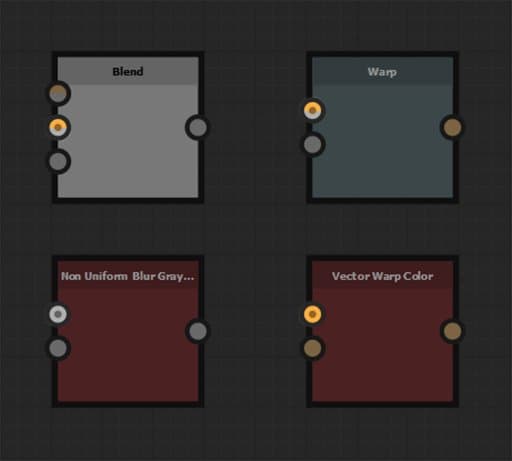
Cuando el gráfico se instancie en otro gráfico como un nodo de instancia, todos los parámetros Base del nodo de instancia establecidos en Relativo a la entrada heredarán los datos conectados a esa entrada. La entrada principal de un nodo de instancia se puede identificar por el pequeño punto oscuro de su conector.
Las demás entradas establecidas en Relativo al primario heredarán los mismos valores de parámetros base, ya que heredan del gráfico que hereda del nodo de instancia*, que hereda de la entrada principal.
*: Esto es cierto si el gráfico usa el método de herencia* Relativo al principal*.
Ejemplos
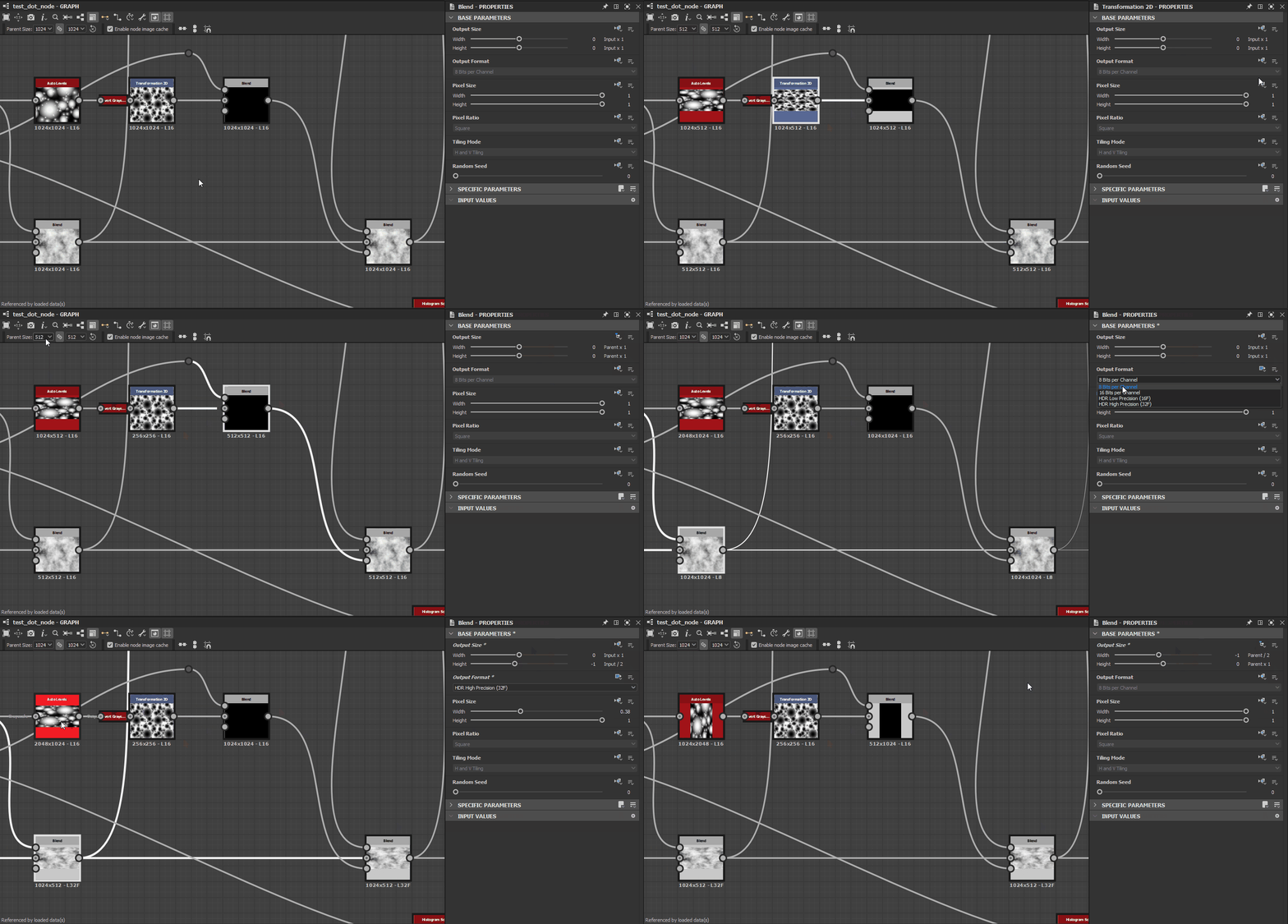
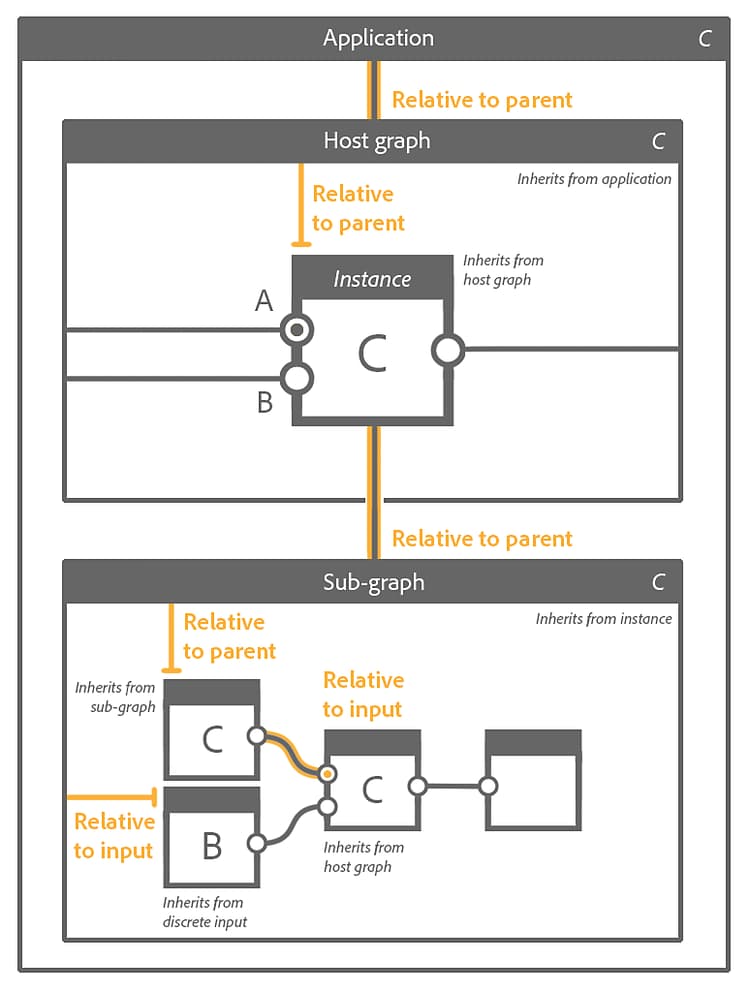
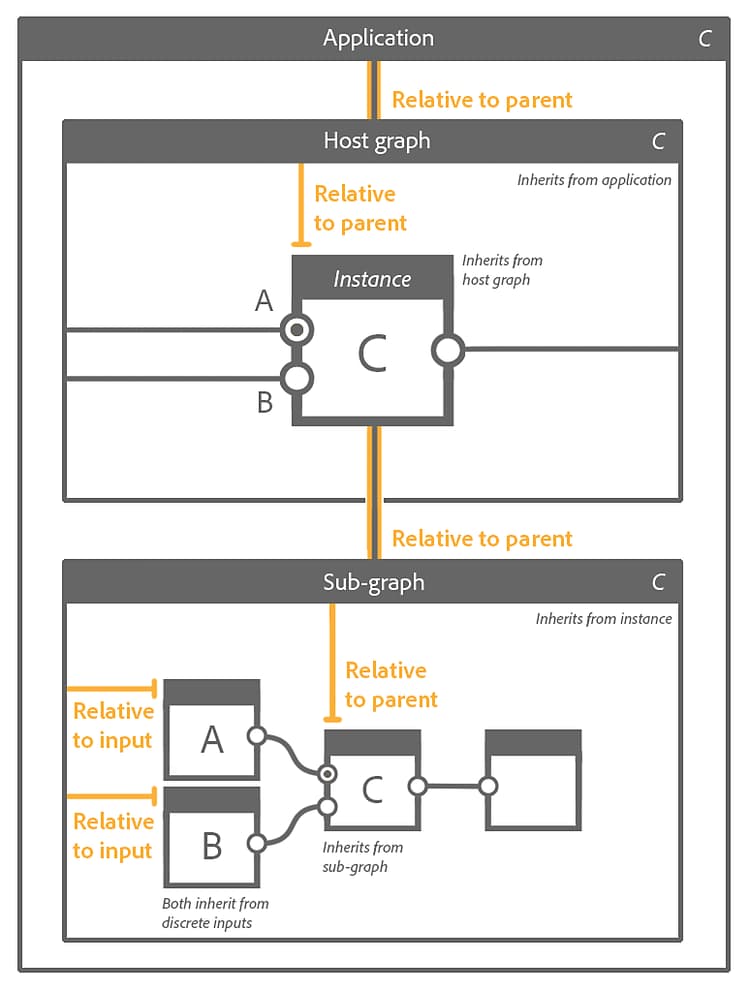
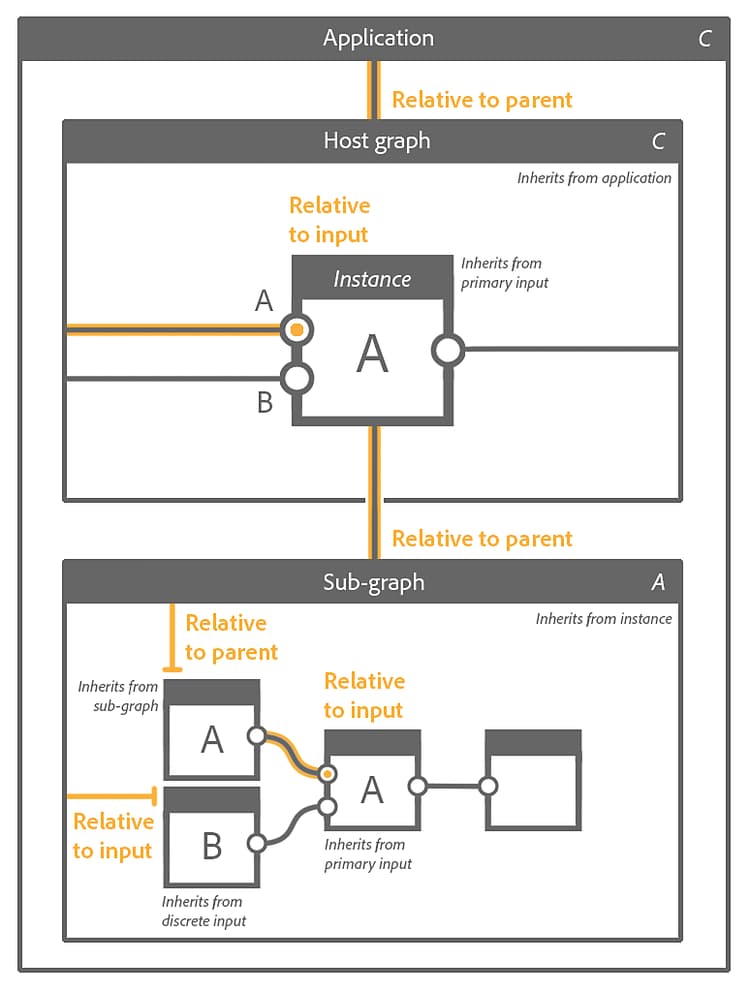
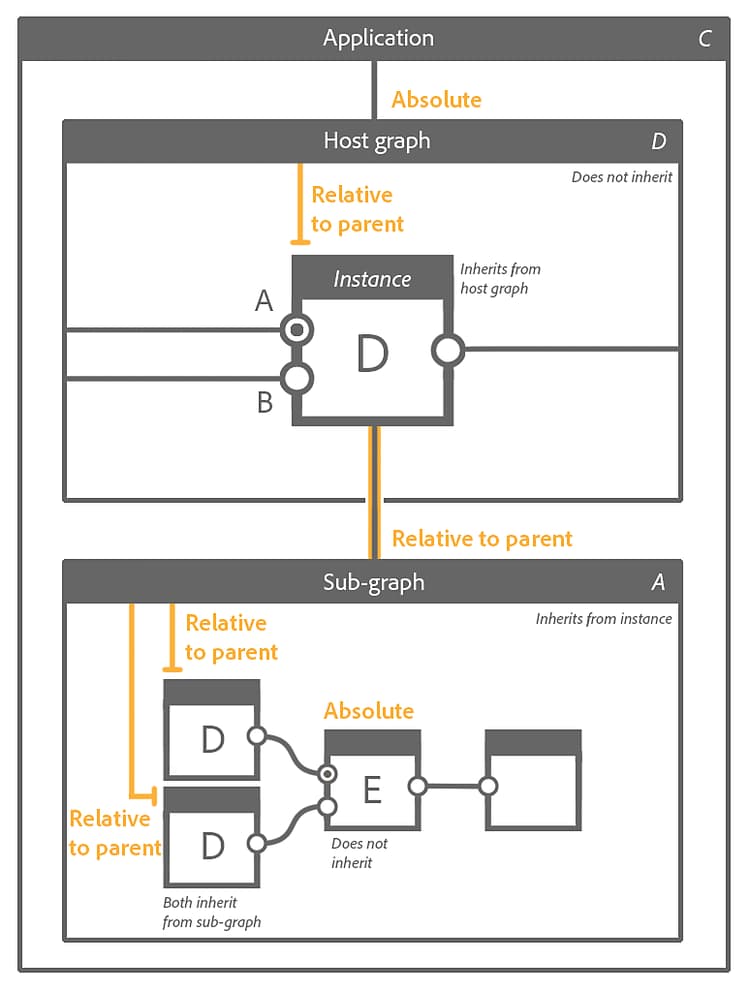
A continuación se muestran algunos ejemplos que cubren diferentes casos de herencia y la interacción de los métodos de herencia establecidos en los siguientes actores, de arriba abajo:
- Aplicación
- Gráfico de host
- Nodo de instancia en el gráfico de host
- Subgráfico: es decir, el gráfico al que hace referencia el nodo de la instancia
- Nodos en subgráfico
El método de herencia establecido para un actor se muestra en color naranja justo encima de él. El flujo de herencia a su origen se muestra con líneas naranjas.
Las letras representan conjuntos separados de parámetros base y deben ayudar a determinar qué datos heredó cada actor.
Ejemplo A
Ejemplo B
Ejemplo C
Ejemplo D
Solución de problemas de herencia
A medida que crea el gráfico y aumenta su complejidad, es posible que encuentre resultados inesperados causados por la herencia. Si el resultado de un nodo tiene una resolución o precisión incorrectas (es decir, profundidad de bits), debe en la cadena de herencia para identificar de dónde vienen estos valores.
Un buen punto de partida es comprobar los datos que se muestran justo debajo de un nodo: estos son la resolución, el formato de color y la precisión del resultado de la imagen en el primer resultado del nodo. Aunque entender la resolución es sencillo, el segundo dato merece la pena detallarlo:
-
El prefijo de letra hace referencia al formato de color de la imagen:
- L: Luminancia (es decir, escala de grises)
- C: Color
-
El número hace referencia a la profundidad de bits de la imagen, desde la precisión más baja hasta la más alta:
- 8: Entero de 8 bits (256 pasos en 0-1)
- 16: Entero de 16 bits (65 536 pasos en 0-1)
- 16F: Punto flotante de 16 bits (valores de baja precisión superiores a 0-1, incluidos los negativos)
- 32F: Punto flotante de 32 bits (valores de alta precisión más allá del 0-1, incluidos los negativos)
Si el nodo tiene más de una salida, puede comprobar su resolución y precisión de dos maneras sencillas:
- Haga doble clic en LMB en el conector de salida para mostrar la imagen en el Vista 2D y compruebe la información de la imagen que se muestra en la esquina inferior izquierda del área de visualización del Vista 2D
- Cree un nodo Levels o Transformación 2D y conecte su entrada a la salida que desee comprobar. El nodo heredará de la salida de forma predeterminada y, a continuación, puede comprobar los valores debajo del nodo.
Ahora puedes subir por la cadena de nodos en el gráfico e intentar encontrar el primer nodo donde aparecen los valores inesperados. Compruebe el método de herencia de sus parámetros Base.
Si no hay ningún problema y el nodo es un nodo de instancia, debe profundizar y abrir el gráfico al que hace referencia ese nodo de instancia. Repita el proceso comenzando desde los nodos Salida del gráfico y continuando hacia arriba.
UN EJEMPLO COMÚN
En particular, el concepto de entrada principal se pasa por alto y puede provocar problemas de herencia.
El nodo Fusión es muy susceptible a esto, ya que se usa con mucha frecuencia. Su entrada Background es su entrada principal.
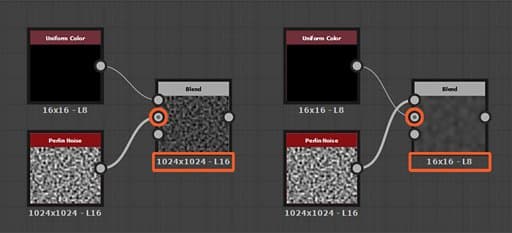
Debe prestar atención al orden en que se mezclan las dos entradas: la entrada cuya resolución y precisión desea mantener hacia abajo en el gráfico debe estar conectada a la entrada Fondo, si el modo de fusión que necesita lo hace posible. Si no es así, es posible que deba ajustar los parámetros Base del nodo de Fusión y su método de herencia para compensar.