Vista de gráfico
Esta página presenta el conjunto acoplado de vista de gráfico de Substance 3D Designer.
La vista gráfica es la ventana principal de Substance 3D Designer, donde puedes crear y editar tus gráficas. La vista del gráfico tiene dos áreas principales: una barra de herramientas en la parte superior, que proporciona acceso rápido a determinadas funciones, y el área gráfica real donde se colocan los nodos.
La vista gráfica se usa para todos los tipos de gráfica, pero difiere ligeramente entre gráficas de Substance, gráficas de funciones y gráficas FX-Map, principalmente en el área de la barra de herramientas.
Navegación de ventanilla
El gráfico se puede navegar mediante las siguientes acciones:
- Panorámica: MB / Ctrl+RMB
- Zoom: MouseWheel / Alt + RMB
Uso de una almohadilla táctil (solo macOS)
- Panorámica : Barrido con dos dedos
- Zoom: Pellizcar con dos dedos / Deslizar con dos dedos mientras se mantiene presionada la tecla Cmd
- La rueda del ratón acerca la vista del gráfico
- Alt+RMB y arrastrar empuja la vista del gráfico
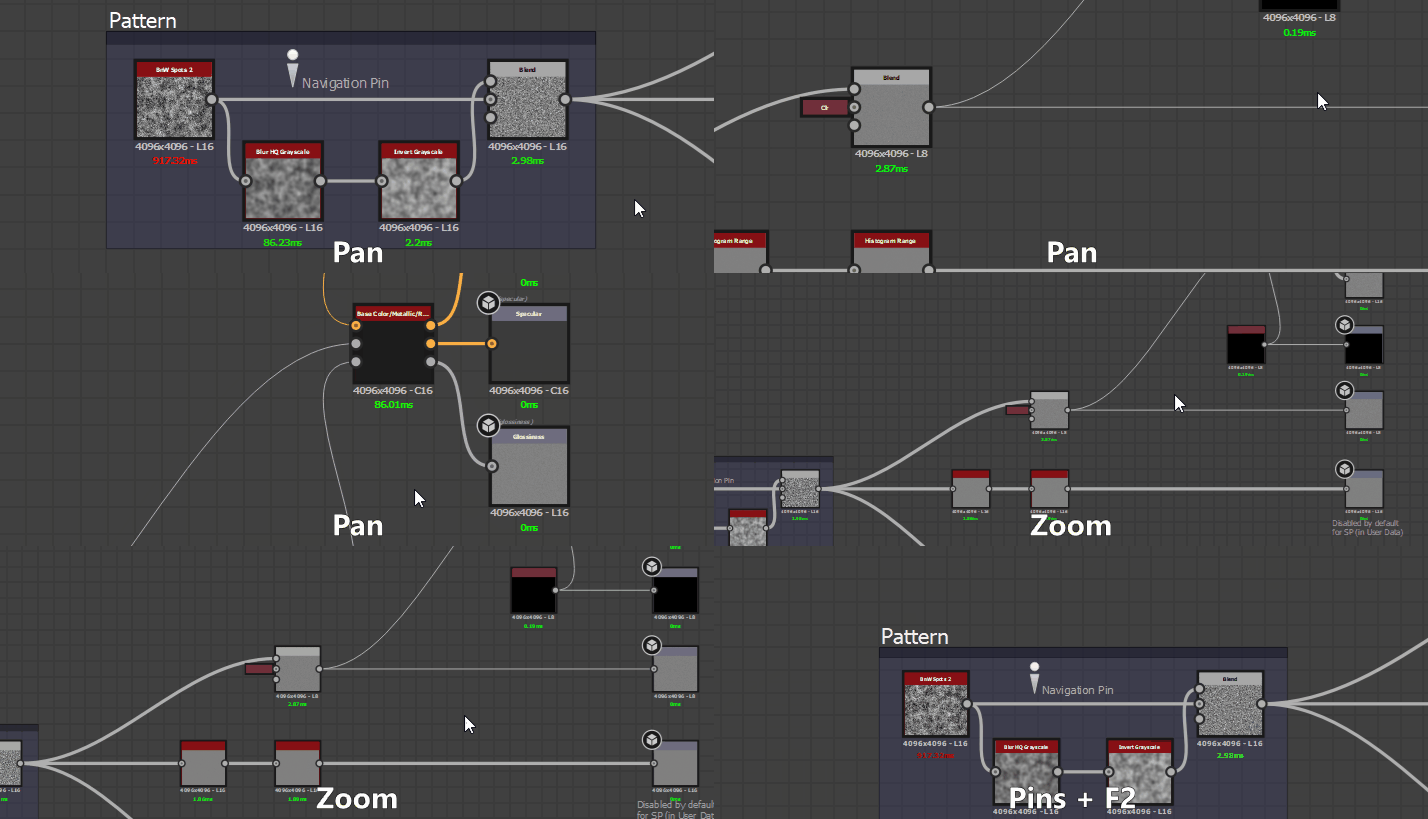
Se enfoca en los nodos seleccionados, o en todo el gráfico si no hay nada seleccionado, con la tecla F.
La navegación también se puede realizar mediante pin de navegación y la clave F2. Consulte elementos de gráfico a continuación.
Movimiento de objetos
Haz clic en LMB en un objeto (es decir, un nodo o elemento de gráfico) y mantén pulsado y arrastra el cursor para mover un nodo alrededor del gráfico. Si hay más de un objeto seleccionado, todos los objetos seleccionados se mueven junto con el que se encuentra bajo el cursor.
Si el cursor alcanza un borde de la vista de gráfico al mover objetos, la vista se ve en la dirección del cursor. Tenga en cuenta que la panorámica es más rápida a medida que el cursor se aleja más del borde.
Esto también se aplica al dibujo de cuadros de selección a través de los bordes de la vista de gráfico.
De forma predeterminada, los objetos se ajustan a la cuadrícula a medida que se mueven. Mantenga presionada la tecla Ctrl (Windows) / ⌘ (macOS) mientras mueve objetos para deshabilitar ese ajuste.
Elementos de gráfico
Hay varios objetos auxiliares disponibles para ayudar a organizar y navegar por el gráfico, especialmente cuando se convierte en una compleja red de nodos que puede ser difícil de leer:
Los nodos Dot te permiten redireccionar y combinar conexiones, y se pueden usar como portales para ocultar conexiones largas o difíciles de manejar;
Marcos le ayuda a agrupar nodos con un título visible y un código de colores;
Comentarios le permite realizar un seguimiento del propósito de un nodo o grupo de nodos y realizar otras anotaciones útiles;
pin de navegación permiten ir rápidamente a puntos de interés del gráfico.
Menú contextual del gráfico
Al hacer clic en RMB en el espacio vacío del gráfico, aparece un menú contextual que puede incluir las siguientes opciones:
Agregar nodo: Abra el menú Nodo para agregar un nodo en el gráfico;
Agregar comentario: Agregar un objeto de gráfico Comment sin elemento primario;
Agregar marco: Agregar un objeto gráfico Marco;
Agregar pin: Agregar un objeto gráfico Pin;
Agregar nodo Punto: Agregar un nodo Punto;
Ver salidas en vista 3D: Asigne todas las salidas del gráfico a un material en la vista 3D haciendo coincidir los usos, consulte Interactuar con la vista 3D a continuación;
Restablecer y ver resultados en vista 3D: Restablezca un material en la vista 3D y asigne todas las salidas del gráfico a ese material haciendo coincidir los usos. Consulte Interacción con la vista 3D más abajo;
Ver salida en Vista 2D: Mostrar una de las salidas del gráfico en Vista 2D; consulte Interacción con el Vista 2D a continuación;
Calcular miniaturas de nodos: Active el cálculo del resultado de todos los nodos del gráfico, que se almacenarán en la caché de imágenes, y use su primer resultado como miniatura;
Borrar miniaturas de nodos: Borre la caché de imágenes que contiene el resultado de todos los nodos del gráfico, lo que a su vez borra las miniaturas del nodo;
Guardar paquete: Guarde el paquete que contiene este gráfico;
Pegar: Pega los nodos copiados actualmente en el portapapeles, incluidas sus conexiones ascendentes, en la ubicación del cursor. Si el cursor no está en la ventana gráfica, los nodos se sitúan en el centro de la ventana gráfica.
Pegar sin vínculo: Pega los nodos copiados actualmente en el portapapeles, excluyendo sus conexiones ascendentes, en la ubicación del cursor. Si el cursor no está en la ventana gráfica, los nodos se sitúan en el centro de la ventana gráfica.
Seleccionar todo: Seleccionar todos los nodos del gráfico;
pin anterior: Vaya al objeto Pin anterior en el gráfico;
Siguiente pin: Desplácese al siguiente objeto Pin del gráfico;
Copiar selección: Copie los nodos, conexiones y valores de parámetros seleccionados al portapapeles;
Eliminar selección: Eliminar los nodos seleccionados;
Eliminar y volver a vincular: Elimine los nodos seleccionados y reemplácelos por conexiones directas desde sus nodos ascendentes a sus nodos descendentes, si es posible;
Duplicar selección: Duplica los nodos seleccionados en el mismo gráfico, incluidas sus conexiones ascendentes, en la ubicación del cursor. Si el cursor no está en la ventana gráfica, los nodos se sitúan en el centro de la ventana gráfica.
Duplicar selección sin vínculo: Duplica los nodos seleccionados en el mismo gráfico, excluyendo sus conexiones ascendentes, en la ubicación del cursor. Si el cursor no está en la ventana gráfica, los nodos se sitúan en el centro de la ventana gráfica.
Seleccionar nodos ascendentes: Seleccionar todos los nodos ascendentes del nodo o nodos seleccionados;
Seleccionar nodos descendentes: Seleccionar todos los nodos descendentes de los nodos seleccionados;
Intercambiar vínculos*: Intercambie las conexiones entre el par seleccionado de conectores de entrada y salida;
Deshabilitar nodo/selección: Deshabilite los nodos seleccionados para que no afecten al resultado de la secuencia. Consulte Deshabilitar nodos más abajo.
*: Solo está disponible cuando la selección incluye dos vínculos o tres nodos en los que dos de los nodos están conectados a entradas del mismo tercer nodo.
Uso de nodos
Los gráficos son principalmente recipientes para nodos que pueden ingestar, generar y modificar datos y, a continuación, generarlos como resultado del gráfico. El uso de nodos implica los siguientes conceptos y acciones.
CREACIÓN Y ADMINISTRACIÓN DE NODOS
Los nodos se pueden colocar en gráficos de 5 maneras, independientemente del tipo de gráfico:
- Hacer clic o arrastrar desde un icono de la barra de herramientas del nodo (consulte a continuación). Solo se pueden colocar nodos atómicos de esta manera.
- Haga clic con el botón derecho en un área vacía del gráfico y seleccione Agregar nodo. Solo se pueden colocar nodos atómicos de esta manera.
- Arrastre de una miniatura desde la vista de biblioteca a la vista de gráfico. Este método funciona para todos los tipos de nodos, incluidas las instancias de nodo.
- Pulsando Barra espaciadora para acceder al menú Nodo. Consulte a continuación.
- Utilizar el método abreviado de teclado asignado a un nodo. La asignación se realiza en la ventana de preferencias.

Si se coloca un nodo cuando se selecciona otro, Designer intentará conectar automáticamente el nuevo nodo al antiguo.
Esta conexión automática siempre coloca el nuevo nodo después del antiguo en el flujo.
La eliminación de nodos se puede realizar de dos maneras, dependiendo de cómo desee que se trate un vínculo perdido:
- Seleccione un nodo y presione Supr, o haga clic con el botón derecho y elija Eliminar selección. Esto interrumpe todas las conexiones existentes, lo que podría provocar una funcionalidad dañada.
- Seleccione un nodo y presione Retroceso, o haga clic con el botón derecho y elija Eliminar y volver a vincular. De este modo, se intenta mantener los vínculos siempre que sea posible, lo que evita que se interrumpa la funcionalidad.
Menú Nodo
Al pulsar barra espaciadora en la vista de gráficos, se muestra el menú Nodo.
Este menú proporciona acceso a todos los nodos de Library mediante una interfaz de búsqueda y permite que sus nodos favoritos aparezcan en la parte superior de la lista.
Puede utilizar las teclas de flecha para revisar los resultados de búsqueda. El muestra bucles, de modo que si se usa la tecla de flecha ‘Arriba’ en el primer elemento se vaya al último.
La búsqueda es difusa, lo que significa que perdona pequeñas diferencias en el término de búsqueda. Por ejemplo, “Color” frente a “Color”, “Normalizar” frente a “Normalizar”, etc.
Si se selecciona un nodo único en el gráfico o se genera el menú Nodo arrastrando un conector de nodo, los resultados de la búsqueda se filtran automáticamente en función del tipo de salida.
Por ejemplo, solo se muestran los nodos con una Entrada principal de tipo Escala de grises para una salida de tipo Escala de grises.

SELECCIÓN DE NODOS
Puede seleccionar uno o más nodos para copiarlos, eliminarlos, moverlos por el gráfico, etc.
Para seleccionar un nodo único, coloque el cursor en el nodo y haga clic en LMB.
Para seleccionar varios nodos, hay varios métodos disponibles:
- Uno por uno: Mantenga presionada la tecla Ctrl y haga clic en LMB en los nodos. Los nodos no seleccionados se agregan a la selección, mientras que los nodos seleccionados se quitan de la selección;
- Cuadro de selección: Haga clic en LMB en el espacio vacío del gráfico, mantenga presionado y arrastre el cursor para dibujar un cuadro de selección. Los nodos incluidos al menos parcialmente en el cuadro están seleccionados al liberar LMB;
- Upstream: Haga clic en RMB en un nodo y seleccione la opción Seleccionar nodos ascendentes: se seleccionan el nodo y todos los nodos que forman parte de secuencias conectadas a las entradas del nodo;
- Dirección descendente: Haga clic en RMB en un nodo y seleccione la opción Seleccionar nodos descendentes: se seleccionan el nodo y todos los nodos que forman parte de secuencias conectadas a las salidas del nodo.

Menú contextual del nodo
Al hacer clic en RMB en un nodo, aparece un menú contextual que puede incluir las siguientes opciones:
Ver salida en la Vista 2D: Mostrar una de las salidas del nodo en la Vista 2D; consulte Interacción con la Vista 2D a continuación;
Ver en vista 3D: Asigne todos los resultados del nodo a un material del Vista 3D haciendo coincidir los usos. Consulte Interacción con la vista 3D a continuación;
Restablecer y ver en vista 3D: Restablezca un material en la vista 3D y asigne todos los resultados del nodo a ese material haciendo coincidir los usos. Consulte Interacción con la vista 3D más abajo;
Ver salida en vista 3D*: Asigne una salida de nodo específica a un material en la vista 3D haciendo coincidir los usos;
Agregar comentario: Cree un objeto de gráfico Comment y lo asocie a este nodo;
Agregar marco: Cree un objeto gráfico de Marco y ajústelo a los nodos seleccionados;
Copiar información en el portapapeles: Copie el identificador único (UID) del nodo en el portapapeles;
Exponer parámetros: Muestra el cuadro de diálogo Exponer parámetros de nodo para este nodo;
Crear*: Crear nodos de entrada o salida para cada una de las entradas o salidas de este nodo;
Abrir referencia*: Cargue el gráfico al que hace referencia este nodo como una ficha de vista de gráfico independiente;
Abrir referencia en contexto**: Cargue el gráfico al que hace referencia este nodo en el contexto del gráfico actual, como ruta de exploración en la ficha Vista de gráfico existente;
Crear gráfico a partir de la selección: Copie los nodos seleccionados en un nuevo gráfico;
Copiar selección: Copie los nodos, conexiones y valores de parámetros seleccionados al portapapeles;
Eliminar selección: Eliminar los nodos seleccionados;
Eliminar y volver a vincular: Elimine los nodos seleccionados y reemplácelos por conexiones directas desde sus nodos ascendentes a sus nodos descendentes, si es posible;
Duplicar selección: Duplica los nodos seleccionados en el mismo gráfico, incluidas sus conexiones ascendentes;
Duplicar selección sin vínculo: Duplicar los nodos seleccionados en el mismo gráfico excluyendo sus conexiones ascendentes;
Seleccionar nodos ascendentes: Seleccionar todos los nodos ascendentes del nodo o nodos seleccionados;
Seleccionar nodos descendentes: Seleccionar todos los nodos descendentes de los nodos seleccionados;
Intercambiar vínculos***: Intercambie las conexiones entre el par seleccionado de conectores de entrada y salida;
Deshabilitar nodo/selección: Deshabilite el nodo o los nodos seleccionados para que no afecten al resultado de la secuencia. Consulte Deshabilitar nodos más abajo.
*: Solo disponible para nodos de instancia de gráfico.\ **: Solo está disponible para nodos de instancia de gráfico y si la opción Habilitar edición en contexto está activada en Preferencias.\ ***: Solo está disponible cuando la selección incluye dos vínculos o tres nodos en los que dos de los nodos están conectados a entradas del mismo tercer nodo.
Conectando nodos
El conector de salida de un nodo A se puede conectar al conector de entrada de otro nodo B, lo que hará que el nodo B utilice la salida de datos de A para realizar sus cálculos.
- para un conector input: el nodo vuelve a un valor predeterminado establecido para esa entrada;
- para un conector output: los datos se omiten y se descartan cuando se calcula el gráfico.
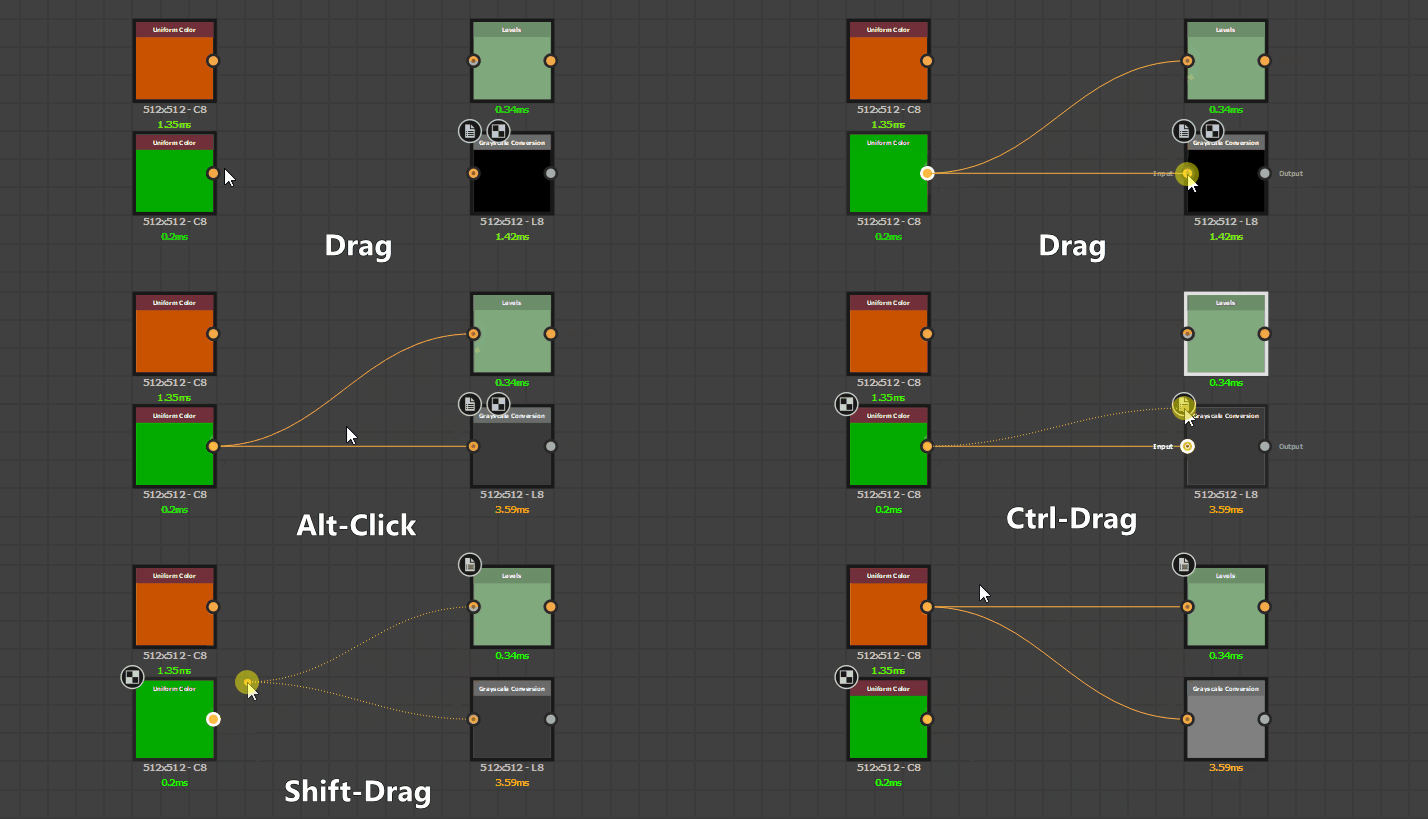
Puedes crear un nuevo vínculo haciendo clic en LMB en cada uno de esos conectores, en cualquier orden.
Además, si se crea un nodo B mientras se selecciona un nodo A, el primer resultado del nodo A se conectará automáticamente a la entrada principal del nodo B.
Se pueden realizar las siguientes operaciones en vínculos existentes:
Eliminar: Eliminar vínculos haciendo clic en LMB en el vínculo y presionando Eliminar**,** o presionando Alt y haciendo clic en cualquier conexión que tenga vínculos. Al pulsar Alt y hacer clic se eliminan todos los vínculos de esa conexión;
Duplicar: Duplica vínculos manteniendo presionada la tecla Ctrl, haciendo clic en LMB en un conector y arrastrando el cursor. Haga clic en LMB en otro conector para conectar el vínculo;
Mover: Los vínculos se pueden seleccionar y mover de un conector a otro manteniendo presionada la tecla Mayús, haciendo clic en LMB en un conector y arrastrando el cursor. Haga clic en LMB en otro conector para conectar el vínculo.
Desactivación de nodos
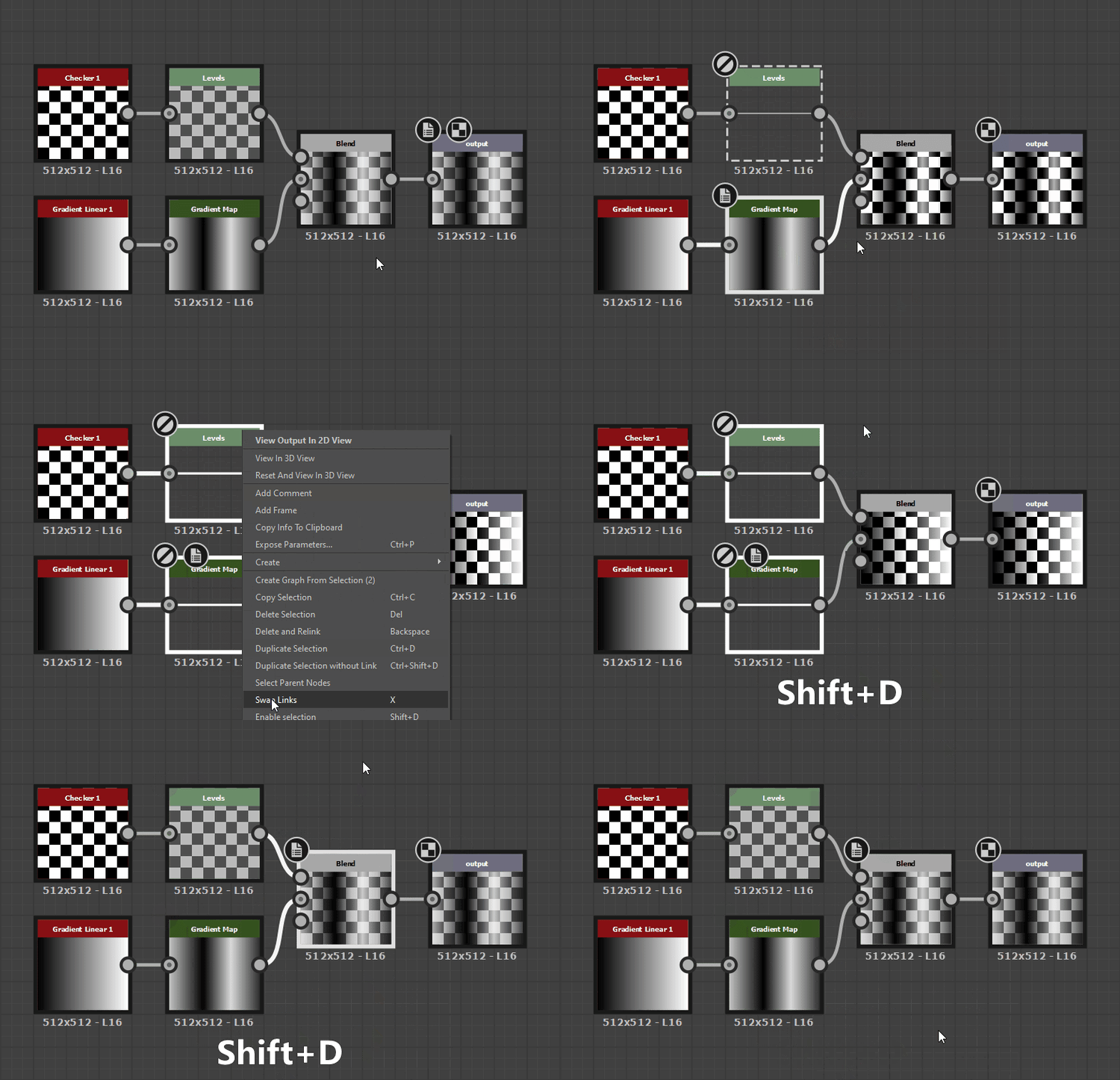
Los nodos se pueden deshabilitar para que no tengan ningún efecto en el gráfico, pero no es necesario desconectarlos ni eliminarlos.
Los nodos deshabilitados tienen el siguiente comportamiento:
- Se muestran con la insignia

- Los nodos generarán los datos recibidos en su entrada principal;
- Los nodos deshabilitados se pueden encadenar juntos;
- Sus propiedades y conexiones están no modificadas;
- Su estado deshabilitado es guardado y persiste entre sesiones;
- Al publicar en SBSAR, el archivo resultante tiene en cuenta 1} el estado deshabilitado de los nodos, es decir, lo que ves es lo que obtienes.
Puede deshabilitar un nodo o un grupo de nodos seleccionados usando la pulsación de tecla Mayús+D, o haciendo clic con el botón derecho en el gráfico y seleccionando el elemento Deshabilitar nodo/Deshabilitar selección en el menú contextual.
- El nodo tiene al menos una entrada
- El nodo solo tiene un resultado
- Los tipos de la entrada principal y de la salida deben coincidir, es decir, de escala de grises a escala de grises, de color a color
- Todos los nodos seleccionados deben tener el mismo estado; es decir, todos deben estar habilitados; se aplica la misma regla para habilitarlos
Interacción con el Vista 2D
Para mostrar una salida de nodo en el Vista 2D, haz doble clic en LMB en un nodo o haz clic en RMB en el nodo y selecciona la opción Ver salida en Vista 2D en el menú contextual. Si el nodo tiene más de una salida, seleccione la salida deseada en el submenú.
Puede mostrar cualquiera de las salidas de gráficos en la Vista 2D haciendo clic en RMB en un área vacía en la vista de gráfico y seleccionando la opción Ver salida en Vista 2D en el menú contextual. Si el gráfico tiene más de una salida, seleccione la salida deseada en el submenú.
Interacción con la vista 3D
Para aplicar un resultado de nodo en la vista 3D, haz clic en RMB en un nodo y selecciona la opción Ver en vista 3D en el menú contextual. Si el nodo tiene más de una salida, seleccione la salida deseada en el submenú. A continuación, elija un canal de destino del sombreador utilizado actualmente en la vista 3D.
(Solo gráfico de Substance) Puedes aplicar todas las salidas de gráfico en la vista 3D haciendo clic en RMB en un área vacía en la vista de gráfico y seleccionando la opción Ver salidas en vista 3D en el menú contextual. Asegúrese de que hay uno o varios nodos Output en el gráfico y de que está configurado correctamente.
Barras de herramientas
Herramientas de gráficos
La barra de herramientas principal se puede encontrar en todos los tipos de gráficos y proporciona funciones generales, así como conmutadores para la visibilidad de las otras barras de herramientas. Puede encontrar las siguientes funciones:

Centrar la vista en la selección o en toda la escena si la selección está vacía.

Vuelva a poner el nivel de zoom actual en su estado predeterminado y centre la vista en el centro del gráfico. Puede significar acercar o alejar la imagen.


: mostrar insignias de nodo: Alterna las insignias de nodo en todos los nodos.
: Mostrar tamaño de nodo: Alterna la presentación de la resolución de nodo (solo gráfico de Substance).
: Mostrar intervalos: Alterna la presentación de intervalos de milisegundos para cada nodo (solo gráfico de Substance).
: limitar la escala del texto al alejar la imagen: Mantiene el texto de elementos de gráfico con un tamaño de pantalla constante que supera el umbral de zoom, lo que mantiene el texto claramente visible al alejar la imagen.
Buscador de nodos

Permite a una herramienta buscar nodos, parámetros expuestos y otras variables en el gráfico. Obtenga más información en la página dedicada.


Solo en gráficos de Substance:


Elija entre los modos de creación de vínculos Estándar (1), Material (2) y Material compacto (3) para vincular conectores de nodo individualmente o en lote. Obtenga más información en la página dedicada.
Control


: exportar resultados: Abre la interfaz de exportación de mapa de bits.
: volver a exportar resultados: Vuelve a realizar la operación de exportación anterior.
- Exportador de PSD: Abre la interfaz de Exportador de PSD.


Paleta de nodos
La barra de herramientas del nodo varía en función del tipo de gráfico:

Gráficos de Substance: consulte nodos atómicos y elementos de gráficos.

Gráficos de funciones de Substance: consulte elementos de gráfico.

Gráficos FX-Map: vea elementos de gráfico.
Tamaño principal

Esta barra de herramientas solo está disponible en gráficos de Substance y establece el tamaño de salida del principal del gráfico, lo que afecta al tamaño de salida del gráfico si utiliza el *método de herencia Relativo al principal*.
Los tamaños horizontal y vertical están vinculados de forma predeterminada, pero se pueden desvincular para las texturas que no sean cuadradas. Los valores también se pueden restablecer al valor predeterminado de 256 x 256.
Caché de imagen de nodo

Esto cambia el uso de la memoria caché al calcular nodos en gráficos de Substance.
Cuando se calcula un nodo, sus imágenes de salida se almacenan en memoria, es decir, en caché, por lo que se pueden reutilizar al volver a calcular el gráfico si este nodo no se ve afectado por un cambio. Esto significa que solo se vuelve a calcular la parte del gráfico que realmente cambia.
El límite de almacenamiento de memoria de esta caché se puede cambiar en la sección General de Preferencias, en la sección Memoria.
Al activar esta opción, se obtiene un gran aumento de la capacidad de respuesta general de los cálculos de gráficos, a costa de un aumento significativo del uso de memoria de Designer.
Eliminar nodos no utilizados

A medida que itera en gráficos y prueba cosas, algunos nodos que no tienen ningún efecto en el resultado final pueden quedarse atrás. Esto añade desorden, así como cálculo derrochador, ya que todos los nodos se evalúan en las primeras etapas de procesamiento de gráficos.
La herramienta

La primera opción aplica la limpieza exclusivamente al gráfico current.
Si el gráfico actual es un gráfico de Substance, se habilita una segunda opción que permite incluir todas las funciones de parámetros de nodo en el proceso de limpieza. Esto significa que si un gráfico de funciones que controla un valor de parámetro de nodo tiene nodos no utilizados, ese gráfico también se limpiará siguiendo las mismas reglas.
Una vez finalizada la limpieza, se muestra un cuadro de diálogo de informe. Encontrará más detalles en Console, como registros etiquetados como GraphCleaner. Estos registros incluirán el número de nodos eliminados por gráfico y funciones de parámetros.
La limpieza se puede deshacer en todos los gráficos afectados como una acción única.