Buscador de nodos

La herramienta Buscador de nodos le permite realizar una búsqueda de nodos y variables mediante una consulta de texto. Todos los nodos que no coinciden con la consulta aparecen atenuados para que los resultados sobresalgan.
La consulta puede coincidir con cualquiera de estos criterios:
- Un identificador de un gráfico al que hace referencia un nodo de instancia
- Un identificador de un parámetro o variable expuesto usado en una función de parámetro de nodo
- UID de un nodo (identificador único)
- etiqueta de un nodo
La búsqueda puede atravesar instancias de gráficos de forma recursiva para que se puedan encontrar nodos y variables en subgráficos. Si no está seguro del término exacto que necesita buscar, existe una opción de búsqueda difusa para aplicar una tolerancia a la consulta.
Interfaz
Se puede acceder al Buscador de nodos de dos maneras:
En la vista de gráficos, presione Ctrl+F (Windows) / Cmd+F (macOS) para mostrar la barra de herramientas Buscador de nodos y establecer automáticamente el foco en el campo de consulta. Esto le permite realizar una búsqueda rápidamente.
En la barra de herramientas Vista de gráficos, haga clic en el botón

Busca gráficos de recorrido. En otras palabras, una búsqueda permanece activa al abrir gráficos a través de estas acciones:
- Nodo de instancia: Abrir referencia en contexto (Ctrl+E/Cmd+E) (Nota: La edición de gráficos en contexto debe estar habilitada en Edición > Preferencias > Gráfico)
- Procesador de píxeles: Función Editar (Ctrl+E/Cmd+E)
- Procesador de valor: Función Editar (Ctrl+E/Cmd+E)
- FX-Map: Editar gráfico de mapa de efectos (Ctrl+E/Cmd+E)
- Parámetros de nodo: Editar función

Consulta de búsqueda

Los términos de búsqueda se pueden escribir en este campo y el botón de flecha abre una lista de sugerencias de consulta que incluyen algunas de las variables disponibles en el contexto actual.
Obtén más información sobre las consultas que puedes realizar en la sección Consulta de búsqueda a continuación.
Tipo de nodo

Este cuadro combinado permite filtrar los resultados de búsqueda para conservar sólo un tipo específico de nodos.
Tenga en cuenta que todos los nodos de instancia son del mismo tipo de nodo, de hecho, el tipo ‘instancia’, mientras que los nodos atómicos son de su propio tipo.
La lista es contextual al tipo de gráfico actual.

Tipos de nodos para gráficos de composición

Tipos de nodos para gráficos de funciones
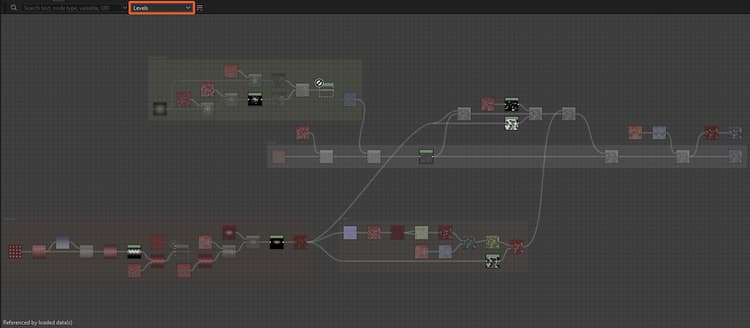
Buscando el tipo de nodo ‘Niveles’ en un gráfico de Substance

Buscando el tipo de nodo ‘Instance’ en un gráfico de Substance

Buscando el tipo de nodo ‘Instance’ en un gráfico de funciones de Substance
Opciones de búsqueda
El botón

Obtenga más información sobre estas opciones en la sección Opciones de búsqueda que aparece a continuación.

Consulta de búsqueda
Para buscar nodos, una consulta de texto se compara con las propiedades de nodo enumeradas a continuación.
- La búsqueda no distingue entre mayúsculas y minúsculas. Por ejemplo, 'mi etiqueta de nodo' y 'Mi etiqueta de nodo' devuelven los mismos resultados.
- Se omiten los espacios en blanco antes y después de la consulta.
- No se pueden realizar varias consultas al mismo tiempo en el mismo gráfico. Por ejemplo, "desenfoque de niveles" no coincidirá con los nodos "Niveles" y "Desenfocar". Del mismo modo, no se admiten los operadores lógicos.
Identificadores de gráficas de instancias
Se pueden encontrar nodos de instancia mediante el identificador de los gráficos a los que hacen referencia.

Haga clic en la imagen para ampliarla
Los gráficos se muestran por sus identificadores en el Explorador.

La información sobre herramientas de los nodos de instancia incluye el identificador de su gráfico de referencia.

Parámetros expuestos y variables
Se puede buscar directamente en el identificador de parámetros expuestos, o en cualquier otra variable.
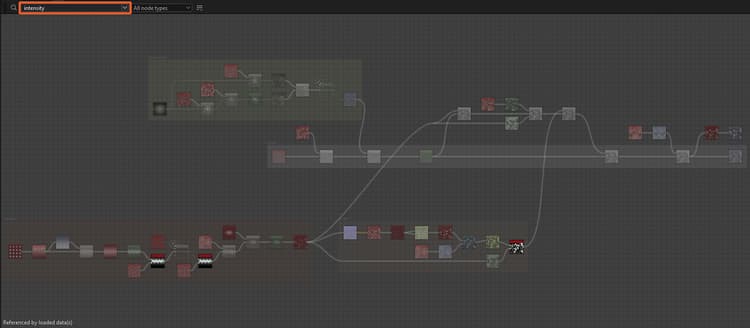
Haga clic en la imagen para ampliarla
El campo de consulta se puede expandir para mostrar una lista de sugerencias.
Entre ellos se incluyen variables integradas disponibles para el tipo de gráfico actual, así como los identificadores de los parámetros expuestos del gráfico.

El identificador de parámetros expuestos también se puede copiar o editar directamente en las propiedades gráficas del Substance.

Haga clic en la imagen para ampliarla
Cuando un gráfico contiene errores o advertencias provocados por una variable utilizada por un nodo, ve a Windows > Console para mostrar el mensaje completo de error/advertencia que incluirá la variable. A continuación, puede copiar y pegar esta variable en el campo de consulta del Buscador de nodos para localizar rápidamente el nodo que causa el problema.
Las variables también se pueden copiar directamente desde los datos XML del archivo SBS mediante cualquier editor de texto.


UID de nodo
Cada nodo de un gráfico tiene un número de identificador único (UID) que se puede utilizar para buscar ese nodo.

Haga clic en la imagen para ampliarla
El UID de un nodo se puede copiar en el portapapeles desde su menú contextual.
La acción copia el UID en este formato:
uid=1234567890

Cuando un gráfico tenga errores o advertencias provocados por un nodo, vaya a Windows > Consola para mostrar el mensaje completo de error/advertencia, que incluirá el UID del nodo. A continuación, puede copiar y pegar este UID en el campo de consulta del Buscador de nodos para localizar rápidamente el nodo que causa el problema.
Los UID de nodo también se pueden copiar directamente de los datos XML del archivo SBS mediante cualquier editor de texto.

Etiqueta de nodo
Los nodos también se pueden encontrar usando sus etiquetas.
La búsqueda de nodos específicos es particularmente eficaz cuando se utiliza su etiqueta exacta con la búsqueda difusa desactivada.
Opciones de búsqueda
El botón
Ambos se pueden activar al mismo tiempo.
Modo recursivo
Habilite esta opción para que las búsquedas atraviesen instancias de gráficos para incluir resultados de subgráficos.
Esta opción puede ser esencial para solucionar problemas de gráficos, si necesita encontrar un nodo por su UID adquirido a partir de un mensaje de advertencia o error en la consola.

La consulta de la derecha resalta el nodo de instancia siguiente, porque su gráfico al que se hace referencia en la izquierda tiene coincidencias para esa consulta
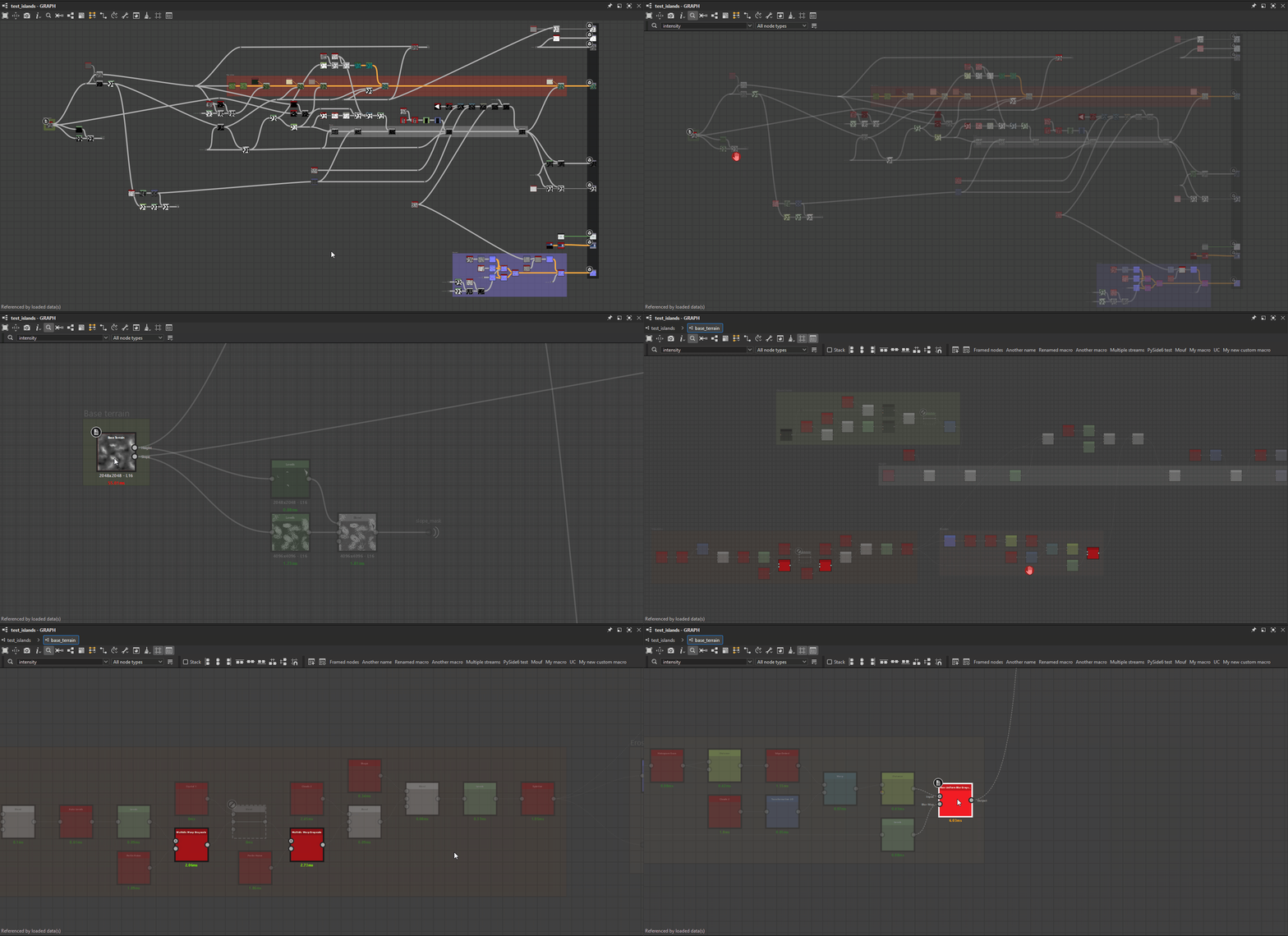
Un nodo de instancia hace referencia a un gráfico en el que varios nodos coinciden con la consulta.
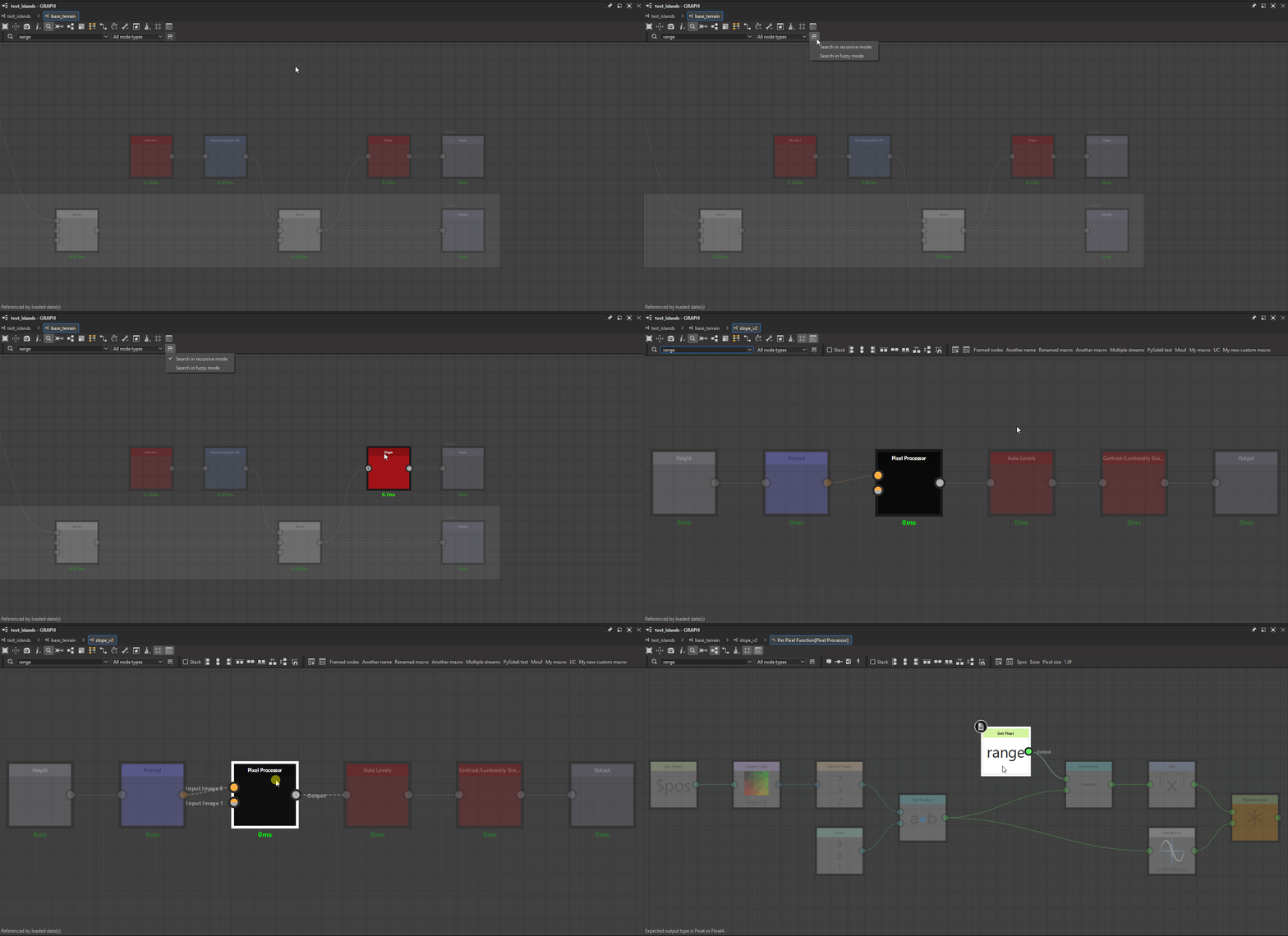
Al habilitar la opción “Búsqueda recursiva”, se resalta el nodo de instancia que hace referencia a un gráfico en el que un nodo de procesador de píxeles utiliza una variable que coincide con la consulta.
Modo difuso
Si no está seguro de la ortografía exacta de una consulta, esta opción habilita una tolerancia en los resultados.
Tenga en cuenta que el uso de esta opción probablemente producirá coincidencias no deseadas.
