Creación de un gráfico de Substance
La creación de texturas en Designer comienza por la creación de un gráfico de Substance, ya sea a partir de una plantilla prediseñada o de un gráfico vacío.
Creación de un gráfico
Para iniciar el proceso de creación de un nuevo gráfico de Substance, puede usar uno de estos métodos:
-
table 0-row-2 0-border-0 1-border-0 2-border-0 html-authored no-header En la pantalla Inicio, haga clic en el botón Nuevo gráfico. 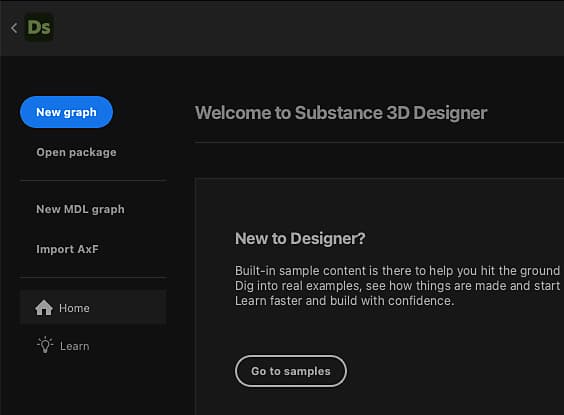
-
table 0-row-2 0-border-0 1-border-0 2-border-0 html-authored no-header En cualquier elemento de paquete existente en el Explorador, haz clic en RMB y ve a Nuevo > Gráfico del Substance en el menú contextual. 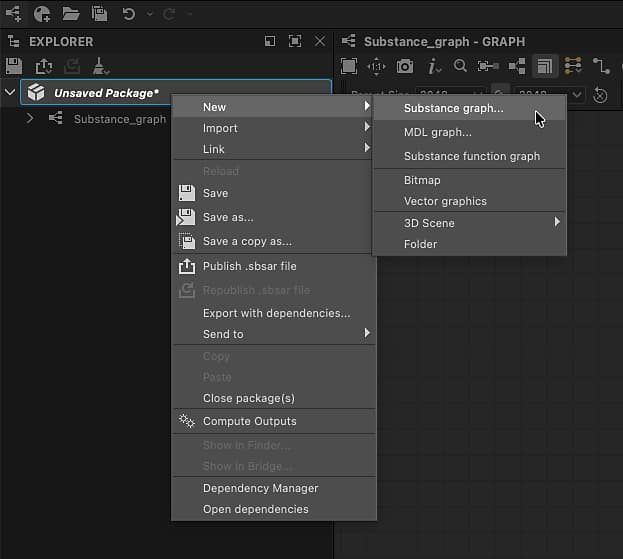
-
table 0-row-2 0-border-0 1-border-0 2-border-0 html-authored no-header En la barra de herramientas principal, haga clic en el botón 
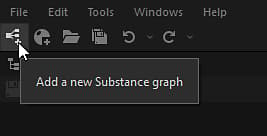
-
table 0-row-2 0-border-0 1-border-0 2-border-0 html-authored no-header En el menú principal, ve a Archivo > Nuevo > Gráfico de Substance… 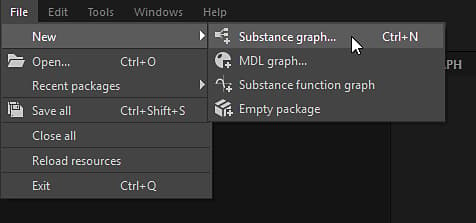
-
Pulse la tecla Ctrl+N (Windows) / Cmd+N (macOS).
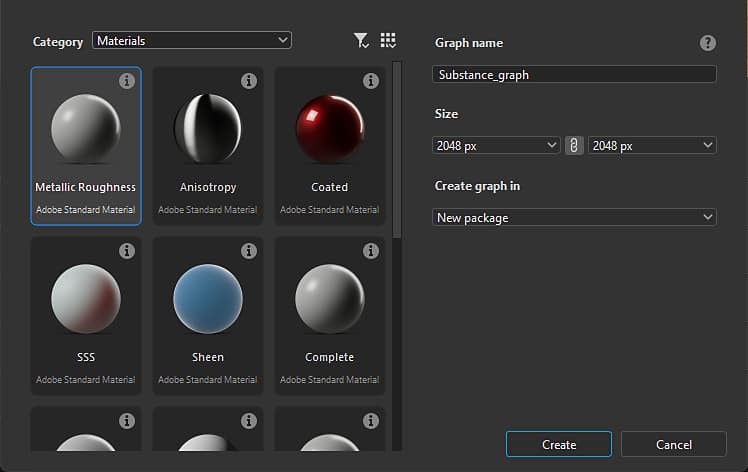
Independientemente del método que elijas, se te mostrará el cuadro de diálogo Nuevo gráfico de Substance.
Plantillas de gráficos
Independientemente del método utilizado para crear un nuevo gráfico de Substance, siempre aparecerá el cuadro de diálogo Nuevo gráfico de Substance, que le permite configurar el nuevo gráfico.
Plantillas
Designer incluye plantillas de gráficos con nodos preconfigurados para que pueda empezar más rápido. Pueden incluir nodos Output, nodos simples para pasar valores a estos resultados, p. ej. Color uniforme, así como nodos Input.
Haz doble clic en una plantilla de la lista o selecciónala y haz clic en el botón Crear para crear un nuevo gráfico de Substance con esa plantilla. De forma predeterminada, el nuevo gráfico se coloca en un nuevo paquete no guardado.
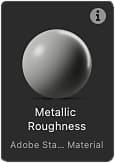
Cada plantilla se muestra por su etiqueta y subtítulo.
El subtítulo proporciona más contexto sobre el caso de uso de la plantilla: el modelo de material en el que se basa, el software con el que se pretende integrar, etc.
En el modo Miniaturas, el subtítulo se coloca debajo de la etiqueta en un texto más oscuro y más pequeño.
En los modos de vista Lista, Paquetes y Directorios, el subtítulo se anexa a la etiqueta, por lo tanto: Etiqueta - Subtítulo.
Muestras de material
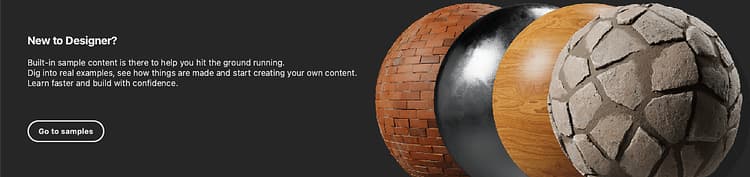
La categoría Muestras de material incluye una selección seleccionada de gráficos con los que aprender y experimentar.
También puedes acceder a los ejemplos directamente desde la pantalla de inicio, usando el botón Ir a los ejemplos.
Todas las muestras se basan en el modelo de material del OpenPBR.
Información sobre herramientas
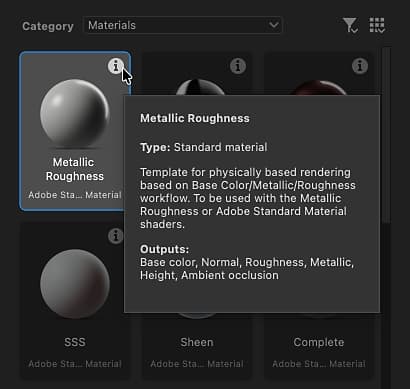
Al pasar el icono de información de cada elemento de plantilla, se muestra información adicional sobre la plantilla:
Tipo: Tipo de activo que la plantilla debe generar. Esto se puede editar en las propiedades del gráfico.
Descripción: Detalles sobre la plantilla, como el flujo de trabajo en el que se integra, su caso de uso previsto y recomendaciones para su uso.
Resultados: Los nodos Output de la plantilla, si los hay.
Modos de visualización
La lista de plantillas se puede mostrar en diferentes modos mediante el botón Ver modos.
El filtrado realizado por la categoría y el archivo de proyecto seleccionados se aplica en todas las vistas.
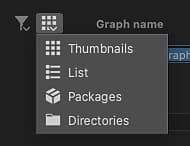
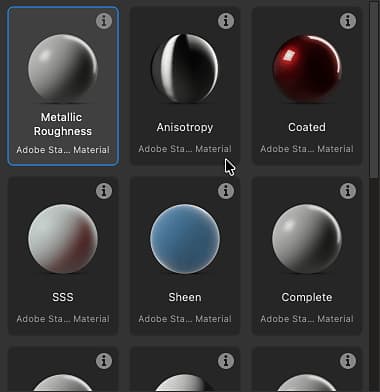
Miniaturas
Tarjetas con miniaturas que proporcionan una vista previa o un icono del tipo de plantilla.
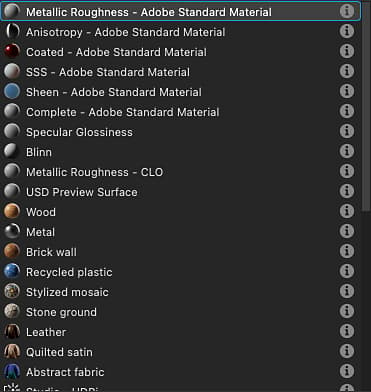
Lista
Las plantillas se muestran solo por su etiqueta.
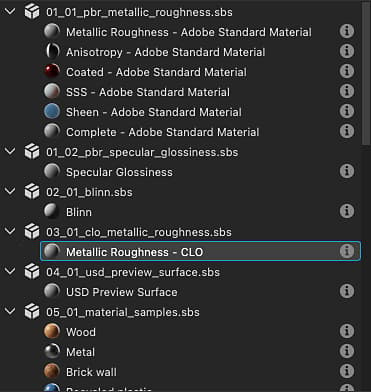
Paquetes
Las plantillas se enumeran por su etiqueta como elementos secundarios del archivo de paquete al que pertenecen.
Pase el ratón sobre un elemento de archivo de paquete para mostrar información sobre herramientas con su ruta completa.
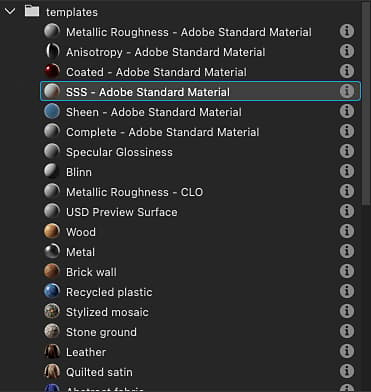
Directorios
Las plantillas se enumeran por su etiqueta como elementos secundarios del directorio que aloja el archivo de paquete al que pertenecen.
Pase el ratón por encima de un elemento de directorio para mostrar información sobre herramientas con su ruta completa.
Propiedades
Después de seleccionar la plantilla, puede configurar la información básica sobre el nuevo gráfico. Se puede cambiar en cualquier momento después de crear el gráfico.
Nombre del gráfico: el identificador del gráfico. Debe ser único para un paquete determinado y no puede incluir espacios ni algunos caracteres especiales.
Tamaño: la resolución principal del gráfico, que controlará la resolución de salida de la mayoría de los nodos; consulte la página Tamaño de salida para obtener más información. La anchura y el height están vinculados de forma predeterminada, y puede desvincularlos haciendo clic en el botón de vínculo entre los cuadros combinados de anchura y height.
Crear gráfico en: Puede usar este cuadro combinado para crear un nuevo paquete para el nuevo gráfico o agregar el nuevo gráfico a cualquier paquete existente ya cargado en el panel Explorador.
Información sobre herramientas de Ayuda
Pase el ratón sobre el icono del signo de interrogación para mostrar información sobre herramientas con un botón que enlaza directamente a esta página, de modo que pueda consultar esta documentación según sea necesario.
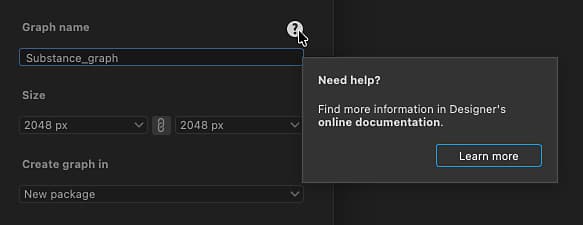
Administración de plantillas
Filtrar por categoría
Las categorías se utilizan para agrupar plantillas que están relacionadas entre sí por caso de uso o tipo de activo.
Use el cuadro combinado Categoría para seleccionar la categoría por la que desea filtrar las plantillas.
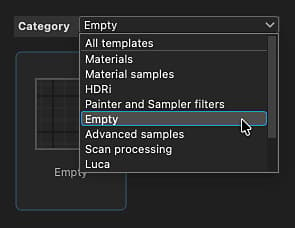
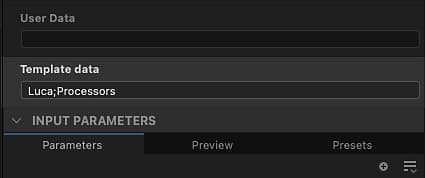
Las plantillas pueden tener una categoría configurada en sus Datos de plantilla atributo de gráfico, que se utiliza como filtro para acotar la lista de plantillas:
<category>;<subtitle>
Las categorías personalizadas se pueden configurar en las plantillas proporcionadas por los archivos de proyecto (véase a continuación). A continuación, estas categorías se agregarán a la lista del cuadro combinado.
Filtrar por archivo de proyecto
Si alguno de los archivos de proyecto activos proporciona una o más rutas de acceso de plantilla, los gráficos de los archivos de paquete encontrados en estas rutas se agregarán a la lista de plantillas.
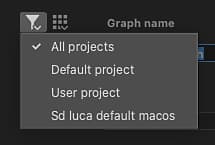
A continuación, usa el botón Filtrar por archivo de proyecto para reducir la lista de plantillas a las proporcionadas por un archivo de proyecto específico.