Muestras de material
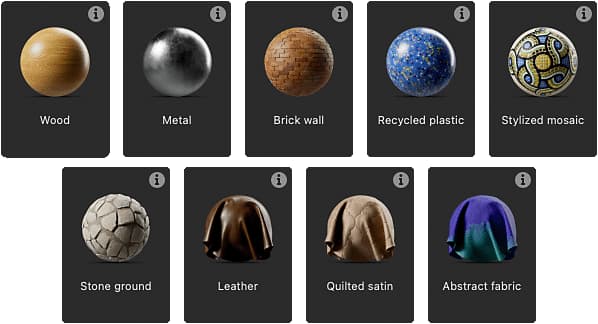
Designer ofrece una selección seleccionada de gráficos de muestra que abarcan varios tipos de materiales con los que aprender y con los que experimentar.
Los ejemplos están pensados para ser usados como una plantilla gráfica, lo que significa que se accede creando un nuevo gráfico de Substance.
El nuevo gráfico es una copia totalmente editable del ejemplo, que puedes editar, desmontar y ampliar como quieras.
Puede crear tantos gráficos nuevos como desee a partir de las muestras.
Todas las muestras se basan en el modelo de material OpenPBR, un nuevo estándar de la industria con creciente soporte.
Al crear un nuevo gráfico de Substance, encontrará los ejemplos en el cuadro de diálogo Nuevo gráfico de Substance:
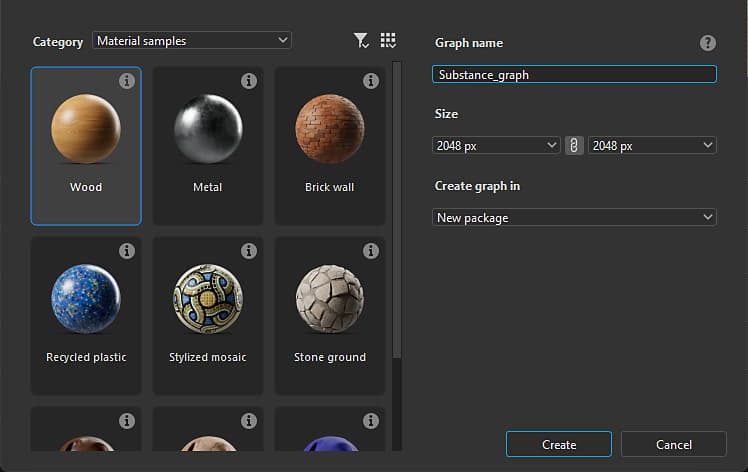
Abra el cuadro combinado Categoría y seleccione Ejemplos de materiales para ver las plantillas disponibles.
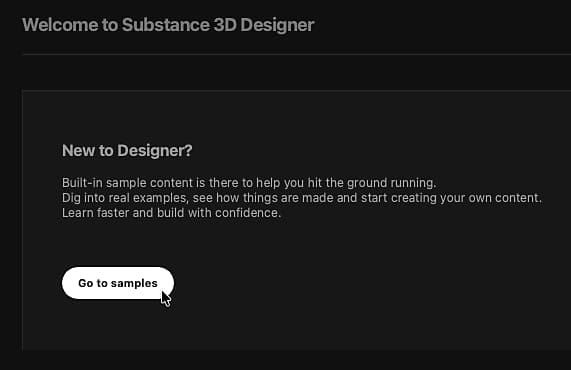
Puede ir directamente a la lista de muestras en el cuadro de diálogo, usando el botón Ir a muestras convenientemente colocado
en la pantalla de inicio.
explorados en la muestra.
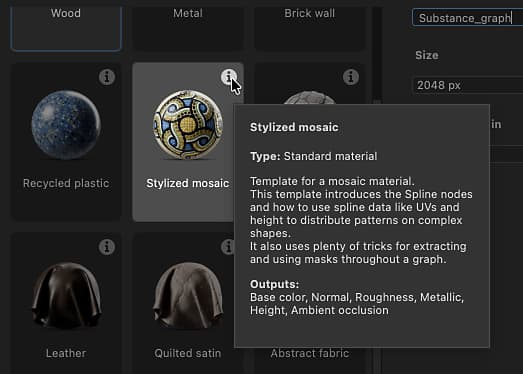
Haga doble clic en cualquier elemento para crear un nuevo gráfico a partir de esa muestra. También puede seleccionar la muestra y hacer clic en
el botón Crear.
Haga doble clic en cualquier elemento para crear un nuevo gráfico a partir de esa muestra. También puede seleccionar la muestra y hacer clic en
el botón Crear. Una vez seleccionada una muestra de material y validada la creación del gráfico, se cierra el cuadro de diálogo
y se carga una copia de la muestra como un nuevo gráfico en la vista de gráfico.
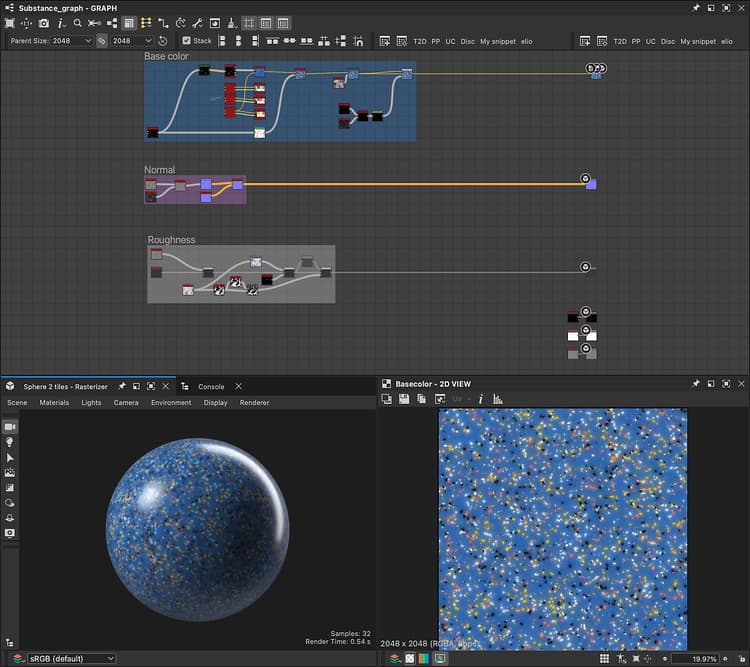
De forma predeterminada, el primer resultado del ejemplo se carga en la vista 2D y las texturas se aplican a la vista 3D.
De este modo, tu espacio de trabajo se configura automáticamente y ya estás listo para comenzar. (Esto se puede cambiar en las preferencias de Designer)
OpenPBR v1.1 modelo de material y verlos en la vista 3D significael material de la vista 3D cambiará automáticamente a la superficie de
OpenPBR sombreador para podervea el ejemplo con precisión.