Control de versiones
Designer ofrece una integración en Python del sistema de control de versiones Perforce (P4).
La integración agrega un submenú personalizado ‘Control de versiones’ al menú contextual de los paquetes en el Explorador, así como iconos personalizados para que coincidan con el estado de un paquete en P4.
Preparando P4
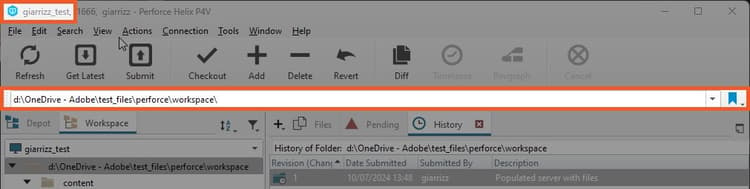
En P4V, anote el nombre y la ruta del área de trabajo, como se muestra a continuación:
En cualquier editor de texto o IDE, abra esta secuencia de comandos ubicada en la instalación de Designer: ‘tools/version_control/perforce.py’.
En la línea 19, edite la ruta de acceso a la ubicación del ejecutable ‘p4’ en su sistema.
En el ejemplo siguiente, esta ruta es ‘c:/Program Files/Perforce/p4.exe’.
## Editable variables

cPerforceP4AbsPath = os.path.abspath("c:/Program Files/Perforce/p4.exe")

cVerbose = False
Configuración en Designer
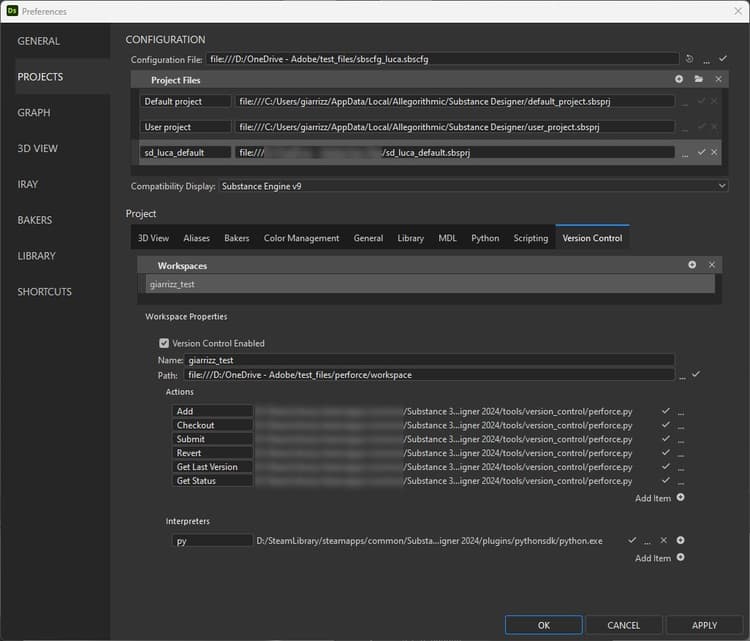
El control de versiones está configurado en Configuración del proyecto, que están disponibles en Preferencias de Designer.
Ficha
-
Vaya a “Editar > Preferencias”
-
Vaya a “Proyectos”, seleccione el archivo de proyecto de destino y vaya a la pestaña “Control de versiones”
-
Marque “Control de versiones habilitado”
-
Rellene esta información en la sección “Espacio de trabajo”:
- Nombre: Escriba el ‘Nombre del área de trabajo’ que recuperó anteriormente de P4V
- Ruta de acceso: escriba la ‘Ruta de acceso del área de trabajo’ que recuperó anteriormente de P4V
Configuración de
Configuración de acciones
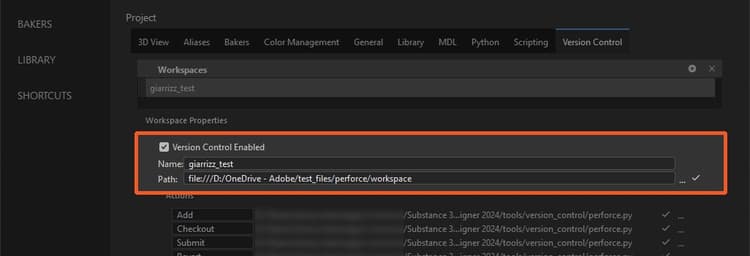
Las acciones estarán disponibles en el menú contextual de un paquete en el Explorador. Hay acciones predefinidas que coinciden con la mayoría de los conceptos de la herramienta Control de versiones:
- Todas las etiquetas de acción se pueden cambiar según sea necesario.
- Todas las acciones necesitan un script para ser válidas.
Puede utilizar:
- una acción de script por
- un script para todas las acciones
Hay disponible una secuencia de inicio para todas las acciones en la instalación de Designer: ‘tools/version_control/perforce.py’.
- En el grupo Acciones, haga clic en el icono ‘…’ de la acción Agregar
- Seleccione el siguiente script en la instalación de Designer: ‘tools/version_control/perforce.py’
- El script debe configurarse automáticamente para todas las demás acciones.
Configuración de
Configuración de acciones personalizadas
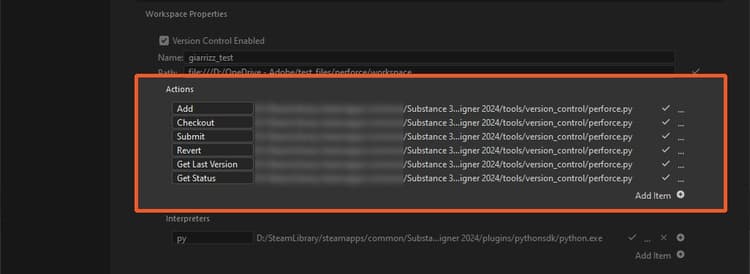
Como todas las herramientas de control de versiones son diferentes e incluyen muchas características, permitimos que el usuario agregue acciones personalizadas.
- Haga clic en ‘Agregar elemento’
- Rellene la etiqueta de la nueva acción y defina su ruta de script
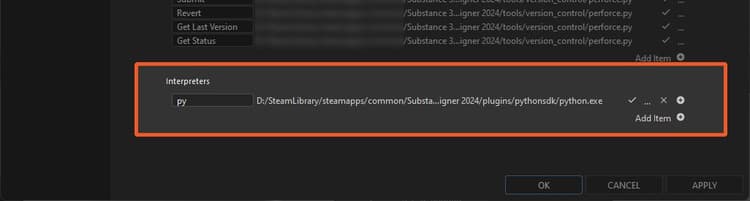
Configuración del intérprete de secuencias de comandos
- En la sección “Intérpretes”, haga clic en “Agregar elemento”
- Establezca una extensión de archivo de script o un sufijo, y la ruta de acceso al ejecutable del intérprete
- Edite el script perforce.py para actualizar la ubicación del binario ‘p4’
Configuración de
Cómo utilizar el control de versiones
-
Crear un nuevo paquete
-
Guarde el paquete en el directorio ‘Workspace path’
-
Haga clic en RMB en el paquete: ahora tiene acceso al submenú “Control de versiones”
-
Hay varias acciones disponibles, en función del estado del archivo del paquete en el espacio de trabajo:
- Agregar: Marque los archivos como ‘Para agregar’
- Enviar: Envíe los paquetes seleccionados. Esta acción muestra un cuadro de diálogo para especificar un mensaje de cambio (véase a continuación)
- Revertir: Revierta las modificaciones. Esta acción muestra un cuadro de diálogo para seleccionar los archivos que desea revertir (consulte a continuación)
- Retirar: Desproteger el archivo de la estación de almacenamiento
- Obtener última versión: Recuperar la última versión del almacén
- Actualizar estado: Actualizar el estado del archivo del paquete
table 0-row-2 0-border-0 1-border-0 2-border-0 html-authored no-header Cuadro de diálogo 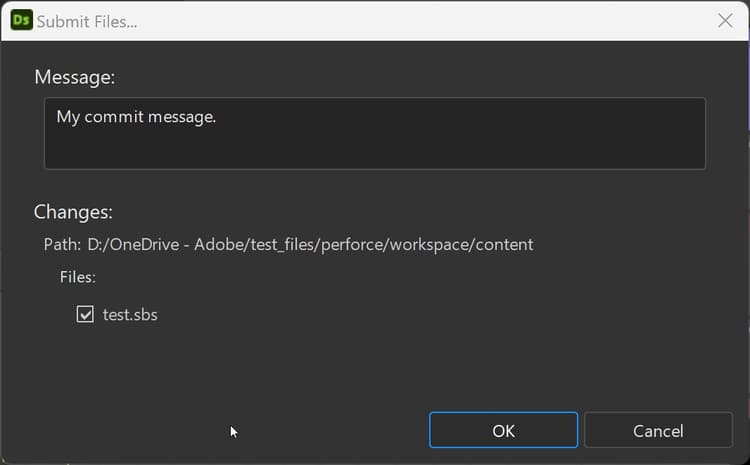
Cuadro de diálogo 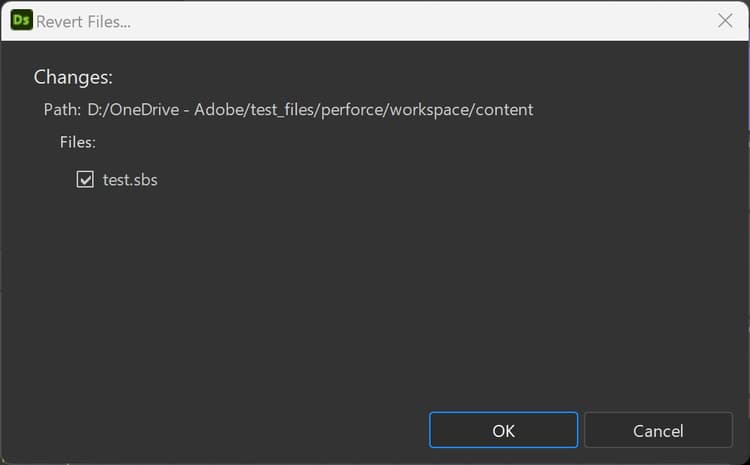
El paquete tendrá los siguientes iconos, dependiendo de su estado:

Actualizado

Desprotegido

Marcado para agregar

No en depósito
Tenga en cuenta que un paquete que no está actualizado está marcado con un signo de advertencia.
Scripts de acción
El comando ejecutado por cada acción se genera de este modo:
my_script WorkspaceName WorkspacePath ActionName[ActionArgs]
WorkspaceName: el nombre del área de trabajo
WorkspacePath: la ruta de acceso del directorio raíz del área de trabajo
ActionName: el nombre de la acción:
- agregar: para la acción “Agregar”
- desprotección: para la acción “Desprotección”
- enviar: para la acción “Enviar”
- revertir: para la acción “Revertir”
- get_last_version: para la acción “Obtener última versión”
- get_status: para la acción “Obtener estado”
La etiqueta se configura en la configuración del proyecto, con el carácter ’ ’ reemplazado por ‘_’, por ejemplo: “Mi acción” => “Mi_acción”.
ActionArgs: argumentos de la acción:
- -desc: Una cadena de descripción utilizada por la acción ‘Enviar’
- -archivos: Una lista de archivos
- -files_list: Archivo de texto que contiene una lista de archivos por línea
get_status: Devuelve un valor en función del estado del archivo especificado:
-
0: Estado no definido
-
1: no en el depósito
-
2: versión anterior (no actualizada)
-
3: última versión (actualizada)
-
4: retirado
-
5: marcado para adición
-
otras acciones:
- 0: éxito
- otros: error