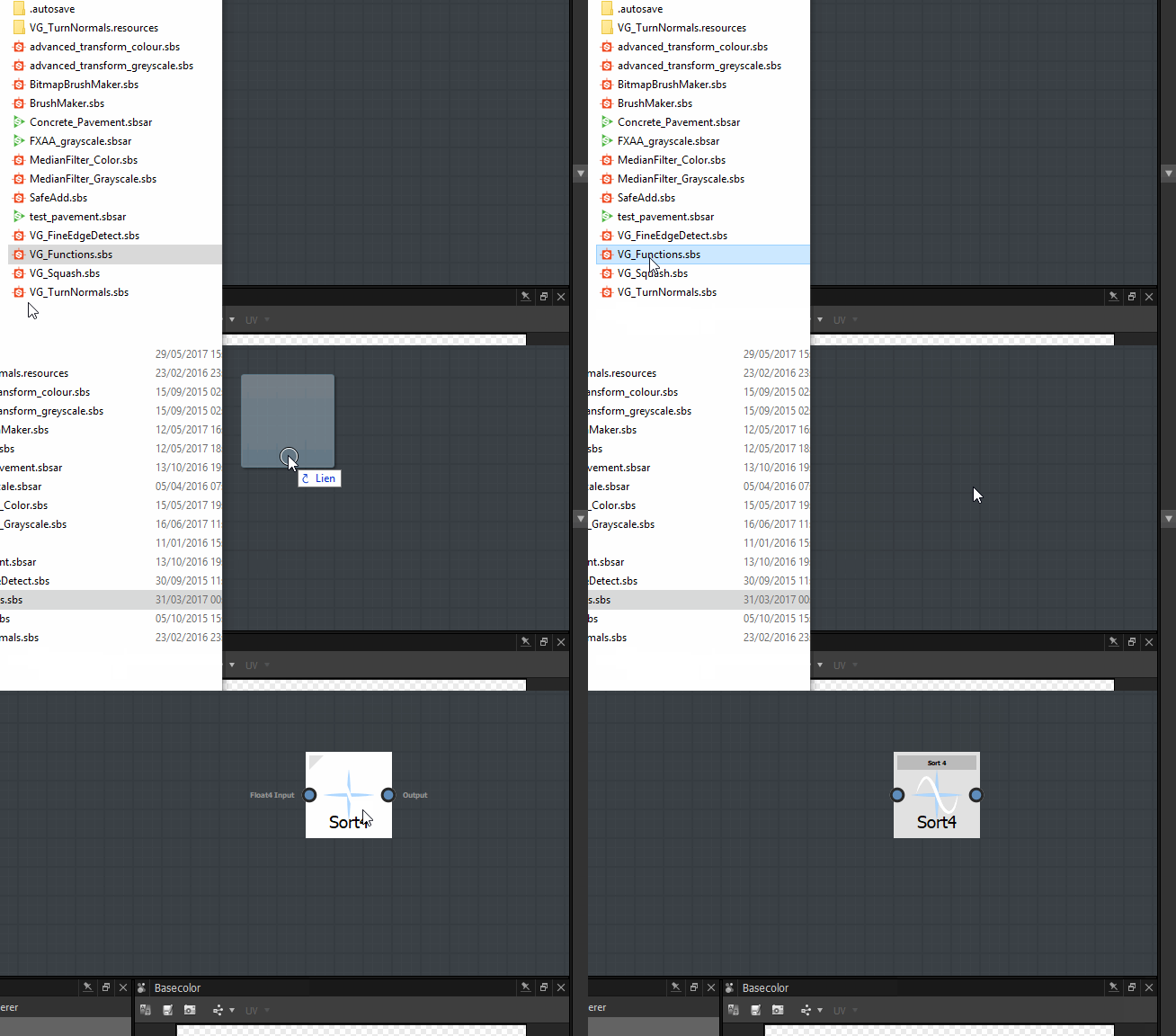
Similitudes con una gráfica de Substance
A primera vista, el gráfico de funciones del Substance es muy similar a un gráfico del Substance y el flujo de trabajo es casi el mismo.
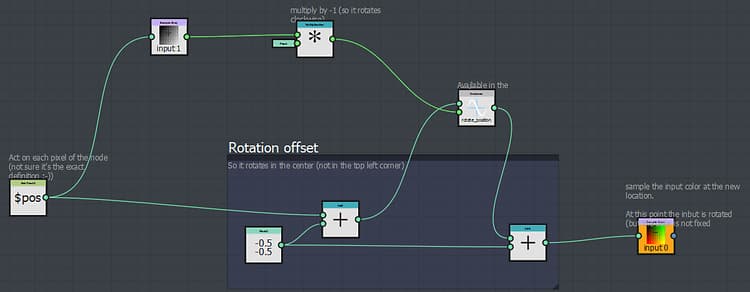
La navegación es similar
En el gráfico de funciones Substance, puede crear y organizar los nodos del mismo modo que lo haría en un gráfico Substance.
puede acceder a los nodos de la misma manera:
- Desde la biblioteca
- pulsando la barra espaciadora o la tecla Tab
- haciendo clic con el botón derecho y utilizando el menú Agregar nodo
El flujo de trabajo es similar
Como en el gráfico Substance, construirá su función encadenando series de nodos, cada uno de ellos usando el resultado generado por el (los) anterior(es).
El resultado definirá el valor de un parámetro o el resultado del nodo del procesador de píxeles.
Diferencias con una gráfica de Substance
Los nodos
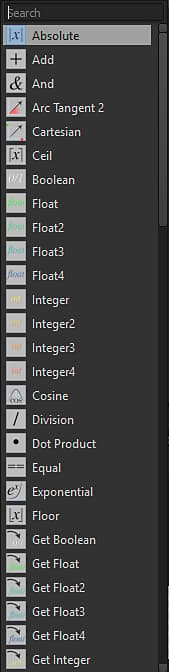
Los nodos disponibles en el gráfico de funciones del Substance son completamente diferentes de los que encontraría en un gráfico del Substance.
El resultado
A diferencia de los Substance, una función sólo puede tener una salida.
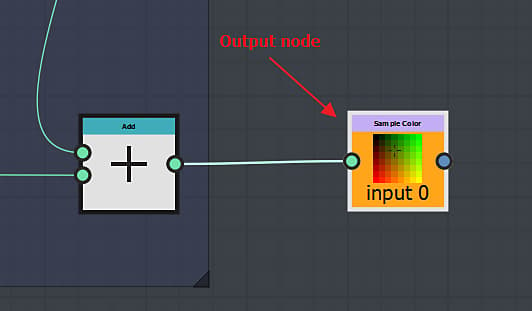
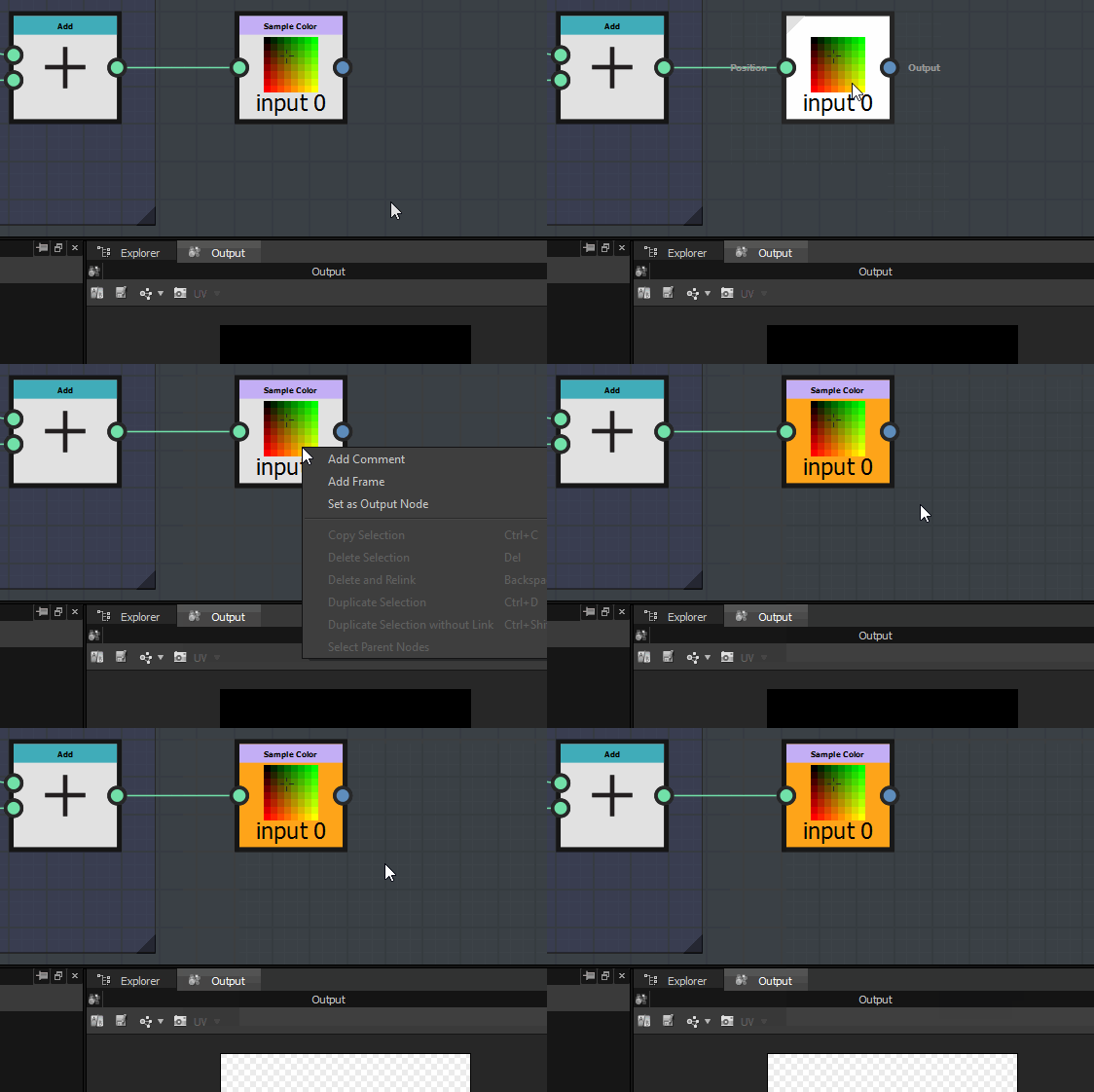
Otro punto a tener en cuenta es que no hay un nodo de salida específico donde se conecte el resultado final. En su lugar, puede marcar directamente como salida, el nodo que genera el resultado esperado:
¿Cómo se define el nodo de salida?
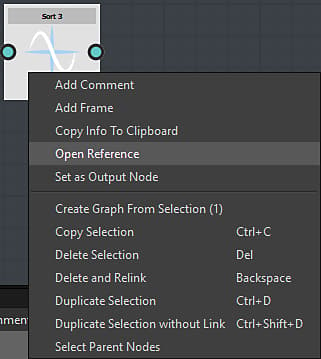
Para definir la salida, haga clic con el botón derecho en el nodo que genera la salida esperada y haga clic en Establecer como nodo de salida:
Si tiene un subgráfico que contiene varias funciones, puede arrastrarlo y soltarlo directamente en un gráfico de funciones de Substance y elegir la función que desea importar en la lista que aparece: