Einrichten von Adobe Analytics und Customer Journey Analytics analytics-setup
Senden Sie die Ereignisse Ihrer App an Adobe Analytics, Customer Journey Analytics oder beide. LLM Apps leitet die Ereignisse über einen eigenen Datenstrom an die Adobe Experience Platform Edge Network weiter. Der Datenstrom leitet die Ereignisse an jeden Service weiter, den Sie ihm hinzufügen.
- Adobe Analytics gibt an, welche Aktionen die LLM-Plattform aufruft, welches Widget die ausgewählten Benutzer verknüpft und welche Absicht hinter jedem Aufruf steckt.
- Customer Journey Analytics analysiert dieselben Ereignisse in den Datenansichten, die Sie auf Experience Platform Daten aufbauen, nach Person.
Diese Einrichtung ist getrennt von der integrierten Analyse in LLM Apps.
In diesem Handbuch Erfahren Sie, welche Einstellungen LLM Apps in Experience Platform, Adobe Analytics und Customer Journey Analytics erfordert, mit Links zum Experience League-Verfahren für jeden Produktbildschirm. Aktivieren Sie dann Analytics in Ihrer App, stellen Sie es für die Staging-Umgebung bereit und überprüfen Sie die Daten, bevor Sie sie für die Produktion bereitstellen.
Checkliste einrichten setup-checklist
Führen Sie alle Schritte aus, für die Dienste als „Erforderlich“ gekennzeichnet sind. Ein übersprungener Schritt zeigt selten einen Fehler an. Stattdessen gelangen die Daten nicht.
Erstellen Sie den Namespace, das Schema, den Datensatz und den Datenstrom in derselben Experience Platform Sandbox. Verwenden Sie die Sandbox und den Datenstrom, aus denen Sie in der Produktion Berichte erstellen möchten. Nachdem Sie den Datenstrom in Ihrer App gespeichert haben, wenden Sie sich an das LLM Apps-Team, um ihn zu ändern.
Voraussetzungen before-you-begin
Sie benötigen:
- Unterstützte Laufzeit und SDK. Ihr Handler-Repository muss
@adobe/llm-apps-runtime1.2.0 oder höher verwenden. Verwenden Sie für EDS-Widgets die LLM-Apps SDK 0.1.13 oder höher. Um eine ältere App auf die neueste Laufzeit und SDK zu aktualisieren, bevor Sie Analytics aktivieren, folgen Sie Aktualisieren einer bestehenden App. Apps, die diese Anforderungen erfüllen, müssen nicht aktualisiert werden. - Die agenten Feldergruppen. Ihre Organisation muss für die Feldergruppen Agenteninformationen und Konversationsereignisse aktiviert sein. Wenn diese Feldergruppen beim Hinzufügen von Feldergruppen zu einem Schema nicht angezeigt werden, wenden Sie sich an Ihr Adobe-Accountteam. Siehe Implementieren von Conversation Insights. Aktionsaufrufe werden im
agenticExperience.toolsBereich Agenteninformationen aufgezeichnet, der sich in Beta in Experience Platform befindet. - Experience PlatformBerechtigungen um Identity-Namespaces, Schemata, Datensätze und Datenströme in Ihrer Sandbox zu erstellen.
- Für Adobe Analytics: Berechtigung zum Verwalten von Report Suites und Verarbeitungsregeln. Produktadministratoren haben standardmäßig beide Möglichkeiten.
- Für Customer Journey Analytics: Produktadministratorzugriff zum Erstellen von Verbindungen und Datenansichten.
Was Ihre App sendet what-your-app-sends
Nachdem Sie Analytics aktiviert und bereitgestellt haben, sendet Ihre App zwei Arten von Ereignissen:
eventTypemcp.tool_callweb.webinteraction.linkClicksIn Adobe Analytics zählt jeder Aktionsaufruf als Seitenansicht einer Seite mit dem Namen mcp:<code identifier>, und jede Widget-Interaktion zählt als Link-Klick. Siehe Edge Network-Ereignistypen in Adobe Analytics.
Jeder Aktionsaufruf und jede Widget-Interaktion ist ein Adobe Analytics Treffer und ein Ereignis in Ihrem Experience Platform Datensatz. Vergewissern Sie sich bei einer Mobile App mit hohem Traffic, dass Ihr Vertrag dieses Volumen abdeckt, bevor Sie Analytics aktivieren.
Beachten Sie diese Details beim Lesen der Berichte:
- Fehlgeschlagene Aufrufe enthalten Anmeldeaufforderungen. Wenn für einige Aktionen eine Anmeldung erforderlich ist, ist eine höhere Fehlerrate zu erwarten.
- Einige zurückgewiesene Aufrufe werden nicht aufgezeichnet. Ein Aufruf wird abgelehnt, bevor die Aktion ausgeführt wird, und sendet kein Ereignis, wenn eine andere Plattform als ChatGPT eine Aktion aufruft, die eine Anmeldung ohne gültige Anmeldung oder den erforderlichen Umfang erfordert. In Apps, in denen für jede Aktion eine Anmeldung erforderlich ist, wird jeder Aufruf ohne Anmeldung auf dieselbe Weise abgelehnt.
- Die Benutzerabsicht fehlt oft. Die Plattform entscheidet, ob sie bereitgestellt wird, sodass viele Aufrufe keinen aufweisen und als „Unspecified angezeigt.
- Plattformdetails variieren. Derzeit stellt ChatGPT alle bereit. Claude wird nur der Plattformname aufgezeichnet.
- Widget-Kennzeichnungen stammen von der Seite. Um eine stabile Beschriftung festzulegen, fügen Sie dem Link oder der Schaltfläche ein
data-analyticsAttribut hinzu. Andernfalls wird sein sichtbarer Text verwendet.
Informationen zum Auswählen, welche Aktionen die Benutzerabsicht erfassen sollen, finden Sie unter Analytics konfigurieren.
Identifizieren der Personen durch die Ereignisse identities
MCPHOSTUSERMCPHOSTUSER-ID wird, sofern verfügbar, als sekundäre Identität einbezogen.ECIDEinige Plattformen, z. B. Claude, geben keine Benutzer-ID an. Aktionsaufrufe von diesen Plattformen haben keine Identität und werden daher von Customer Journey Analytics übersprungen.
- Customer Journey Analytics zählt die Aktionsaufrufe eines Benutzers als eine Person, aber zählt seine Widget-Interaktionen für jeden Aktionsaufruf als eine andere Person.
- Adobe Analytics kann jeden Aktionsaufruf als neuen Besucher zählen.
Schritt 1: Identity-Namespace erstellen identity-namespace
Erforderlich für: Adobe Analytics und Customer Journey Analytics.
Aktionsaufrufe identifizieren Personen im MCPHOSTUSER-Namespace, sodass der Namespace in Ihrer Sandbox vorhanden sein muss. Erstellen Sie einen benutzerdefinierten Namespace mit den folgenden Einstellungen:
MCP host user oder einen anderen von Ihnen ausgewählten NamenMCPHOSTUSER, genau wie abgebildetEine Anleitung finden Sie unter Erstellen benutzerdefinierter Namespaces.
Schritt 2: Schema erstellen schema
Erforderlich für: Adobe Analytics und Customer Journey Analytics.
Der Datenstrom und der Datensatz verwenden beide dieses Schema. Erstellen Sie ein Schema mit den folgenden Einstellungen:
AEM LLM AppsDie Adobe Analytics ExperienceEvent-Feldergruppe ist nicht erforderlich. Die Benutzerabsicht erreicht Adobe Analytics über eine Verarbeitungsregel. Siehe Schritt 4.
Eine Anleitung finden Sie unter Erstellen eines neuen Schemas und Hinzufügen von Feldergruppen.
Schritt 3: Datensatz erstellen dataset
Erforderlich für: Customer Journey Analytics.
Der Datensatz speichert die Ereignisse Ihrer App in Experience Platform. Erstellen Sie einen Datensatz mit den folgenden Einstellungen:
AEM LLM AppsEine Anleitung finden Sie unter Erstellen eines Datensatzes.
Schritt 4: Report Suite vorbereiten report-suite
Erforderlich für: Adobe Analytics.
Adobe Analytics ordnet die Felder Seitenname und Link automatisch zu, sodass die mcp:<code identifier> Seiten und die Widget-Link-Klicks nicht extra eingerichtet werden müssen. Für die Benutzerabsicht sind eine eVar und eine Verarbeitungsregel erforderlich.
Report Suite erstellen oder auswählen create-report-suite
Erstellen Sie eine Report Suite oder wählen Sie eine vorhandene aus. Beachten Sie die vollständige Report Suite-ID einschließlich des von Adobe Analytics hinzugefügten Präfixes. Sie benötigen die ID in Schritt 5.
Eine Anleitung finden Sie unter Erstellen einer Report Suite.
Aktivieren der User Intent-eVar user-intent-evar
Aktivieren Sie in den Konversionsvariablen der Report Suite eine eVar mit den folgenden Einstellungen:
User IntentWenn die Report Suite bereits eVar3 verwendet, wählen Sie eine andere nicht verwendete eVar aus und verwenden Sie diese eVar in der Verarbeitungsregel.
Eine Anleitung finden Sie unter Hinzufügen oder Bearbeiten von Konversionsvariablen.
Erstellen der Verarbeitungsregel processing-rule
Adobe Analytics empfängt die Benutzerabsicht als Kontextdatenvariable, nicht als eVar. Weitere Informationen dazu finden Sie unter Implizites Mapping. Erstellen Sie eine Verarbeitungsregel, die die Benutzerabsicht in die eVar kopiert:
- Bedingung: die Kontextdatenvariable
a.x.conversation.prompt.raw.0.purposegleichintents. - Action: Überschreiben Sie den Wert von User Intent (eVar3) mit der Kontextdatenvariablen
a.x.conversation.prompt.raw.0.text.
Ohne diese Regel bleibt die Dimension Benutzerabsicht leer. Die Regel gilt nur für Daten, die nach dem Speichern erfasst wurden. Widget-Interaktionen haben keine Benutzerabsicht, sodass die Regel sie nicht ändert.
Andere Felder, z. B. ob der Aufruf fehlgeschlagen ist oder der Plattformname, werden ebenfalls als Kontextdatenvariablen angezeigt. Um in Adobe Analytics Berichte dazu zu erstellen, erstellen Sie auf die gleiche Weise weitere Verarbeitungsregeln.
Für die Prozedur siehe Übersicht über Verarbeitungsregeln und Anwendungsfälle für Verarbeitungsregeln.
Schritt 5: Erstellen des Datenstroms datastream
Erforderlich für: Adobe Analytics und Customer Journey Analytics.
Der Datenstrom empfängt die Ereignisse Ihrer App und leitet sie an jeden Service weiter, den Sie hinzufügen.
Erstellen des Datenstroms create-datastream
Erstellen Sie einen Datenstrom mit den folgenden Einstellungen:
Erstellen Sie den Datenstrom in derselben Sandbox wie das Schema. Sie können die Sandbox eines Datenstroms nach seiner Erstellung nicht ändern.
Eine Anleitung finden Sie unter Erstellen eines Datenstroms.
Hinzufügen der Services add-services
Fügen Sie für jedes Ziel einen Service hinzu:
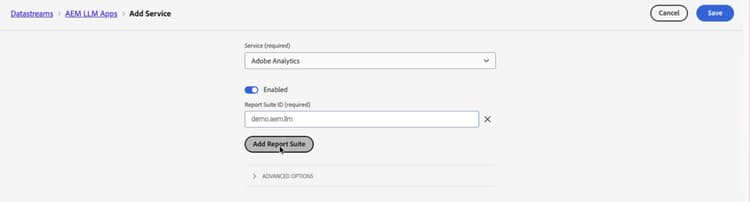
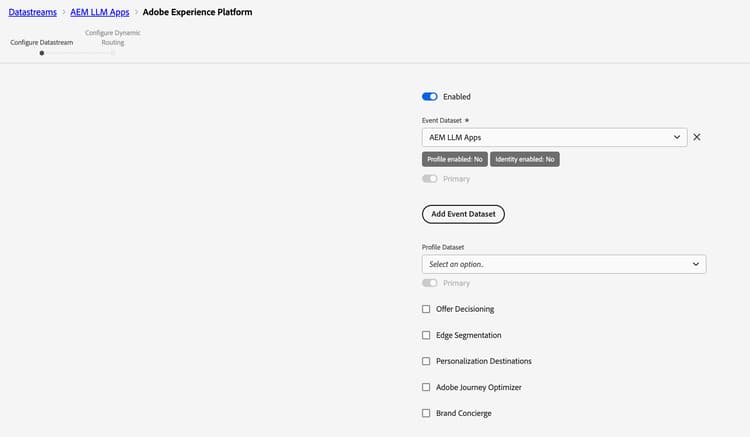
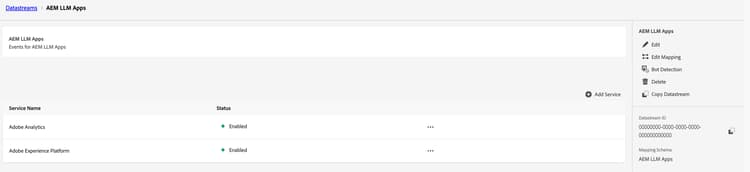
Eine Anleitung finden Sie unter Hinzufügen von Services zu einem Datenstrom, Adobe Analytics- und Adobe Experience Platform-Einstellungen.
Kopieren Sie dann Datenstrom-ID aus den Datenstromdetails. Sie benötigen ihn in Schritt 6.
Schritt 6: Analytics aktivieren und für Staging bereitstellen enable-analytics
Erforderlich für: Adobe Analytics und Customer Journey Analytics.
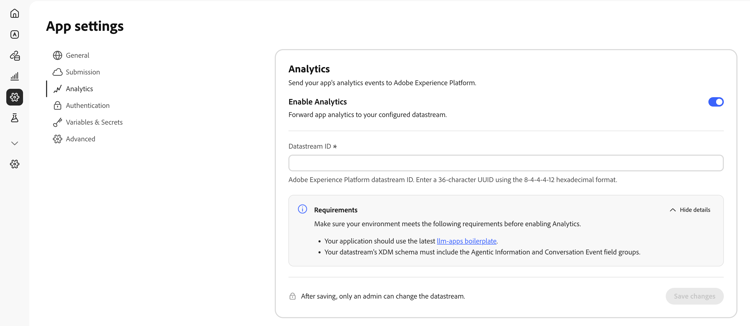
-
Öffnen Sie Ihre App und wählen Einstellungen im linken Navigationsbereich aus.
-
Wählen Sie die Registerkarte Analytics aus.
-
Aktivieren Sie Analytics aktivieren.
-
Fügen unter „Datenstrom-" die ID aus ( 5) .
-
Wählen Sie Anforderungen die Option Details anzeigen und bestätigen Sie, dass Ihre App die einzelnen Anforderungen erfüllt.
-
Wählen Änderungen speichern.
-
Bereitstellen der App für das Staging. Die Einstellung wird bei der nächsten Bereitstellung in jeder Umgebung wirksam.
Schritt 7: Verbindung und Datenansicht erstellen cja
Erforderlich für: Customer Journey Analytics.
Erstellen der Verbindung connection
Erstellen Sie eine Verbindung und fügen Sie den Datensatz aus Schritt 3 mit den folgenden Einstellungen hinzu:
LLM Apps eventsMit dieser Personen-ID verwendet Customer Journey Analytics die primäre Identität jedes Ereignisses als Person und überspringt Ereignisse, die keine primäre Identität haben. Siehe So identifizieren die Ereignisse Personen.
Eine Anleitung finden Sie unter Verbindung erstellen, Einstellungen für Ereignis-Datensätze und Identitätszuordnung als Personen-ID verwenden.
Datenansicht erstellen data-view
Mit diesen Einstellungen eine Datenansicht für die Verbindung erstellen:
LLM AppsFügen Sie diese Schemafelder als Komponenten hinzu:
agenticExperience.tools.nameagenticExperience.tools.failedagenticExperience.tools.errorReasonagenticExperience.agents.nameconversation.prompt.raw.textconversation.conversationIDweb.webInteraction.nameFügen Sie Textfelder wie Benutzerabsicht als Dimensionen hinzu. Ein als Metrik hinzugefügtes Textfeld kann nur gezählt werden. Wenn es nach seinen Werten aufgeschlüsselt wird, wird Ungültig angezeigt.
Eine Anleitung finden Sie unter Konfigurieren einer Datenansicht und Komponenten.
Schritt 8: Überprüfen der Daten und Bereitstellen für die Produktion verify
Erforderlich für: Adobe Analytics und Customer Journey Analytics.
Rufen Sie eine Aktion in Ihrer Staging-App von einer unterstützten LLM-Plattform auf und wählen Sie einen Link in ihrem Widget aus. Siehe Test in ChatGPT oder Test in Claude. Überprüfen Sie dann jeden Service, den Sie einrichten:
mcp:<code identifier>, Benutzerspezifischer Link Zeilen für Widget-Interaktionen und Intent-Text in der Dimension User IntentJeder Service verarbeitet Daten mit einer gewissen Verzögerung, sodass neue Ereignisse nicht sofort angezeigt werden.
Informationen zum Erstellen der Berichte finden Sie Erstellen von Projekten in Adobe Analytics, Freiformtabellen-Übersicht und Erstellen von Projekten in Customer Journey Analytics.
Wenn die Daten korrekt aussehen, Sie Ihre App für Produktion bereitstellen.
Einschränkungen limitations
- Widget-Interaktionen sind in viele Personen unterteilt. Jeder Aktionsaufruf erhält eine neue ECID, sodass Customer Journey Analytics Widget-Interaktionen aus verschiedenen Aktionsaufrufen als verschiedene Personen zählt. Siehe So identifizieren die Ereignisse Personen.
- Kein Link zu Ihrer Website. Wenn jemand einem Widget-Link zu Ihrer Website folgt, ist der Website-Besuch nicht mit der Konversation verknüpft.
- Staging- und Produktionsfreigabeberichte. Beide Umgebungen senden an denselben Datenstrom, und die Ereignisse zeichnen nicht auf, welche Umgebung sie gesendet hat.
- Einige Plattformen senden keine Identität. Aktionsaufrufe von Plattformen, die keine Benutzer-ID angeben, wie z. B. Claude, werden in Customer Journey Analytics übersprungen.
- Ein Zug pro Aktionsaufruf. Jeder Aktionsaufruf wird als eigene Konversation aufgezeichnet, sodass eine Eingabeaufforderung, die mehrere Aktionen Trigger, als mehrere Züge zählt.
Fehlerbehebung troubleshooting
mcp:<code identifier> an, Benutzerabsicht und die Aktionsfelder sind leer@adobe/llm-apps-runtime 1.2.0 oder höher und wird nach dem Upgrade bereitgestellt. Siehe Bevor Sie beginnen.