Erstellen einer Aktion von Grund auf create-action-from-scratch
decorate und die EDS-Projektstruktur - zu lernen, bevor Sie ein Widget verbinden.Verwenden Sie dieses Handbuch, um eine Funktion hinzuzufügen, die von der Plattform nicht erstellt wurde. Sie definieren die Aktion in LLM Apps, schreiben den Handler in das verknüpfte Repository, fügen bei Bedarf ein Widget hinzu, testen sie und stellen sie bereit.
Journey: Planen Sie die Aktion, → die Metadaten zu erstellen → den Handler zu schreiben → das Widget zu verbinden → lokal zu testen → das Plug-in bereitzustellen und zu testen.
Beginnen Sie Ihre erste App mit Erste App automatisch erstellen.
Bevor Sie beginnen
Sie benötigen:
- Eine vorhandene LLM-App.
- Ein verknüpftes Handler-Repository.
- Das Repository wird lokal geklont, und die Abhängigkeiten werden installiert.
- Ein EDS-Projekt, wenn die Aktion ein Widget anzeigt.
- Eine klare API oder Datenquelle für Produktionsergebnisse.
Planen der Aktion
Eine Aktion sollte nur eine einzige klare Benutzeraufgabe ausführen. Bevor Sie die Benutzeroberfläche öffnen, definieren Sie Folgendes:
- Intent - Was der Benutzer zu erreichen versucht.
- Beschreibung - wann die LLM-Plattform diese Aktion auswählen soll.
- Eingaben - die vom Benutzer mindestens benötigten Informationen.
- Result - der Text und die strukturierten Daten, die vom Handler zurückgegeben werden.
- Verhalten - ob die Aktion Daten liest, Daten ändert oder externe Systeme aufruft.
- Widget — ob das Ergebnis eine visuelle Schnittstelle benötigt.
Eine Aktion Produkte suchen könnte beispielsweise Folgendes verwenden:
Intent: Find products matching a category or search phrase
Inputs:
  category: optional string
  query: optional string
Result:
  content: text summary
  structuredContent: products and total count
Behavior: read-only, idempotent, open-world
Widget: product cards
Verwandte, aber unterschiedliche Aufgaben getrennt halten. Produktsuche und Produktkauf sollten nicht eine Aktion sein, da sie unterschiedliche Eingaben, Risiken und Bestätigungsanforderungen haben.
Erstellen der Aktionsmetadaten
Öffnen Sie die App und wählen Sie Aktionen und dann Aktion erstellen aus.
Der Editor enthält die Registerkarten Aktion und Widget-).
Einfache Informationen eingeben
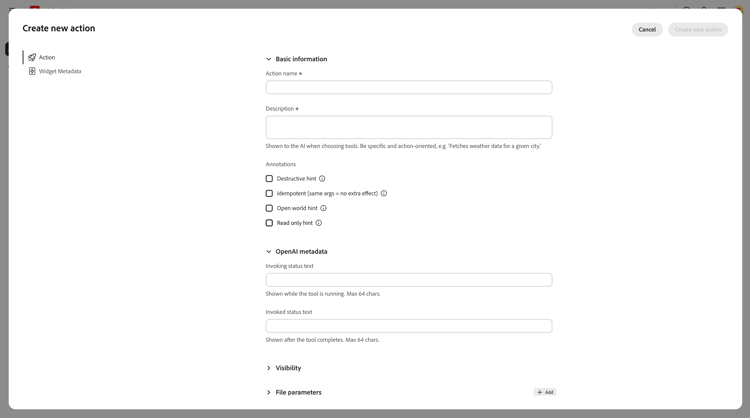
Geben Sie Folgendes ein:
- Aktionsname - Ein kurzer Aufgabenname, z. B „Produkte.
- Beschreibung — Erklären Sie, wann die Aktion verwendet wird und was sie zurückgibt.
Eine nützliche Beschreibung ist spezifisch:
Search the product catalog by category or keyword. Returns matching
products with their names, prices, categories, and image URLs.
Vermeiden Sie vage Beschreibungen wie Abrufen von Produktinformationen. Die LLM-Plattform verwendet die Beschreibung zur Auswahl zwischen Aktionen.
Auswählen von Anmerkungen
Anmerkungen beschreiben das Verhalten der Aktion:
- Destruktiver Hinweis - Die Aktion kann Daten löschen oder dauerhaft ändern.
- Idempotent (gleiche Argumente = kein zusätzlicher Effekt) - Die Wiederholung derselben Anfrage hat die gleiche Wirkung.
- Open World Hint - Die Aktion kommuniziert mit externen Systemen.
- Schreibgeschützter Hinweis - Die Aktion ändert die Daten nicht.
Wählen Sie nur Anmerkungen aus, die wahr sind. Beispielsweise ist die Produktsuche normalerweise schreibgeschützt, idempotent und offen.
OpenAI-Metadaten hinzufügen
Geben Sie kurze Nachrichten ein, die während und nach Abschluss der Aktion angezeigt werden:
Invoking: Searching products...
Invoked: Products found
Für Aktionen mit Widgets fügen Sie Widget-Beschreibung hinzu. Dies unterscheidet sich von der Aktionsbeschreibung:
- Aktionsbeschreibung hilft dem Modell bei der Entscheidung, wann die Aktion aufgerufen werden soll.
- Widget-Beschreibung wird
_meta["openai/widgetDescription"]zugeordnet und fasst zusammen, was die gerenderte Komponente anzeigt, wodurch der wiederholte Narrativ reduziert wird.
LLM Apps gilt als Komponentenmetadaten. Geben Sie sie nicht vom Handler zurück.
Sichtbarkeit konfigurieren
- KI-Modell bereitstellen ermöglicht dem Modell die Auswahl der Aktion.
- Als Widget in der Programmoberfläche anzeigen zeigt das konfigurierte Widget an.
Widget-Sichtbarkeit deaktivieren, wenn die Aktion nur Text zurückgibt.
Eingabeparameter hinzufügen
Fügen Sie für jeden Wert, den der Handler akzeptiert, einen Parameter hinzu. Jeder Parameter benötigt:
- Name - der vom Handler empfangene Schlüssel.
- type - Zeichenfolge, Zahl, Ganzzahl oder Boolesch.
- Beschreibung - wie das Modell den Wert extrahieren soll.
- Erforderlich - ob die Aktion ohne sie ausgeführt werden kann.
Für Produkte suchen:
category
  Type: String
  Required: No
  Description: Product category used to narrow the catalog.

query
  Type: String
  Required: No
  Description: Product name or search phrase.
Verwenden Sie stabile Parameternamen. Zum Ändern eines Namens müssen auch der Handler und seine Tests geändert werden.
Analytics konfigurieren
Aktivieren Sie Benutzerabsicht erfassen wenn Sie möchten, dass Analytics eine Zusammenfassung der Konversation enthält, die zu der Aktion geführt hat.
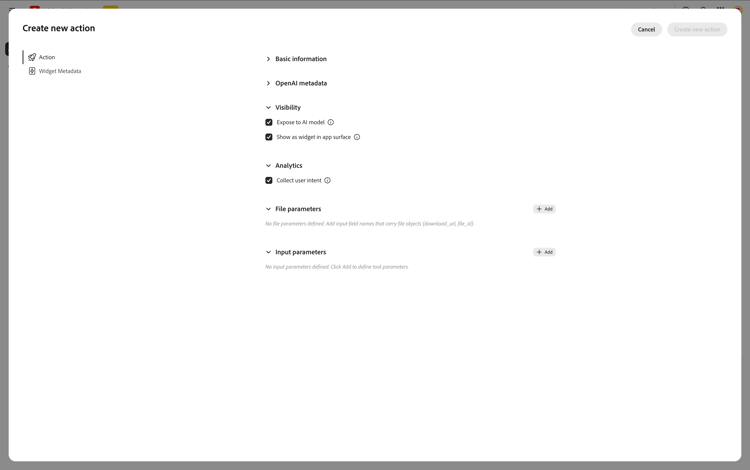
Vollständige Felddefinitionen finden Sie unter Aktion und Widget-Felder.
Konfigurieren des Widgets
Überspringen Sie diesen Abschnitt für eine Aktion, die nur Text enthält.
Öffnen Sie Widget-Metadaten.
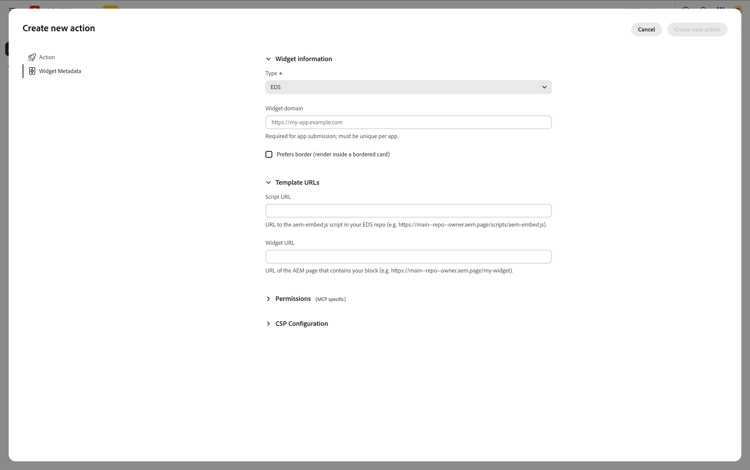
Konfigurieren:
- Typ — EDS auswählen.
- Widget-Domain - der EDS-Ursprung, der das Widget hostet.
- Bevorzugter Rahmen - Fordert einen umrandeten Container im Host an.
- Script URL - der Einstiegspunkt des EDS-Widgets.
- Widget URL - die veröffentlichte EDS-Seite für diese Aktion.
Typische URLs sind:
Script URL:
https://main--<repo>--<owner>.aem.live/scripts/aem-embed.js

Widget URL:
https://main--<repo>--<owner>.aem.live/<widget-page>
Gewähren Sie nur erforderliche Browser-Berechtigungen und CSP-Domains.
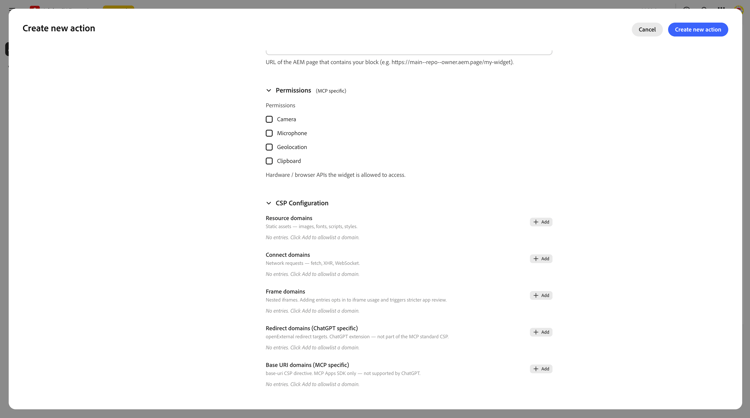
Wenn das EDS-Projekt oder die Widget-Seite noch nicht vorhanden ist, schließen Sie Eigenes EDS-Projekt ) ab und kehren Sie dann zur Aktion zurück.
Speichern der Aktion
Wählen Sie Neue Aktion erstellen aus. Die Aktion wird auf der Seite Aktionen mit dem Badge Nicht bereitgestellt angezeigt.
An dieser Stelle sind die Metadaten vorhanden, für die Aktion ist jedoch weiterhin ein Handler erforderlich.
Implementieren des Handlers
Klonen Sie das verknüpfte Handler-Repository und installieren Sie dessen Abhängigkeiten:
npm install
Erstellen:
actions/
└── search-products/
    └── index.js
Der Ordnername muss mit der Code-Kennung der Aktion übereinstimmen, die im Aktionseditor angezeigt wird.
Die vollständige Beziehung zwischen Ergebnisvertrag und Handler-Widget finden Sie unter Anpassen eines generierten Handlers.
Händlervertrag
Exportieren Sie eine asynchrone Funktion:
module.exports = async (args) => {
  return {
    content: [
      { type: 'text', text: 'Response for the LLM platform.' }
    ],
    structuredContent: {
      // Data for the widget.
    }
  };
};
Der Handler empfängt die in der Benutzeroberfläche definierten Parameter.
content
content ist der von der LLM-Plattform gelesene Fallback-Text:
content: [
  { type: 'text', text: 'Found 3 matching products.' }
]
Geben Sie immer nützliche content zurück, auch wenn die Aktion über ein Widget verfügt.
structuredContent
structuredContent ist ein einfaches Objekt, das vom Widget genutzt wird:
structuredContent: {
  products: [
    { id: 'P-100', name: 'Product A', price: '$20' }
  ],
  total: 1
}
Die Form muss mit dem übereinstimmen, was der EDS-Block aus bridge.toolResult liest.
Verbinden einer API
Schützen Sie den API-Zugriff im Server-seitigen Handler. Laden Sie die Konfiguration aus der Laufzeitumgebung und verwenden Sie eine feste HTTPS-Herkunft.
const API_ORIGIN = process.env.PRODUCT_API_ORIGIN;
const API_TOKEN = process.env.PRODUCT_API_TOKEN;

module.exports = async ({ query = '' } = {}) => {
  const normalizedQuery = String(query).trim();
  if (!normalizedQuery || normalizedQuery.length > 200) {
    return {
      content: [{ type: 'text', text: 'Enter a valid product search.' }],
      structuredContent: { products: [], total: 0 }
    };
  }

  if (!API_ORIGIN || !API_TOKEN) {
    throw new Error('Product API configuration is unavailable.');
  }

  const origin = new URL(API_ORIGIN);
  if (origin.protocol !== 'https:') {
    throw new Error('Product API configuration must use HTTPS.');
  }

  const url = new URL('/v1/products', origin);
  url.searchParams.set('query', normalizedQuery);

  const response = await fetch(url, {
    headers: { Authorization: `Bearer ${API_TOKEN}` },
    signal: AbortSignal.timeout(8000)
  });

  if (!response.ok) {
    throw new Error('Product service request failed.');
  }

  const payload = await response.json();
  if (!payload || !Array.isArray(payload.products)
      || !payload.products.every((product) =>
        product
        && typeof product.id === 'string'
        && typeof product.name === 'string'
        && typeof product.price === 'string')) {
    throw new Error('Product service returned an unexpected response.');
  }

  const products = payload.products.map((product) => ({
    id: product.id,
    name: product.name,
    price: product.price
  }));

  return {
    content: [
      { type: 'text', text: `Found ${products.length} matching products.` }
    ],
    structuredContent: {
      products,
      total: products.length
    }
  };
};
Geben Sie keine API-Anmeldeinformationen in Quell-Code, Aktionsmetadaten, Widget-JavaScript, Protokolle oder benutzerseitige Fehler ein.
Für Produktions-Code validieren Sie die vollständige Upstream-Antwort, bevor Sie genehmigte Felder structuredContent zuordnen.
Hinzufügen von Handler-Tests
Erstellen Sie den passenden Test:
test/
└── actions/
    └── search-products.test.js
Mindestens testen:
- Gültige Eingabe.
- Fehlende oder ungültige Eingabe.
- Leere Ergebnisse.
- API-Zeitüberschreitung oder -Fehler.
- Fehlerhafte API-Daten.
- Die vom Widget erwartete
structuredContent.
Ausführen:
npm test
Informationen zum Projektlayout und zu lokalen MCP-Tests finden Sie unter Lokale Handlerentwicklung und -tests.
Lokales Testen der Aktion
Ausführen:
npm run dev:local
Ohne eine lokale actions.json erkennt der Server den Handler mit minimalen Metadaten und ohne Validierung des Eingabeschemas.
Verwenden Sie MCP Inspector oder curl, um:
- Auflisten der registrierten Aktionen.
- Rufen Sie die neue Aktion mit repräsentativen Argumenten auf.
- Überprüfen Sie
contentundstructuredContent. - Testen Sie ungültige und leere Anfragen.
Verbinden und Testen des Widgets
Wenn die Aktion über ein Widget verfügt:
- Veranlassen Sie das Widget, die
structuredContentdes Handlers zu lesen. - Rendern Sie externe Werte mit sicheren DOM-APIs wie
textContent. - Fügen Sie den Status „Laden“, „Leer“ und „Fehler“ hinzu.
- Zeigen Sie die EDS-Seite lokal in der Vorschau an.
- Überprüfen Sie CSP-, CORS- und Widget-URLs.
Siehe Eigenes EDS-Projekt .
Bereitstellen und Testen
- Übertragen Sie die Änderungen an Handler und Widget und übertragen Sie sie.
- Bereitstellen der App für das Staging.
- Testen Sie das ChatGPT-Plug-in.
- Überprüfen Sie die Eingabeaufforderungen, die die Aktion aufrufen sollen und nicht sollten.
- Nachdem die Staging-Umgebung erfolgreich ausgeführt wurde, stellen Sie sie in der Produktionsumgebung bereit.
Wenn Metadaten ohne übereinstimmenden Handler vorhanden sind, registriert die Bereitstellung die Aktion mit einem Standard-Stub. Fügen Sie den Handler hinzu, bevor Sie die Aktion den Benutzern zur Verfügung stellen.