Erstellen von Aktionen creating-actions
Aktionen sind die Funktionen, die Ihre App innerhalb einer LLM-Konversation bietet, z. B. Produkte finden, die Verfügbarkeit überprüfen oder einen Service buchen. Der Handler jeder Aktion führt die Aufgabe aus, und ein optionales Widget stellt das Ergebnis dar.
Wählen nach "" aus, wie Aktionen auf der App-Seite erstellt werden sollen. Die automatische Generierung ist sowohl mit der von Adobe verwalteten Infrastruktur als auch mit Ihren eigenen Repositorys verfügbar.
In diesem Handbuch Erfahren Sie, wie Sie Aktionen von Ihrer Website generieren oder selbst erstellen. Starten Sie für die automatische Generierung den -Prozess und überprüfen Sie die Ergebnisse, bevor Sie die App bereitstellen und testen.
Auswählen, wie Aktionen erstellt werden
Öffnen Sie Ihre App. Wenn Adobe die Infrastruktur noch vorbereitet, warten Sie, bis das Setup abgeschlossen ist.
Im Abschnitt Aktionen Wie sollen Aktionen erstellt werden? Es gibt zwei Möglichkeiten:
Bei Auswahl der Infrastruktur im Assistenten zum Erstellen einer App wird keine dieser Optionen für Sie ausgewählt.
Aktionen von einer Website generieren generate-from-website
- Wählen Sie Aktionen automatisch erstellen aus.
- Geben in „Ihre Website eine öffentliche HTTPS-Website ein, die die Produkte, Services oder Kundenaufgaben Ihrer Marke darstellt. In diesem Beispiel wird
https://frescopa.coffee/verwendet. - Wählen Meine Aktionen erstellen aus.
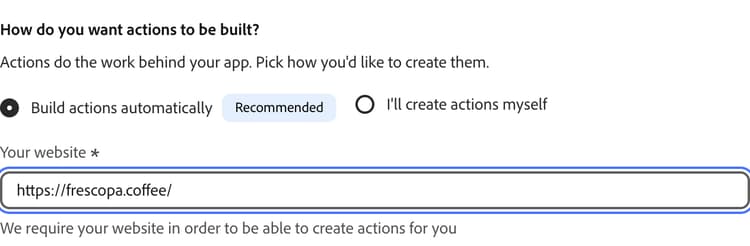
Verwenden Sie eine Website, die Sie analysieren dürfen. Stellen Sie keine Website zur Verfügung, auf der vertrauliche oder zugriffskontrollierte Informationen verfügbar gemacht werden.
Wenn Sie Meine Aktionen erstellen auswählen, wird die Generierung gestartet. Die Eingabe der URL allein funktioniert nicht. Sie müssen die App nicht neu erstellen oder den Infrastrukturassistenten erneut öffnen.
Generierungsfortschritt verfolgen
Auf der App-Seite Aktionen werden generiert. Wählen Sie Gehe zu Aktionen aus oder öffnen Sie Aktionen in der Navigation, um den Fortschritt zu verfolgen.
Die Benutzeroberfläche schätzt, dass bis zu 30 Minuten für die Generierung benötigt werden. Verlassen Sie die Seite und kehren Sie bei Bedarf später zurück.
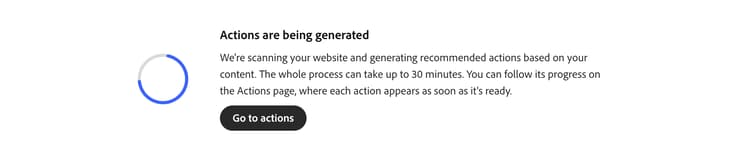
Während der Generierung wird die Plattform:
- Analysiert die Website und identifiziert Kundenaufgaben für die App.
- Erstellt vorgeschlagene Aktionsmetadaten, einschließlich Beschreibungen und Eingabeparametern.
- Erzeugt Server-seitige Handler und Tests im Aktions-Repository.
- Erzeugt Widgets im EDS-Repository.
- Bereitet die generierten Aktionen zur Überprüfung vor.
Während die Plattform die Website analysiert, zeigt die Seite Aktionen Erkunden von Aktionen für Ihr Gesprächserlebnis. Es werden empfohlene Aktionen angezeigt, sobald die Plattform sie erkennt. Möglicherweise werden noch Code- und Widget-Vorschauen generiert. Warten Sie, bis die Generierung abgeschlossen ist, bevor Sie jede Aktion überprüfen.
Wenn die Generierung einen Fehler meldet, lesen Sie den sichtbaren Fehler durch und lesen Sie die Anleitung zur Fehlerbehebung. Eine Aktion nicht genehmigen, nur um einen Generierungsfehler zu umgehen.
Überprüfen der generierten Aktionen review-generated-actions
Überprüfen Sie jede vorgeschlagene Aktion vor der Bereitstellung. Vergewissern Sie sich, dass es sich um eine nützliche Aufgabe handelt und dass das generierte Verhalten mit dem übereinstimmt, was die App tun soll.

- Wählen Sie auf der Aktionen die Option Überprüfen für eine Aktion aus, die bereit ist.
- Überprüfen Sie die Beschreibung, die Eingabeparameter, die Anmerkungen, die Sichtbarkeit und den generierten Handler der Aktion.
- Überprüfen Sie die Widget-Konfiguration und die Vorschau, wenn die Aktion über ein Widget verfügt.
- Überprüfen Sie den generierten Code und die Tests, einschließlich aller verknüpften Pull-Anforderungen. Überprüfen Sie, was Beispielverhalten ist und was durch echte Integrationen ersetzt werden muss.
- Wenn die Aktion fertig ist, wählen Sie Als geprüft markieren aus.
- Kehren Sie zur Aktionsliste zurück und wiederholen Sie den Vorgang für die verbleibenden Aktionen.
Der Editor für gespeicherte Aktionen trennt LLM-Widget-Details, Aktionsdetails und Analytics. Überprüfen Sie die Widget- und Handler-Pull-Anforderungen auf den entsprechenden Registerkarten.
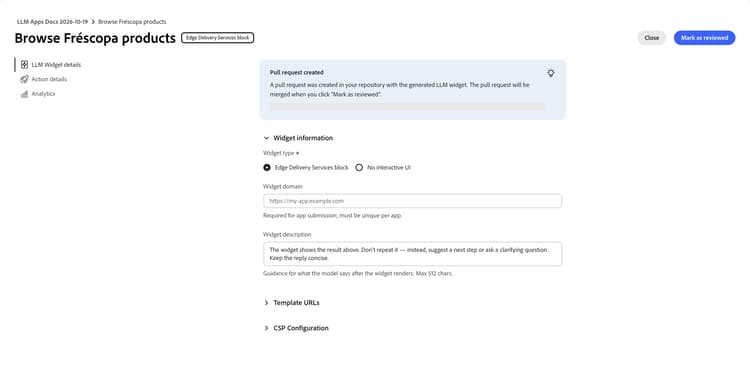
Wenn Sie Als geprüft markieren wählen, werden die generierten Pull-Anfragen der Aktion zusammengeführt, wenn keine Merge-Blocker mehr übrig sind. Wenn eine offene Pull-Anfrage die Überprüfung blockiert, lösen Sie die Blockierung und versuchen Sie es erneut. Keine Implementierung mit nicht behobenen Code-Generierungs- oder Zusammenführungsfehlern genehmigen
Nachdem Sie alle generierten Aktionen überprüft haben, wird auf der Seite Aktionen Alle Aktionen werden überprüft! angezeigt. Um zur App zurückzukehren, wählen Sie Zur App-Seite gehen.
Überprüfung ist keine Bereitstellung. Die Aktionen sind erst dann über den MCP-Server Ihrer App verfügbar, wenn Sie die App bereitstellen.
Aktionen selbst erstellen manual-actions
Wenn Sie keine Aktionen von einer Website generieren möchten:
- Wählen Sie in der Auswahl zur Aktionserstellung der App die Option Ich erstelle selbst Aktionen aus.
- Wählen Sie Ich erstelle meine Aktionen aus.
- Wählen Sie auf der Seite Aktionen die Option Aktion erstellen aus.
- Folgen Sie Erstellen einer Aktion von Grund auf um die Metadaten zu definieren, einen Handler zu implementieren und bei Bedarf ein Widget zu verbinden.
Die Infrastruktur bleibt gleich. Wenn Sie die manuelle Erstellung wählen, wird kein Handler-Code erstellt oder Ihre Geschäftssysteme werden für Sie verbunden.
Fügen Sie manuelle Aktionen hinzu, nachdem Sie automatisch generierte Aktionen nach Bedarf überprüft haben.
Bereitstellen und Testen
Nach Überprüfung der erstellten Arbeit:
- Bereitstellen der App für Staging.
- Testen Sie sie in ChatGPT oder Claude mithilfe der Staging-MCP-Server-URL.
- Testaufforderungen, die jeder Aktion entsprechen, und nicht verwandte Aufforderungen, die diese Aktion nicht aufrufen. Überprüfen Sie sowohl die Textantwort als auch die Widget-Interaktionen.
Bevor Sie die App für Kundinnen und Kunden verfügbar machen, Sie „die Handler anpassen, um Ihre APIs zu verbinden und die Widgets anzupassen. Testen Sie die App in „Staging“, um zu bestätigen, dass sie erwartungsgemäß funktioniert. Bereitstellung in der Produktion erst nach erfolgreichem Test.