Testen der LLM-App als Claude Connector test-in-claude
Nach der Bereitstellung stellt Ihre LLM-App eine MCP-Server-URL bereit. Fügen Sie diese URL zu Claude als benutzerdefinierten Connector hinzu und testen Sie dann die generierten Aktionen und Widgets.
Dies ist der letzte Überprüfungsschritt nach dem Erstellen, Anpassen oder Erweitern einer App.
In diesem Handbuch wird davon ausgegangen, dass die Aktionen der App öffentlich sind. Wenn für die App die Endbenutzerauthentifizierung aktiviert ist, werden Claude aufgefordert, sich beim Identitätsanbieter der App anzumelden, bevor Sie den Connector verwenden können. Bis dahin werden keine Tools aufgeführt. Siehe Endbenutzer bei Ihrem eigenen Identitätsanbieter authentifizieren.
Plananforderungen
Benutzerdefinierte Connectoren mit Remote-MCP sind auf Claude-, Claude Desktop- und Cowork-Plänen kostenlos, Pro-, Max-, Team- und Enterprise-Plänen verfügbar. Kostenlose Plankonten sind auf einen benutzerdefinierten Connector beschränkt. Für Team- und Enterprise-Organisationen muss ein Eigentümer oder ein Primärer Eigentümer Connectoren aktivieren, bevor andere Mitglieder sie verwenden können.
MCP-Server-URL kopieren
In LLM Apps:
- Öffnen Sie die App-Detailseite.
- Suchen Sie App testen.
- Wählen unter „Staging die Option URL kopieren aus.
Hinzufügen des benutzerdefinierten Connectors
-
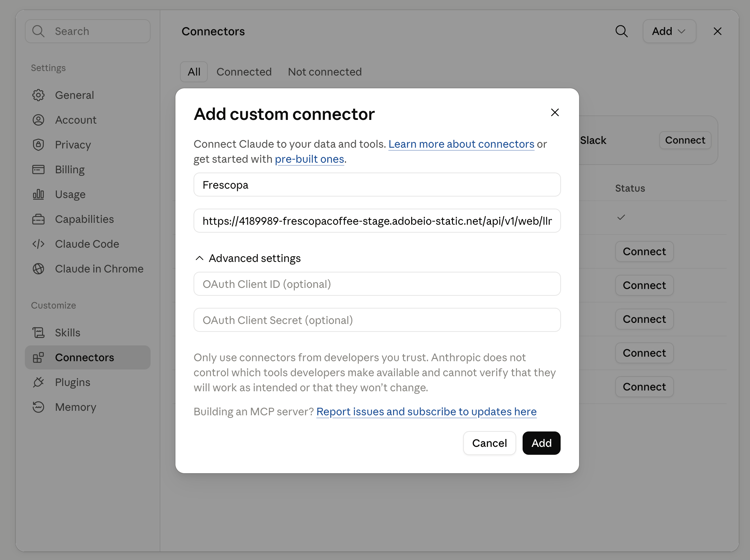
Öffnen Sie claude.ai/new?modal=add-custom-connector. Dadurch wird das Dialogfeld Benutzerdefinierten Connector hinzufügen direkt geöffnet.
-
Geben Sie Folgendes ein:
- Name - der Connector-Name.
- Remote-MCP-Server-URL - Die kopierte MCP-Server-URL.
-
Wählen Sie Hinzufügen aus.
Die generierten Tools zulassen
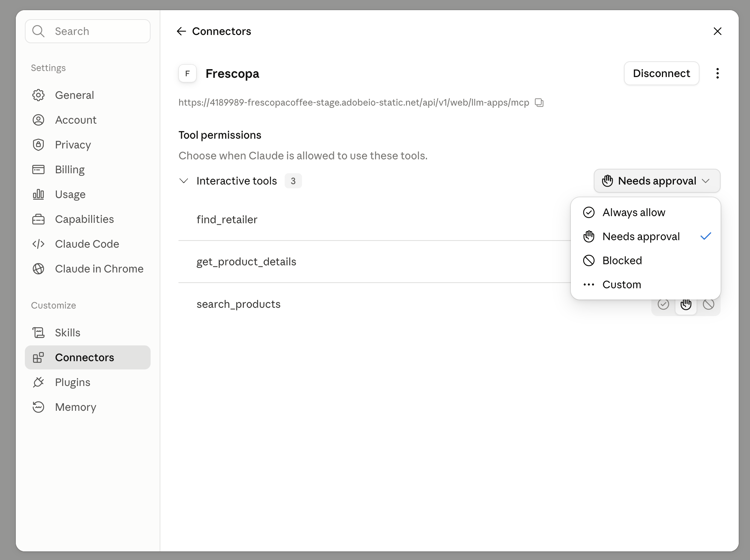
Jede generierte Aktion wird unter Tool-Berechtigungen auf der Connector-Seite aufgeführt. Standardmäßig sind neue Tools auf „Genehmigung erforderlich festgelegt wodurch Sie während des Tests aufgefordert werden, jeden Aufruf zu genehmigen.
Stellen Sie jedes Tool — oder die gesamte Interaktive Tools-Gruppe — auf Immer zulassen ein, damit das Testen nicht durch Genehmigungsaufforderungen unterbrochen wird.
Testen des Connectors
-
Neuen Chat starten.
-
Wählen Sie + im Meldungsfeld aus (oder geben Sie
/ein), bewegen Sie den Mauszeiger Connectoren und aktivieren Sie den Connector, den Sie für diese Konversation hinzugefügt haben.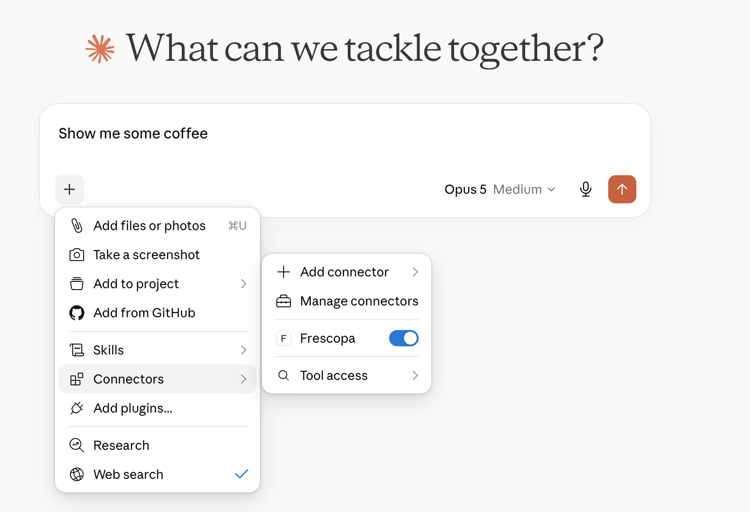
-
Stellen Sie eine Frage, die einer der generierten Aktionen entspricht. Beispiel: Zeig mir Kaffee.
Überprüfen Sie, ob:
- Claude ruft die erwartete Aktion auf.
- Das Widget zeigt die erwarteten Beispieldaten an.
- Die Textantwort entspricht dem Widget.
- Widget-Steuerelemente funktionieren erwartungsgemäß.