Endbenutzer bei Ihrem eigenen Identitätsanbieter authentifizieren authentication
Standardmäßig ist jede Aktion in Ihrer App öffentlich: Jede LLM-Plattform mit Ihrer MCP-Server-URL kann sie aufrufen, und Ihr Handler kann den Endbenutzer nicht identifizieren.
Aktivieren Sie die Authentifizierung, wenn eine Aktion wissen muss, welcher Endbenutzer fragt - z. B. um seine Bestellungen, Berechtigungen oder Kontodetails zurückzugeben. Die LLM-Plattform meldet den Benutzer bei Ihrem Identitätsanbieter (IdP) an, sendet das daraus resultierende Zugriffstoken bei jedem Aufruf und Ihr Handler erhält die verifizierte Identität.
Journey: Kopieren Sie die Ressourcenkennung → konfigurieren Sie Ihren Identitätsanbieter → aktivieren Sie die Authentifizierung → legen Sie einen Authentifizierungsmodus für jede Aktion fest, → Sie die Identität in Ihrem Handler bereitstellen → lesen → die geschützte App testen.
Dies ist eine erweiterte Verzweigung, die nicht Teil der Erstausführung von Journey ist. Schließen Sie Erste App automatisch erstellen ab und Bereitstellen der App.
Funktionsweise
Sie bringen Ihren eigenen Identitätsanbieter mit. Ihre bereitgestellte App ist nur ein OAuth 2.1 Ressourcen-Server - sie überprüft Token, die von Ihrem Autorisierungs-Server ausgestellt wurden. Es gibt nie Token aus und speichert Adobe nie Ihre Client-ID oder Ihr Client-Geheimnis.
┌── Your identity provider ───────────────────────────────────────────────┐
│  Authorization server — you own it                                      │
│  Issues access tokens, holds the user directory, defines the scopes     │
└─────────────────────────────────────────────────────────────────────────┘
        ▲  2  user signs in, platform gets an access token
        │                                    │
        │  1  platform discovers your        │  3  every tools/call carries
        │     authorization server from      │     Authorization: Bearer <token>
        │     your app's metadata            ▼
┌── LLM platform (ChatGPT, Claude, …) ────────────────────────────────────┐
└─────────────────────────────────────────────────────────────────────────┘
                                             │
                                             ▼
┌── Your LLM App on Adobe I/O Runtime ────────────────────────────────────┐
│  Resource server — verifies the token's signature, issuer, audience,    │
│  and expiry, then enforces the auth mode you set for each action        │
│                                                                         │
│  Your handler reads the verified identity from its second argument      │
└─────────────────────────────────────────────────────────────────────────┘
Die Authentifizierung wird pro Umgebung konfiguriert. Staging und Produktion enthalten unabhängige Einstellungen, sodass Sie die Konfiguration mit einem Entwicklungs-IDp-Mandanten vergleichen können, bevor Sie sie auf Produktion aktivieren.
Voraussetzungen
- Ein OAuth 2.1- oder OpenID Connect-Identitätsanbieter, der JWT-Zugriffstoken ausgibt, die mit einem asymmetrischen Algorithmus signiert sind. Opake Token und HMAC-signierte Token werden nicht unterstützt. Siehe Token-.
- Administratorzugriff auf diesen Identitätsanbieter, damit Sie eine API und einen Client registrieren können.
- Die Mobile App wird mindestens einmal in der Umgebung bereitgestellt, die Sie konfigurieren. Die bereitgestellte MCP-Server-URL ist der Wert, auf den Ihre Token angewendet werden müssen.
Kopieren der Ressourcenkennung
Die „Ressourcenkennung Ihrer App ist MCP-Server-URL. Jedes Zugriffstoken, das Ihr Identitätsanbieter für diese App ausgibt, muss diese exakte URL als Zielgruppe benennen - diese Bindung verhindert, dass ein Token, das für einen anderen Service geprägt wurde, erneut für Ihre App angezeigt wird.
- Öffnen Sie die App-Detailseite.
- Scrollen Sie zu App testen.
- Wählen Sie unter der Umgebung, die Sie konfigurieren, URL kopieren aus.

Behalten Sie diesen Wert bei: Sie benötigen ihn im nächsten Schritt bei Ihrem Identitätsanbieter. Fügen Sie die kopierte URL ein, anstatt sie erneut einzugeben. Bei der Zielgruppenprüfung handelt es sich um eine exakte Zeichenfolgenübereinstimmung, einschließlich einer Pfadkomponente, sodass ein einzelner Zeichenunterschied dazu führt, dass die Validierung jedes Tokens fehlschlägt.
Konfigurieren des Identitätsanbieters
Die genauen Schritte unterscheiden sich je nach Anbieter, aber jeder Anbieter benötigt die gleichen vier Dinge.
- Registrieren Sie Ihre App als API (Ressource). Setzen Sie die Kennung - den Wert, den der Anbieter in den
auddes Tokens eingibt - auf die kopierte MCP-Server-URL. Anbieter kennzeichnen dieses Feld unterschiedlich, häufig Kennung oder Zielgruppe. Verwenden Sie keinen generischen Wert wieapi. Die Kennung muss für diese App eindeutig sein, sonst kann ein für einen anderen Service ausgestelltes Token für diese App wiederholt werden. - Definieren Sie die Bereiche mit denen Sie Aktionen steuern möchten, z. B.
orders:readoderprofile:read. Verwenden Sie für jede aussagekräftige Berechtigung einen Bereich, sodass eine Aktion nur das anfordert, was sie benötigt. - Unterstützung PKCE. LLM-Plattformen senden bei jeder Autorisierungsanfrage eine
code_challengemitcode_challenge_method=S256, sodass Ihr Autorisierungs-Server S256 PKCE unterstützen und"code_challenge_methods_supported": ["S256"]in seinen Metadaten anzeigen muss. - Zulassen, dass sich die LLM-Plattform als Client registriert. Unterstützte LLM-Plattformen erstellen einen eigenen OAuth-Client für Ihren Autorisierungs-Server, aktivieren also die dynamische Client-Registrierung, wenn Ihr Anbieter sie anbietet. Erstellen Sie andernfalls manuell einen öffentlichen Client und geben Sie während der Connector-Einrichtung auf der Plattform dessen Client-ID - und das Geheimnis - nur an, wenn Ihr Anbieter eine Authentifizierung mit einem vertraulichen Client erfordert. Registrieren Sie den Umleitungs-URI in den Platform-Dokumenten für die gehosteten Oberflächen von Claude, die
https://claude.ai/api/mcp/auth_callbackwerden. Einige Plattformen geben für jeden Connector, den der Benutzer erstellt, einen eigenen Umleitungs-URI aus, ChatGPT unter ihnen. Lesen Sie daher den Wert aus dem Connector-Setup-Bildschirm und registrieren Sie ihn vor der ersten Anmeldung. Ein nicht registrierter Umleitungs-URI führt dazu, dass Ihr Autorisierungs-Server die Autorisierungsanfrage vollständig ablehnt.
Authentifizierung aktivieren
-
Wählen Sie in der linken Navigation Einstellungen aus und öffnen Sie dann die Registerkarte Authentifizierung.
-
Wählen Sie in die Option Staging oder Produktion.
-
Aktivieren Sie Authentifizierung aktivieren.
-
Geben unter "" Folgendes ein:
- Aussteller - Die Aussteller-URL Ihres Identitätsanbieters, die auch der Wert ist, den sie in den
issjedes Tokens eingibt. Dies ist erforderlich, muss HTTPS sein und wird auch als Autorisierungs-Server Ihrer App veröffentlicht, damit LLM-Plattformen ermitteln können, wohin Benutzer gesendet werden sollen. Pro App wird nur ein Identitätsanbieter unterstützt. - Unterstützte Bereiche - Jeder Bereich, den die Aktionen dieser App erfordern dürfen. Spiegeln Sie die Bereiche, die Sie in Ihrem Identitätsanbieter definiert haben.
- Aussteller - Die Aussteller-URL Ihres Identitätsanbieters, die auch der Wert ist, den sie in den
-
Erweiterte Einstellungen ist optional. Legen Sie JWKS-URI nur fest, wenn Ihre Signierschlüssel nicht an der Stelle sind, an der die Metadaten Ihres Autorisierungsservers sie anzeigen. Andernfalls erkennt die App sie automatisch.
-
Klicken Sie auf Speichern.
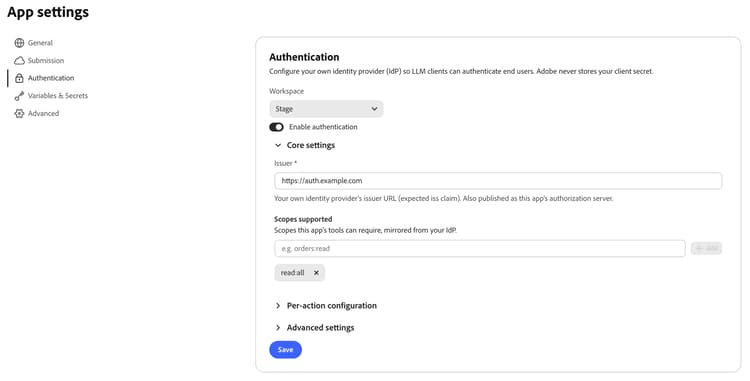
Informationen dazu, was jedes Feld akzeptiert, finden Sie unter Authentifizierungseinstellungen.
Authentifizierungsmodus für jede Aktion auswählen
Wenn Sie die Authentifizierung aktivieren ändert sich jede Aktion, die derzeit auf Keine festgelegt ist, in Erforderlich. Überprüfen unter „Konfiguration pro Aktion diese Zuweisung und legen Sie den Modus fest, den jede Aktion benötigt:
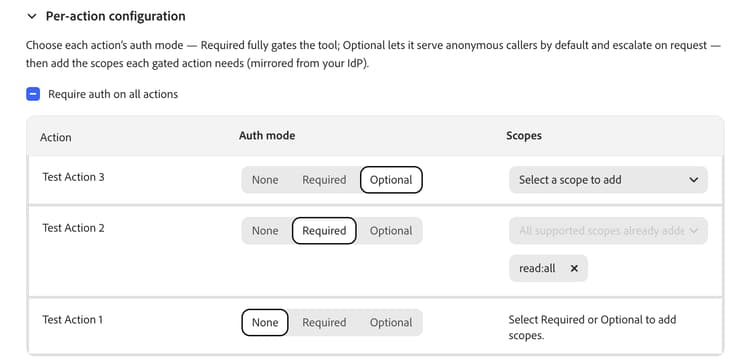
Aktionen, die bereits auf Erforderlich oder Optional festgelegt sind, behalten ihren vorhandenen Modus bei.
Fügen Sie für eine Erforderlich oder Optional-Aktion die Bereiche erforderlichen hinzu. Jeder Bereich muss bereits oben unter Unterstützte Bereiche angezeigt werden. Andernfalls benötigt die App eine Berechtigung, die sie nicht an LLM-Plattformen weitergibt. Das Speichern ist blockiert, bis die Diskrepanz behoben ist.
Unterstützte Bereiche ist die Autorität für diese Liste. Wenn Sie einen Bereich daraus entfernen, wird dieser Bereich aus jeder Aktion entfernt, für die er erforderlich ist, sobald Sie die Änderung vornehmen. Fügen Sie also zuerst einen Bereich hinzu und weisen Sie ihn dann einer Aktion zu.
Authentifizierung für alle Aktionen verlangen setzt jede Aktion auf Erforderlich. Wenn Sie sie löschen, wird jede Aktion auf Keine zurückgesetzt.
Wählen abschließend Speichern“ aus. Änderungen an Authentifizierungsmodus und -umfang werden zusammen mit den Einstellungen auf Programmebene gespeichert.
Das Mischen von Modi in einer App - einige öffentliche, andere gated - wird unterstützt, und ChatGPT wendet den Modus jeder Aktion einzeln an: Nur die gated Aktionen fordern den Benutzer zur Anmeldung auf.
Änderung bereitstellen
Authentifizierungsänderungen werden bei der nächsten Bereitstellung dieser App wirksam. Die App erneut bereitstellen in der von Ihnen konfigurierten Umgebung. Siehe Bereitstellen der App.
Ihre MCP-Server-URL ändert sich nicht, sodass alle bereits erstellten Plug-ins oder Connectoren weiterhin funktionieren. Es ist jetzt beschriftet, sodass seine Benutzer aufgefordert werden, sich bei der nächsten Verwendung anzumelden.
Lesen der Identität in Ihrem Handler
Eine verifizierte Identität erreicht Ihren Handler als zweites Argument. Sie ist immer vorhanden, wenn der Aufrufer ein gültiges Token gesendet hat, unabhängig vom Authentifizierungsmodus der Aktion. Daher kann eine Optional-Aktion ihr Ergebnis personalisieren, wenn ein Token vorhanden ist, und dennoch ein Ergebnis zurückgeben, wenn dies nicht der Fall ist.
Verwenden Sie getAuthenticatedUser, um den angemeldeten Benutzer zu lesen:
const { getAuthenticatedUser } = require('@adobe/llm-apps-runtime');

module.exports = async ({ orderId }, extra) => {
  const userId = getAuthenticatedUser(extra);

  if (!userId) {
    return { content: [{ type: 'text', text: 'Sign in to see your orders.' }] };
  }

  const order = await fetchOrderForUser(userId, orderId);

  return {
    content: [{ type: 'text', text: `Order ${order.id} is ${order.status}.` }],
    structuredContent: order
  };
};
Sie müssen das Token nicht selbst überprüfen. Bei einer Erforderlich-Aktion blockiert die Laufzeit jeden Aufruf, dem ein gültiges Token fehlt, das die aufgeführten Bereiche enthält, sodass der Handler nur für autorisierte Aufrufer ausgeführt wird. Verwenden Sie hasScope, wenn Sie eine Verzweigung für eine Berechtigung erstellen möchten, anstatt sich auf das Gate zu verlassen, z. B. in einer optionalen Aktion.
Eine optionale Aktion kann den Benutzer bitten, sich während der Konversation anzumelden, indem extra.challengeAuth() zurückgegeben wird. Dies ist nur für optionale Aktionen verfügbar:
module.exports = async ({ signIn }, extra) => {
  if (signIn && !extra.authInfo) {
    return extra.challengeAuth({
      error: 'invalid_token',
      errorDescription: 'Sign in to see member pricing.'
    });
  }

  return {
    content: [{
      type: 'text',
      text: extra.authInfo ? await memberDeals() : await publicDeals()
    }]
  };
};
Entscheiden Sie, ob eine Eskalation von einem expliziten Eingabeparameter aus erfolgen soll, wie signIn dies hier tut, anstatt den Text des Benutzers zu überprüfen.
Stellen Sie error so ein, dass es der von Ihnen gemeldeten Bedingung entspricht. Verwenden Sie invalid_token, wenn der Aufrufer keine gültige Sitzung hat und sich anmelden muss, wie im Beispiel oben, und insufficient_scope, wenn der Aufrufer bereits angemeldet ist, aber das Token keinen Umfang hat, den die Aktion benötigt. Die LLM-Plattform wählt den Wortlaut der Eingabeaufforderung aus, die der Benutzer sieht, und wie weit dieser Wortlaut mit diesem Wert variiert, hängt von der Plattform ab. Senden Sie daher den Code, der die Bedingung genau beschreibt.
Herausforderung nur dann, wenn die benötigte Identität wirklich fehlt, wie hier bei der !extra.authInfo. Ein Handler, der Herausforderungen ohne Bedingungen stellt, kann nicht durch die Anmeldung erfüllt werden, sodass der Benutzer bei jedem Aufruf aufgefordert wird, sich erneut zu authentifizieren.
Bewahren Sie die Identität Server-seitig auf. Übergeben Sie nur das, was das Widget benötigt, in structuredContent und fügen Sie das Zugriffstoken nie dort ein - siehe Anpassen eines generierten Handlers.
Den vollständigen Vertrag finden Sie unter Handler-Auth-API.
Testen der geschützten App
Das vorhandene Plug-in oder der vorhandene Connector übernimmt die Änderung nach der Bereitstellung. So richten Sie eine neue ein:
ChatGPT
Legen Sie im Dialogfeld Neues Plug die Einstellung Authentifizierung fest, um sie an die Konfiguration der App-Aktionen anzupassen:
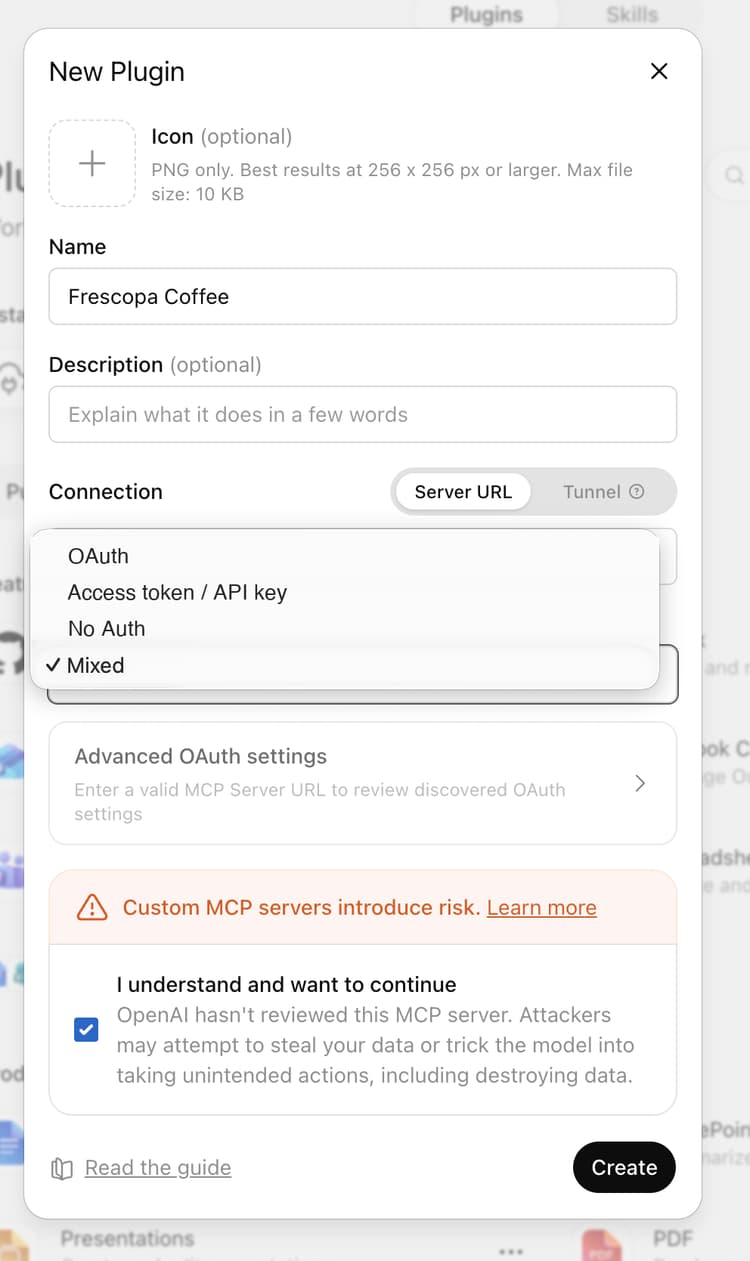
Eine Optional-Aktion akzeptiert immer anonyme Aufrufe, sodass eine App, die eine enthält, nie vollständig gated wird. Wählen Sie Gemischt, auch wenn jede Aktion auf Optional gesetzt ist. Nur Erforderlich lehnt nicht authentifizierte Aufrufe ab.
Siehe Testen des ChatGPTPlug-ins für den Rest des Dialogfelds.
Claude
Fügen Sie den benutzerdefinierten Connector hinzu, wählen Sie Verbinden und schließen Sie die Anmeldung ab, die Ihr Identitätsanbieter vorstellt. Es gibt keine Authentifizierungsauswahl - Claude tort den gesamten Connector, wenn eine Aktion tortiert wird. Siehe Testen des Claude-Connectors.
Überprüfen
- Die Plattform leitet Sie zur Anmeldeseite Ihres eigenen Identitätsanbieters weiter.
- Eine geschützte Aktion gibt benutzerspezifische Daten nach der Anmeldung zurück.
- Eine geschützte Aktion fordert Sie zur Anmeldung auf, wenn Sie abgemeldet sind.
- Auf ChatGPT reagiert eine Aktion mit Keine weiterhin ohne Anmeldung. Bei Claude wird der gesamte Connector getast.
Wenn die Anmeldung nicht gestartet oder ein Token abgelehnt wird, finden Sie weitere Informationen unter Fehlerbehebung.
Sicherheitsleitfaden
- Gewähren Sie den engsten Umfang, den jede Aktion benötigt. Verwenden Sie nicht bei jeder Aktion einen breiten Bereich.
- Behalten Sie Ihr Client-Geheimnis bei Ihrem Identitätsanbieter und in der Connector-Konfiguration der LLM-Plattform bei. Nie in Aktionsmetadaten, Handler-Code, Widget-JavaScript oder Quellcodeverwaltung einfügen.
- Token-Ansprüche als Eingabe von einem externen System behandeln. Validieren Sie alles, was Sie aus
authInfo.extralesen, bevor Sie es in einer Abfrage verwenden. - Autorisieren und authentifizieren. Ein gültiges Token beweist, wer der Benutzer ist, nicht, dass er einen bestimmten Datensatz sehen kann - überprüfen Sie die Eigentümerschaft in Ihrem Handler, bevor Sie Daten zurückgeben.
- Protokollieren Sie keine Token, vollständigen Anspruchssätze oder Benutzerkennung.
- Gibt sichere Fehler zurück. Dem Benutzer keine vorgeschalteten Identity Provider-Antworten oder Stack-Traces anzeigen.
- Richten Sie "" ein und überprüfen Sie mit einem Nicht-Produktions-Identitätsanbieter-Mandanten, bevor Sie die Authentifizierung in "".
Wie geht es weiter
- Authentifizierungsreferenz - Felder, Token-Anforderungen und Plattformverhalten.
- Generierten Handler anpassen - Ruft eine geschützte Upstream-API aus einem Handler auf.
- App bereitstellen.