Bereitstellen der App deploy-your-app
Nachdem Sie Ihren Handler-Code geschrieben und an Ihr verknüpftes Repository gesendet haben, können Sie die App über die LLM Apps-Benutzeroberfläche bereitstellen.
Dies ist ein freigegebener Schritt für jede Journey. Fahren Sie nach der Bereitstellung mit Testen des ChatGPTPlug-ins oder Testen des Claude-Connectors fort.
Starten der Bereitstellung
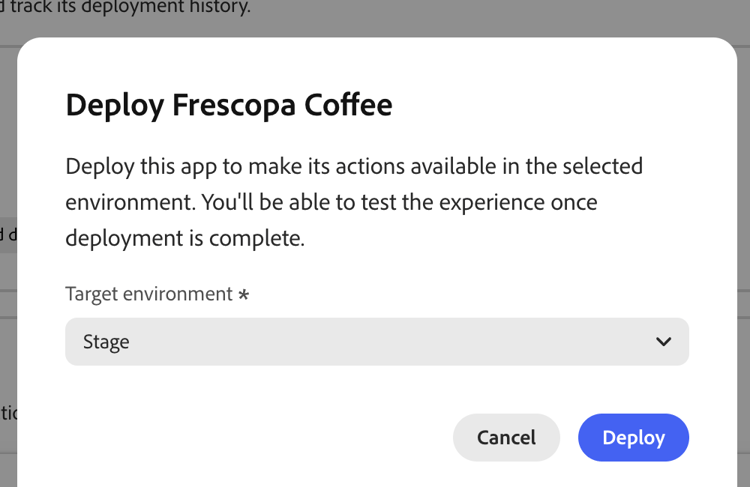
Öffnen Sie die App-Detailseite und wählen Sie Bereitstellen aus.
Wählen Sie die Zielumgebung und dann Bereitstellen aus.
Wenn Ihre Handler App-Variablen verwenden, konfigurieren Sie diese vor der Bereitstellung für die Zielumgebung. Hinzugefügte, aktualisierte oder gelöschte Variablen werden auf diese Bereitstellung wirksam. Staging- und Produktionsdaten haben unabhängige Werte.
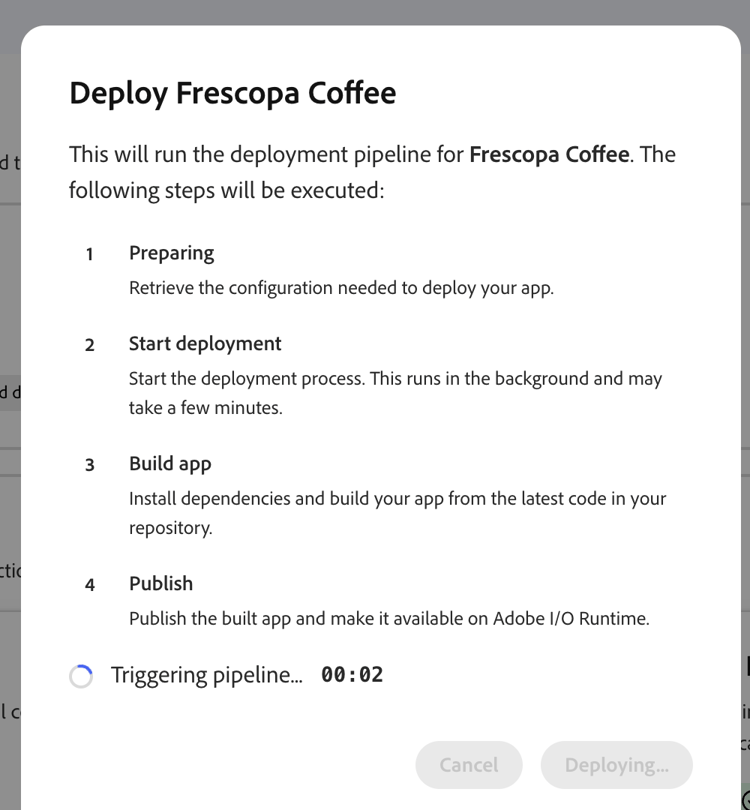
Die Bereitstellung erfolgt in vier Schritten:
- Vorbereiten - ruft die Konfiguration ab, die zur Bereitstellung der App erforderlich ist.
- Bereitstellung starten - Startet den Bereitstellungsprozess im Hintergrund.
- Programm erstellen - Installiert Abhängigkeiten und erstellt den neuesten Repository-Code.
- Veröffentlichen - Veröffentlicht die App in Adobe I/O Runtime.
Nach erfolgreicher Bereitstellung
Wenn alle Schritte abgeschlossen sind, wird im Dialogfeld Bereitstellung erfolgreich angezeigt.
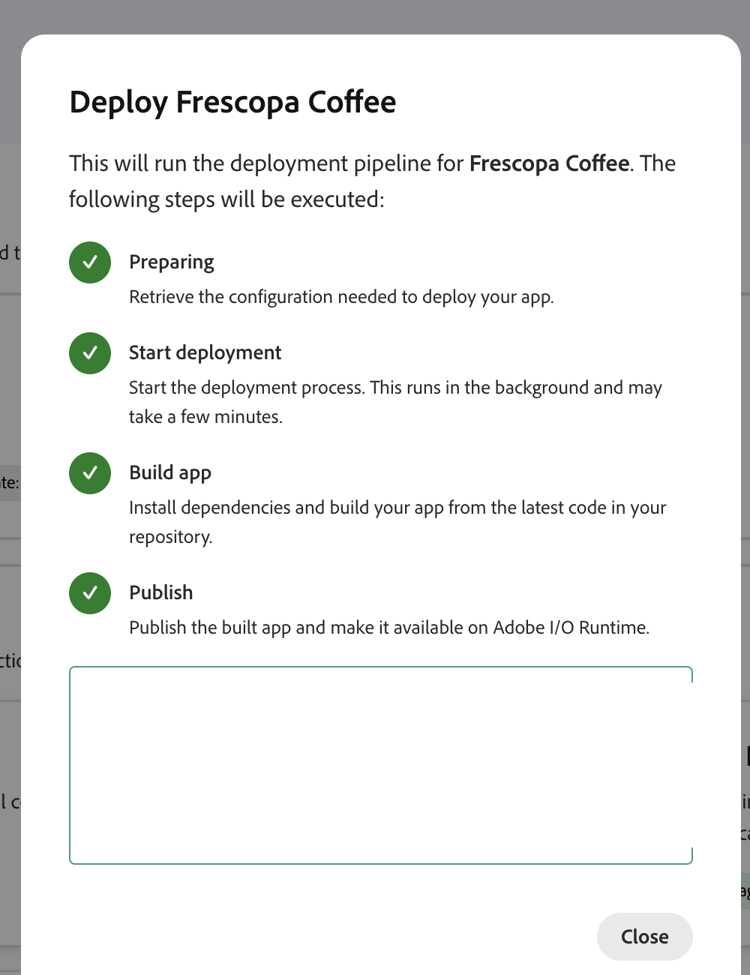
Klicken Sie Schließen, um das Dialogfeld zu schließen. Scrollen Sie auf der Seite mit den App Details zum Abschnitt Testen der App“:

Jede bereitgestellte Umgebung zeigt eine MCP Server URL an. Wählen Sie URL kopieren und verwenden Sie diese, um ein Plug-in in der Ziel-LLM-Plattform zu erstellen.
Im Abschnitt Bereitstellungsverlauf werden die letzten 10 Bereitstellungen angezeigt:
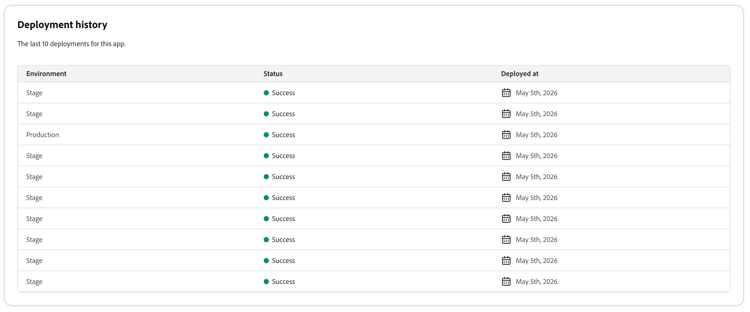
Jede Zeile zeigt die Zielumgebung (Staging- oder Produktionsumgebung), Status (Erfolg oder Fehlgeschlagen) und das Datum bereitgestellt am an. Sie können diese Tabelle verwenden, um zu verfolgen, wann Bereitstellungen stattgefunden haben, und sicherzustellen, dass die
Die letzte Bereitstellung war erfolgreich.