Konfigurieren von App-Variablen und -Geheimnissen app-variables
Verwenden Sie Variablen und Geheimnisse, um Ihre App ohne Hartkodierung in den Aktions-Handlern zu konfigurieren. Legen Sie beispielsweise die URL der Produktkatalog-API fest, die Ihre App aufruft, indem Sie einen Test-Service in der Staging- und den Live-Service in der Produktionsumgebung verwenden, ohne den Handler-Code zu ändern.
Variablen enthalten nicht vertrauliche Einstellungen. Geheime Daten sind für vertrauliche Werte wie API-Schlüssel und Zugriffstoken vorgesehen.
Journey: Fügen Sie eine Variable oder ein Geheimnis hinzu → lesen Sie sie in Ihrem Handler → stellen Sie → Test bereit.
Voraussetzungen before-you-begin
Sie benötigen:
- Zugriff auf das Handler-Repository Ihrer App, sodass Sie die Handler bei Bedarf aktualisieren können, um Ihre Variablen zu lesen.
@adobe/llm-apps-runtime1.1.0 oder höher in diesem Repository. Seit August 2026 erstellte Apps enthalten sie bereits.
Um die Version zu überprüfen, führen Sie dies in Ihrem Handler-Repository aus:
npm ls @adobe/llm-apps-runtime
Wenn die Version älter als 1.1.0 ist, aktualisieren Sie sie, übertragen und übertragen Sie package.json und package-lock.json:
npm install @adobe/llm-apps-runtime@latest
Variablen verwalten manage-variables
Jede Umgebung, Staging oder Produktion, verfügt über eigene Variablen. Überprüfen Sie daher Workspace, bevor Sie eine hinzufügen, aktualisieren oder löschen. Die Änderungen werden wirksam, wenn Sie die App das nächste Mal in dieser Umgebung bereitstellen.
Variable hinzufügen add-variable-to-app
In diesem Handbuch wird eine Variable mit dem Namen GREETING_PREFIX mit dem Wert Good day als nicht sensibles Beispiel verwendet, wodurch die Standardbegrüßung des Handlers von Hello überschrieben wird. Durch das Hinzufügen einer Variablen nicht eine Aktion automatisch geändert werden: Der Handler muss sie lesen.
Schritt 1: Variable in der Benutzeroberfläche hinzufügen add-a-variable
-
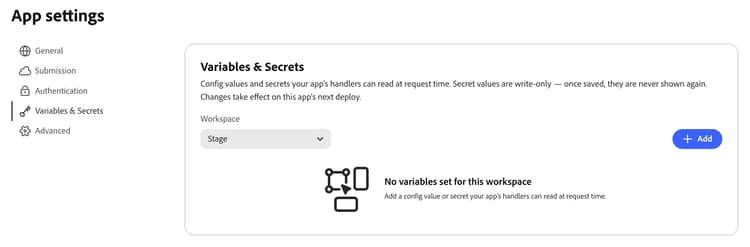
Öffnen Sie Ihre App und wählen Einstellungen im linken Navigationsbereich aus.
-
Öffnen Sie die „Variablen und".
-
Wählen Sie in die Option Staging oder Produktion aus.
-
Wählen Sie Hinzufügen aus.
-
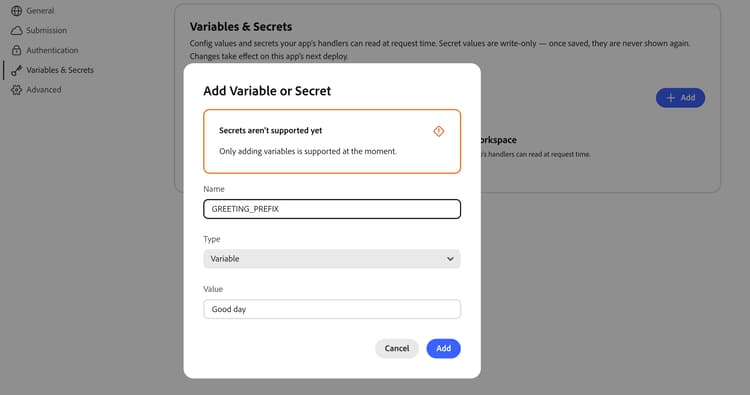
Geben Sie im Dialogfeld Folgendes ein:
- Name:
GREETING_PREFIX. - Typ: Variable ausgewählt lassen.
- Wert:
Good day.
- Name:
-
Wählen Sie Hinzufügen aus, um zu speichern.
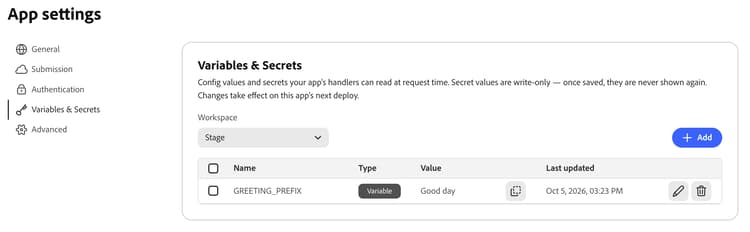
Die Variable wird in der Tabelle mit dem Name, Type, Value und Last updated angezeigt. Verwenden Sie das Kopiersteuerelement neben dem Wert , wenn Sie ihn kopieren müssen.
Schritt 2: Variable in Handler lesen use-a-variable
Öffnen Sie actions/<action-name>/index.js in Ihrem Handler-Repository. Stellen Sie sicher, dass der Handler ein zweites Argument akzeptiert, extra, und lesen Sie die Variable mit getVariable:
const { getVariable } = require('@adobe/llm-apps-runtime');

module.exports = async ({ name = 'there' } = {}, extra) => {
  const prefix = getVariable(extra, 'GREETING_PREFIX') || 'Hello';

  return {
    content: [{ type: 'text', text: `${prefix}, ${name}!` }]
  };
};
Bei dem Wert Good day gibt ein Aufruf mit name auf Ada den Wert Good day, Ada! anstelle des Hello, Ada! zurück. Wenn Sie den Wert später in Howdy ändern, ändert sich die Grußformel nach der erneuten Bereitstellung ohne weitere Handler-Bearbeitung.
Der Name im Code muss mit dem Namen in der Benutzeroberfläche genau übereinstimmen. Wenn die Variable nicht festgelegt ist, gibt getVariable undefined zurück. Entscheiden Sie, ob Ihre Aktion einen geeigneten Standardwert verwenden kann, wie im Beispiel, oder einen eindeutigen Fehler zurückgeben sollte, da sie die Einstellung erfordert.
Wenn Ihre Handler-Änderungen bereit sind, übertragen Sie sie in das Handler-Repository Ihrer App. Bei der nächsten Bereitstellung wird der neueste Push-Code verwendet. Weitere Informationen zum Bearbeiten von Handlern finden Sie unter Anpassen eines generierten Handlers.
Schritt 3: Bereitstellen und Testen deploy-and-verify
- Stellen Sie Ihre App derselben Umgebung bereit, die Sie in Workspace ausgewählt haben.
- Rufen Sie die Aktion von einer unterstützten LLM-Plattform aus auf, wobei
nameaufAdagesetzt ist. Siehe Testen des ChatGPT-Plug oder Testen des Claude-Connectors. - Bestätigen Sie, dass die Antwort
Good day, Ada!ist. Dadurch wird bestätigt, dass der Handler die konfigurierte Variable liest und ihre Standardbegrüßung überschreibt.
Um die andere Umgebung zu konfigurieren, wählen Sie sie in Workspace aus, wiederholen Sie die Einrichtung mit dem entsprechenden Wert, stellen Sie sie dann bereit und überprüfen Sie sie dort.
node server/local.js --param 'LLMA_VARIABLE_NAMES=["GREETING_PREFIX"]' --param GREETING_PREFIX=HowdyAktualisieren einer Variablen update-or-delete
-
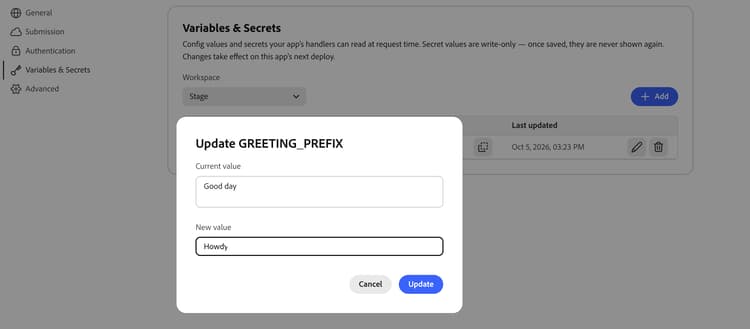
Wählen Sie das Eingabefeld in der Zeile der Variablen aus.
-
Überprüfen Sie den (Wert) der Variablen geben Sie einen Neuer Wert ein.
-
Wählen Sie Aktualisieren aus.
-
Stellen Sie die App erneut in derselben Umgebung bereit und überprüfen Sie das geänderte Verhalten.
Durch die Aktualisierung wird nur der Wert geändert. Variablen können nicht umbenannt werden. Um einen anderen Namen zu verwenden, löschen Sie die vorhandene Variable und fügen Sie eine neue hinzu. Aktualisieren Sie dann Ihren Handler, um den neuen Namen zu lesen.
Löschen einer Variablen delete-a-variable
-
Überprüfen, ob für eine Aktion weiterhin die Variable erforderlich ist. Aktualisieren und übertragen Sie bei Bedarf den Handler zuerst.
-
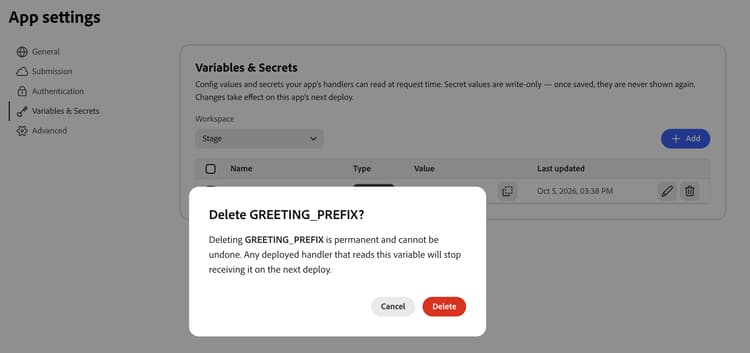
Wählen Sie das Steuerelement zum Löschen in der Zeile der Variablen aus. Um mehrere Einträge zu löschen, aktivieren Sie die entsprechenden Kontrollkästchen und klicken Sie auf Löschen.
-
Überprüfen Sie die Namen im Bestätigungsdialogfeld und klicken Sie dann auf Löschen.
-
Stellen Sie die App erneut in derselben Umgebung bereit.
Regeln und Beschränkungen good-to-know
LLMA_ und MCP_SERVER_URL beginnen.Fehlerbehebung verify-configuration
API_BASE_URL.LLMA_ beginnt und nicht MCP_SERVER_URL ist.getVariable is not a function