Testen der LLM-App als ChatGPT Plug-in test-in-chatgpt
Nach der Bereitstellung stellt Ihre LLM-App eine MCP-Server-URL bereit. Fügen Sie diese URL zu ChatGPT als Plug-in hinzu und testen Sie dann die generierten Aktionen und Widgets.
Dies ist der letzte Überprüfungsschritt nach dem Erstellen, Anpassen oder Erweitern einer App.
Plananforderungen
Der Entwicklermodus ist im Web für Pro-, Plus-, Business-, Enterprise- und Education-Konten verfügbar. Workspace-Administratoren können den Zugriff einschränken.
Entwicklermodus aktivieren
In ChatGPT:
- Öffnen Sie Einstellungen → Sicherheit und Anmeldung.
- Aktivieren Sie Entwicklermodus.
Die Plus-Schaltfläche auf der Plugins-Seite erstellt MCP-unterstützte Plugins erst, wenn der Developer Mode aktiviert ist. Siehe ChatGPT-.
MCP-Server-URL kopieren
In LLM Apps:
- Öffnen Sie die App-Detailseite.
- Suchen Sie App testen.
- Wählen unter „Staging die Option URL kopieren aus.
Erstellen des Plug-ins
-
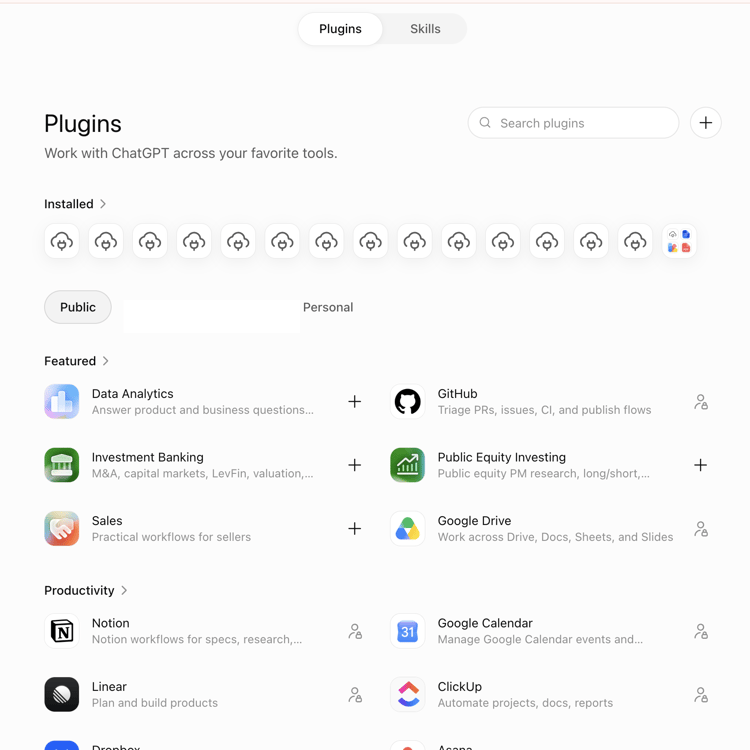
Öffnen Sie chatgpt.com/plugins.
-
Wählen Sie auf Registerkarte Plug-ins“ + neben dem Suchfeld aus.
-
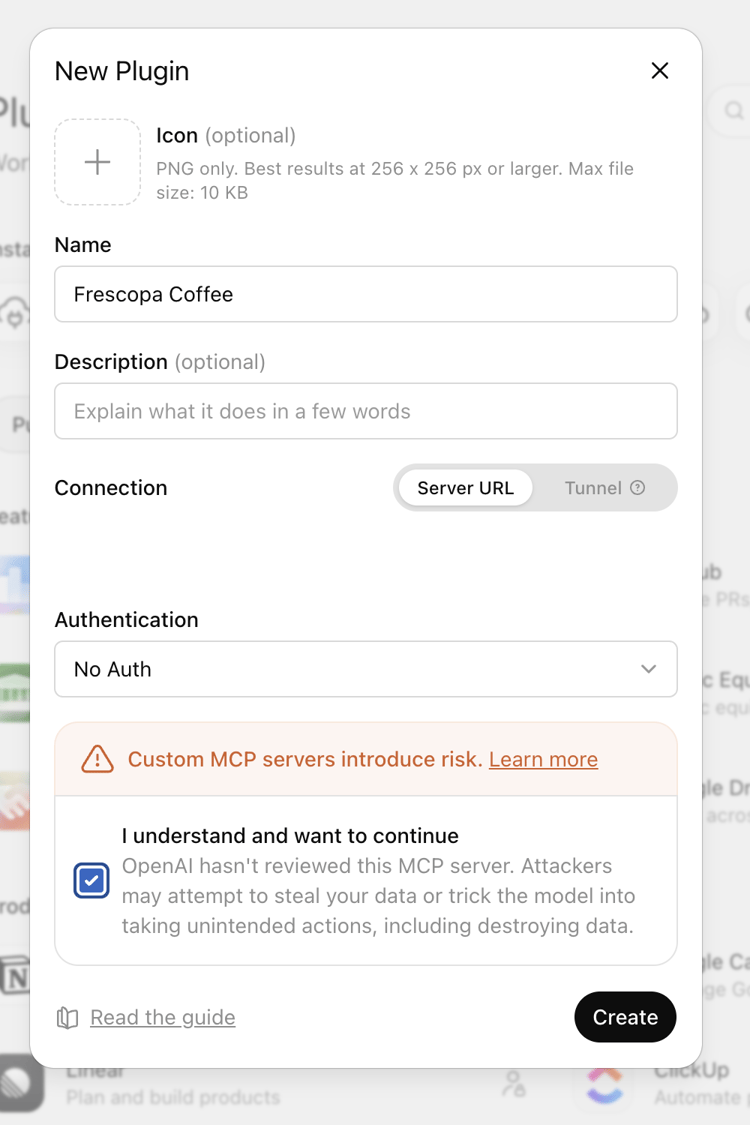
Geben unter „Neues" Folgendes ein:
- Name - der Plug-in-Name.
- Beschreibung — optional.
- Verbindung - Wählen Sie Server-URL aus und fügen Sie die MCP-Server-URL ein.
- Authentifizierung — Wählen Sie Keine Authentifizierung aus.
note NOTE Keine Authentifizierung gilt, während jede Aktion in der App öffentlich ist. Wenn Sie die Endbenutzerauthentifizierung aktiviert haben, wählen Sie OAuth aus, wenn jede Aktion für eine andere Kombination auf Erforderlich und Gemischt festgelegt ist. Weitere Informationen finden Sie unter Endbenutzer bei Ihrem eigenen Identitätsanbieter authentifizieren. -
Wählen Sie Ich verstehe und möchte fortfahren.
-
Wählen Sie Erstellen aus.
-
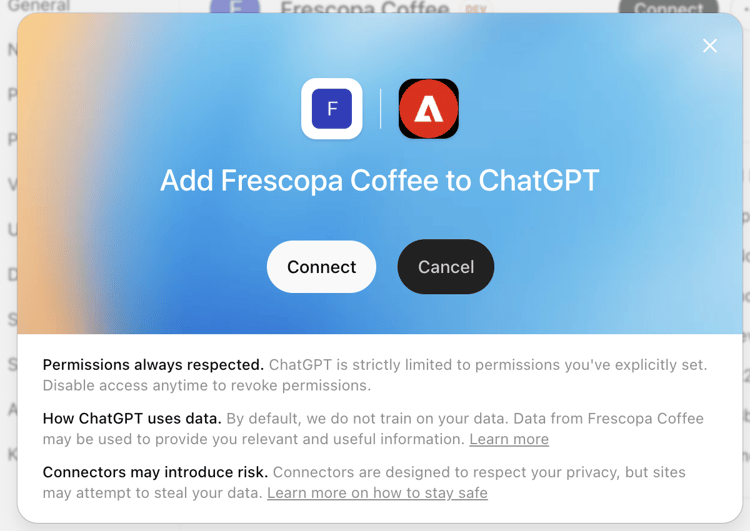
Wählen Sie im Bestätigungsdialogfeld Verbinden aus.
Testen des Plug-ins
- Neuen Chat starten.
- Wählen Sie im Menü Plus die Option Entwicklermodus und wählen Sie das Plug-in aus.
- Stellen Sie eine Frage, die einer der generierten Aktionen entspricht. Beispiel: Zeig mir Kaffee.
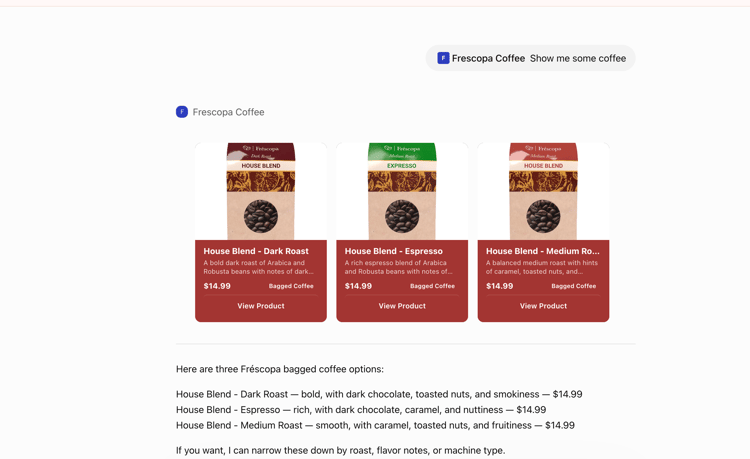
Überprüfen Sie, ob:
- ChatGPT ruft die erwartete Aktion auf.
- Das Widget zeigt die erwarteten Beispieldaten an.
- Die Textantwort entspricht dem Widget.
- Widget-Steuerelemente funktionieren erwartungsgemäß.