Auf dieser Seite Erfahren Sie, wie Sie eine Mobile-Nachrichtenaktion zu einer Journey oder Kampagne in Adobe Journey Optimizer hinzufügen und dann eine Konfiguration auswählen und Inhalte bearbeiten, um Text, Rich-Kommunikation und Multimedia-Nachrichten zu senden.
Mit Adobe Journey Optimizer können Sie Text- (SMS), Rich Communication- (RCS) und Multimedia-Nachrichten (MMS) entwerfen und versenden. Zunächst müssen Sie eine Aktion für Mobilnachrichten in einer Journey oder einer Kampagne hinzufügen und dann den Inhalt der Mobilnachricht definieren, wie unten beschrieben. Adobe Journey Optimizer bietet außerdem Funktionen zum Testen Ihrer Mobile-Nachrichten vor dem Senden, damit Sie das Rendering, die Personalisierungsattribute und alle anderen Einstellungen überprüfen können.
In Übereinstimmung mit den Branchenstandards und -vorschriften müssen alle SMS-/RCS-/MMS-Marketing-Nachrichten eine Möglichkeit für die Empfänger enthalten, ihr Abonnement einfach zu kündigen. Zu diesem Zweck können SMS-Empfänger mit Keywords zum Opt-in oder Opt-out antworten. Informationen über die Verwaltung des Opt-outs
Hinzufügen einer Mobilnachricht create-sms-journey-campaign
Auf den folgenden Registerkarten erfahren Sie, wie Sie eine Mobile-Nachricht zu einer Kampagne oder einer Journey hinzufügen.
-
Öffnen Sie Ihre Journey und ziehen Sie eine Aktivität Aktion per Drag-and-Drop aus dem Abschnitt Aktionen der Palette. Weitere Informationen zur Aktivität „Aktion“.
note important IMPORTANT Frühere native Kanalaktivitäten (E-Mail, Push, SMS, In-App, Web, Code-basiertes Erlebnis und Inhaltskarte) sind seit der Version vom März 2026 veraltet. Vorhandene Journeys, in denen diese Aktivitäten verwendet werden, funktionieren weiterhin unverändert. Eine Migration ist nicht erforderlich. -
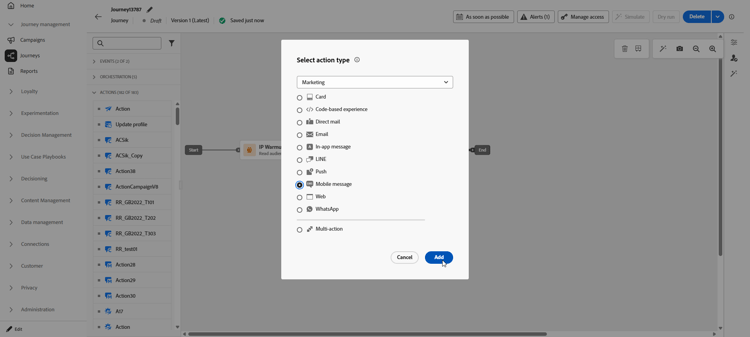
Wählen Sie Aktionstyp Nachricht für Mobilgeräte“ aus und klicken Sie auf Hinzufügen.
-
Geben Sie ein Label ein, um Ihre Aktion auf der Journey-Arbeitsfläche einfach wiederzuerkennen.
-
Klicken Sie auf die Schaltfläche Aktion konfigurieren.
-
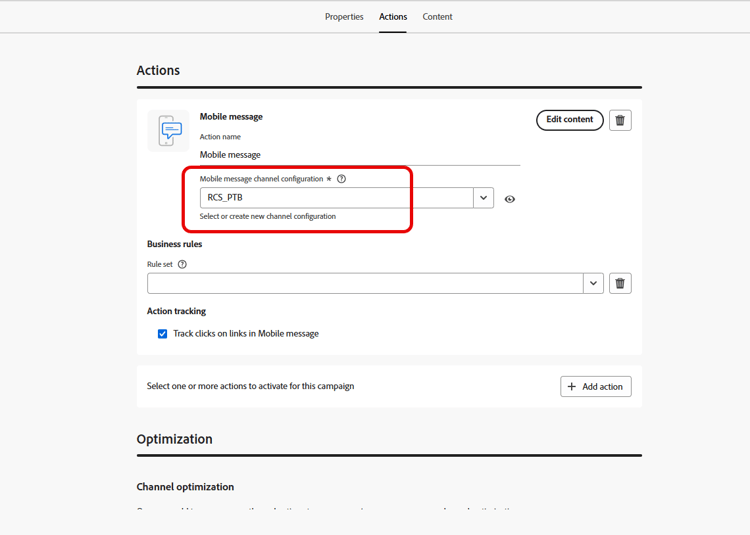
Sie werden daraufhin zur Registerkarte Aktionen weitergeleitet. Wählen oder erstellen Sie von dort aus die zu verwendende Mobile-Nachrichtenkonfiguration. Weitere Informationen
-
Darüber hinaus können Sie Begrenzungsregeln auf Ihre Mobile-Nachrichtenaktion anwenden, indem Sie einen Regelsatz in der Dropdown-Liste Geschäftsregeln auswählen. Weitere Informationen
-
Wählen Sie die Schaltfläche Inhalt bearbeiten aus und erstellen Sie Ihren Inhalt wie gewünscht. Weitere Informationen
-
Kehren Sie zur Journey-Arbeitsfläche zurück. Schließen Sie bei Bedarf Ihren Journey-Fluss ab, indem Sie zusätzliche Aktionen oder Ereignisse per Drag-and-Drop verschieben. Weitere Informationen
Weitere Informationen zur Erstellung, Konfiguration und Veröffentlichung einer Journey finden Sie auf dieser Seite.
-
Rufen Sie das Menü Kampagnen auf und klicken Sie auf Kampagne erstellen.
-
Wählen Sie den Typ der Kampagne aus, die Sie ausführen möchten.
-
Geplant – Marketing: die Kampagne wird sofort oder an einem bestimmten Datum ausgeführt. Geplante Kampagnen dienen dem Versand von Marketing-Nachrichten. Sie werden über die Benutzeroberfläche konfiguriert und ausgeführt.
-
API-ausgelöst – Marketing/Transaktion: die Kampagne wird mithilfe eines API-Aufrufs ausgeführt. Durch API ausgelöste Kampagnen zielen auf den Versand von Marketing- oder Transaktionsnachrichten ab, d. h. Nachrichten, die aufgrund einer von einem Kontakt durchgeführten Aktion gesendet werden: Zurücksetzen des Passworts, Warenkorbkauf usw.
-
-
Bearbeiten Sie im Bereich Eigenschaften den Titel und die Beschreibung Ihrer Kampagne.
-
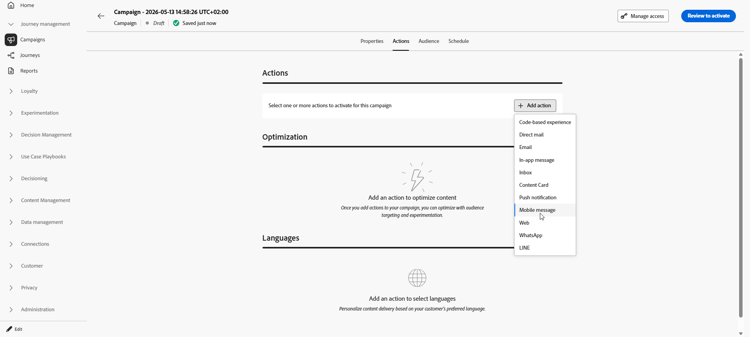
Klicken Sie auf der Aktion auf Aktion hinzufügen und wählen Sie Nachricht für Mobilgeräte. Wählen oder erstellen Sie dann eine neue Konfiguration.
Weitere Informationen zur Konfiguration mobiler Nachrichten finden Sie auf dieser Seite.
-
Klicken Sie auf Experiment erstellen, um mit der Konfiguration Ihres Inhaltsexperiments zu beginnen und Abwandlungen zu erstellen, deren Performance zu messen und die beste Option für Ihre Zielgruppe zu ermitteln. Weitere Informationen
-
Geben im Abschnitt an, ob Sie Klicks auf Links in Ihrer Mobile-Nachricht verfolgen möchten.
-
Klicken Sie auf der Registerkarte Audience auf die Schaltfläche Audience auswählen, um die Audience aus der Liste der verfügbaren Adobe Experience Platform-Audiences zu definieren. Weitere Informationen.
-
Wählen Sie im Feld Identity-Namespace den Namespace aus, der zur Identifizierung der Personen in der ausgewählten Zielgruppe verwendet werden soll. Weitere Informationen.
-
Auf der Registerkarte Zeitplan können Sie Kampagnen so entwerfen, dass sie an einem bestimmten Datum oder in regelmäßigen Abständen ausgeführt werden. Erfahren Sie in diesem Abschnitt, wie Sie den Zeitplan der Kampagne konfigurieren können.
-
Wählen Sie im Menü Aktionsnachrichten die Häufigkeit Ihrer Mobiltelefonnachricht aus:
- Einmal
- Täglich
- Wöchentlich
- Monat
Sie können jetzt mit der Erstellung des Inhalts Ihrer Mobile-Nachricht beginnen, indem Sie die Schaltfläche Inhalt bearbeiten verwenden, wie unten beschrieben. Weitere Informationen
Weitere Informationen zur Erstellung, Konfiguration und Aktivierung einer Kampagne finden Sie auf dieser Seite.
Verwandte Themen
This section contains structured knowledge intended to support interpretation, retrieval, and question answering related to this topic.
For complete understanding, this information should be combined with the documentation on this page. Neither source is intended to stand alone; the page describes the feature, while this section provides additional context that helps disambiguate terminology, intent, applicability, and constraints.
- TL;DR: This page explains how to send a Mobile message from a journey, through an Action activity with the Mobile message channel, or from a campaign in Journey Optimizer, select or create a Mobile message configuration, and edit the content to send text (SMS), rich communication (RCS), and multimedia (MMS) messages.
Intents:
- Add a Mobile message to a journey by dragging an Action activity and selecting the Mobile message channel
- Add a Mobile message to a campaign from the Action tab
- Select or create the Mobile message configuration used by the channel
- Apply capping rules to a journey Mobile message through the Business rules drop-down
- Set the campaign action frequency (Once, Daily, Weekly, or Month)
- Track clicks on links in the Mobile message from the Actions tracking section
Glossary:
- Mobile message channel: The channel selected in the Action activity of a journey, or in a campaign, to send a text (SMS), multimedia (MMS), or rich communication (RCS) message to profiles when they reach that step (product-specific)
- Mobile message configuration: The configuration referenced by the Mobile message channel that defines the content delivered (product-specific)
- Label: The name that identifies the Action activity in the journey canvas (product-specific)
- Business rules: A rule set selected in the drop-down list to apply capping rules to a Mobile message in a journey (product-specific)
- Scheduled - Marketing campaign: A campaign type executed immediately or on a specified date, configured and executed from the user interface, aimed at sending marketing messages (product-specific)
- API-triggered - Marketing/Transactional campaign: A campaign type executed using an API call, aimed at sending marketing or transactional messages following an action performed by an individual (product-specific)
Guardrails:
- Legacy native channel activities (Email, Push, SMS, In-app, Web, Code-based experience, and Content Card) are deprecated as of the March 2026 release; existing journeys using them continue to work without changes and no migration is required.
- RCS is not a HIPAA-Ready Service and must not be used to collect, store, or process any sensitive personal data, including permitted health data.
- All SMS/RCS/MMS marketing messages must contain a way for the recipients to easily unsubscribe.
- Campaign action frequency options are Once, Daily, Weekly, and Month.
Terminology:
- Canonical name: Mobile message channel — variants: SMS
- Do not confuse: “Scheduled - Marketing” (executed from the user interface) ≠ “API-triggered - Marketing/Transactional” (executed using an API call)
FAQ:
- Q: How do I add a Mobile message to a journey? — Drag and drop an Action activity, select Mobile message as the action type (the Mobile message channel), click Add, enter a Label, click Configure action, then select or create the Mobile message configuration and edit the content.
- Q: How do I add a Mobile message to a campaign? — From the Action tab, click Add action, choose Mobile message, then select or create a configuration and edit the content.
- Q: Can I limit how often a journey Mobile message is sent? — Yes, you can apply capping rules by selecting a rule set in the Business rules drop-down list.
- Q: Are the legacy native SMS journey activities still usable? — They are deprecated as of the March 2026 release, but existing journeys using them continue to work without changes and no migration is required.
- Q: How do I track clicks on links in a Mobile message campaign? — In the Actions tracking section, specify that you want to track clicks on links in your Mobile message.