Auf dieser Seite: Konfigurieren Sie ein unitäres Ereignis, damit Sie für eine bestimmte Person in Echtzeit auf Grundlage ihres Verhaltens eine Journey auslösen können, z. B. bei einem Kauf oder einem Treuemeilenstein.
Unitäre Ereignisse sind mit einem bestimmten Profil verknüpft. Sie können regelbasiert oder systemgeneriert sein. Mehr über unitäre Ereignisse erfahren Sie in diesem Abschnitt.
Nachfolgend finden Sie die ersten Schritte zum Konfigurieren eines neuen Ereignisses:
-
Navigieren Sie im Menüabschnitt „VERWALTUNG“ zu Konfigurationen und klicken Sie im Abschnitt Ereignisse auf Verwalten. Die Liste der Ereignisse wird angezeigt.

-
Klicken Sie auf Ereignis erstellen, um ein neues Ereignis zu erstellen. Der Bereich für die Ereigniskonfiguration wird auf der rechten Seite des Bildschirms geöffnet.

-
Geben Sie den Namen Ihres Ereignisses ein. Sie können auch eine Beschreibung hinzufügen.
note NOTE Es sind nur alphanumerische Zeichen und Unterstriche zulässig. Die maximale Länge beträgt 30 Zeichen. 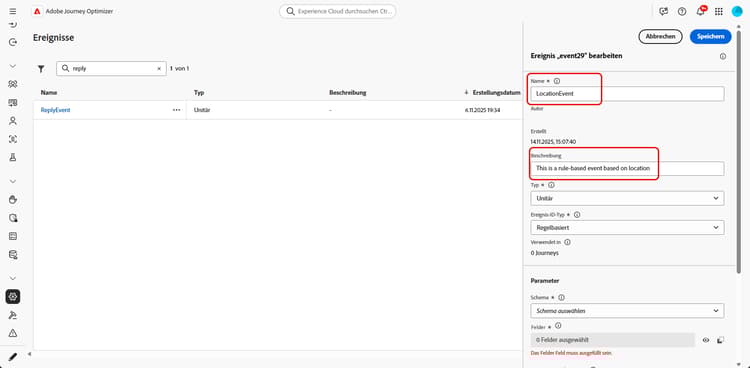
-
Wählen Sie im Feld Typ die Option Unitär.
-
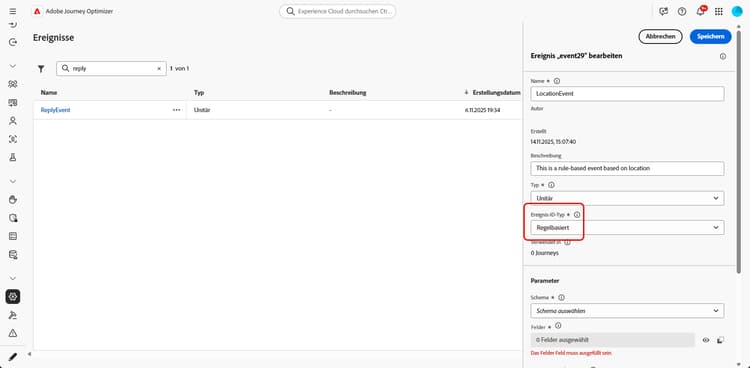
Wählen Sie im Feld Ereignis-ID-Typ den zu verwendenden Ereignistyp aus: Regelbasiert oder Systemgeneriert. Weitere Informationen zum Ereignis-ID-Typ finden Sie in diesem Abschnitt.
-
Die Anzahl der Journeys, die dieses Ereignis verwenden, wird im Feld Verwendet in angezeigt. Sie können auf Customer Journeys anzeigen klicken, um die Liste der Journeys mit diesem Ereignis anzuzeigen.
-
Definieren Sie das Schema und die Payload-Felder: Hier wählen Sie die Ereignisinformationen aus (normalerweise als Payload bezeichnet), die von Journeys erwartet werden. Anschließend können Sie diese Informationen in Ihrer Journey verwenden. Weitere Informationen finden Sie in diesem Abschnitt.
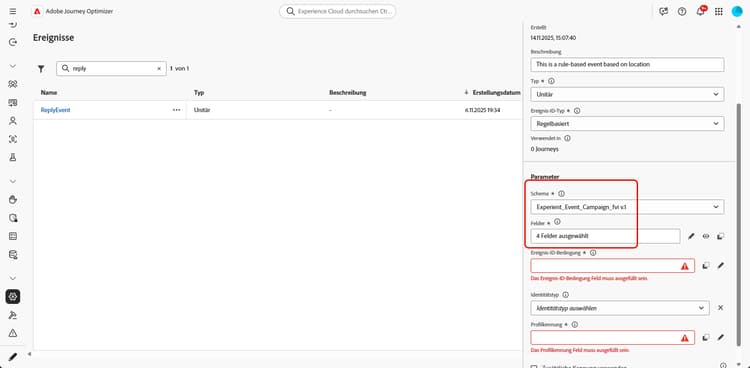
note NOTE Wenn Sie den Typ Systemgeneriert auswählen, sind nur Schemata mit dem Feld vom Typ „eventID“ verfügbar. Bei Auswahl des regelbasiert Typs können Sie jedes in Ihrer Sandbox verfügbare Erlebnisereignisschema auswählen. -
Klicken Sie bei regelbasierten Ereignissen in das Feld Ereignis-ID-Bedingung. Mit dem einfachen oder erweiterten Ausdruckseditor definieren Sie eine Bedingung, anhand derer das System die Ereignisse identifiziert, die Ihre Journey auslösen.
In unserem Beispiel haben wir eine Bedingung basierend auf der Stadt des Profils verwendet. Dies bedeutet, dass das System jedes Mal, wenn es ein Ereignis empfängt, das dieser Bedingung entspricht (Feld Stadt und Wert Paris), dieses an Journeys weiterleitet.
note NOTE Im einfachen Ausdruckseditor sind nicht alle Operatoren verfügbar. Sie hängen vom Datentyp ab. Beispielsweise können Sie für ein Feld vom Typ Zeichenfolge „enthält“ oder „ist gleich“ verwenden. Wenn Sie Ihr Schema nach der Erstellung des Ereignisses durch neue Aufzählungswerte ändern, müssen Sie die folgenden Schritte ausführen, um die Änderungen auf das vorhandene Ereignis anzuwenden: Deaktivieren Sie das Aufzählungsfeld in den Ereignisfeldern, bestätigen Sie die Auswahl und wählen Sie das Aufzählungsfeld erneut aus. Der neue Aufzählungswert wird jetzt angezeigt. -
Fügen Sie einen Identitätstyp hinzu. Dieser Schritt ist optional, wird jedoch empfohlen, da das Hinzufügen eines Identitätstyps es Ihnen ermöglicht, die im Echtzeit-Kundenprofildienst gespeicherten Informationen zu nutzen. Er definiert den Schlüsseltyp, den das Ereignis hat. Weiterführende Informationen finden Sie in diesem Abschnitt.
-
Profilkennung definieren: Wählen Sie ein Feld aus Ihren Payload-Feldern aus oder definieren Sie eine Formel, um die mit dem Ereignis verbundene Person zu identifizieren. Dieser Schlüssel wird automatisch eingerichtet (kann aber weiterhin bearbeitet werden), wenn Sie einen Identitätstyp auswählen. Journeys wählen den Schlüssel aus, der dem Identitätstyp entsprechen soll (wenn Sie beispielsweise einen E-Mail-Identitätstyp auswählen, wird der E-Mail-Schlüssel ausgewählt). Weiterführende Informationen finden Sie in diesem Abschnitt.
-
Klicken Sie auf Speichern.
Das Ereignis ist jetzt konfiguriert und kann in einer Journey abgelegt werden. Für den Empfang von Ereignissen sind zusätzliche Konfigurationsschritte erforderlich. Weitere Informationen finden Sie auf dieser Seite.
Definieren der Payload-Felder define-the-payload-fields
Mit der Payload-Definition können Sie die Informationen auswählen, die das System vom Ereignis in Ihrer Journey erwartet, sowie den Schlüssel zum Identifizieren der mit dem Ereignis verbundenen Person. Die Payload basiert auf der Experience Cloud-XDM-Felddefinition. Weitere Informationen zu XDM finden Sie in der Dokumentation zu Adobe Experience Platform.
-
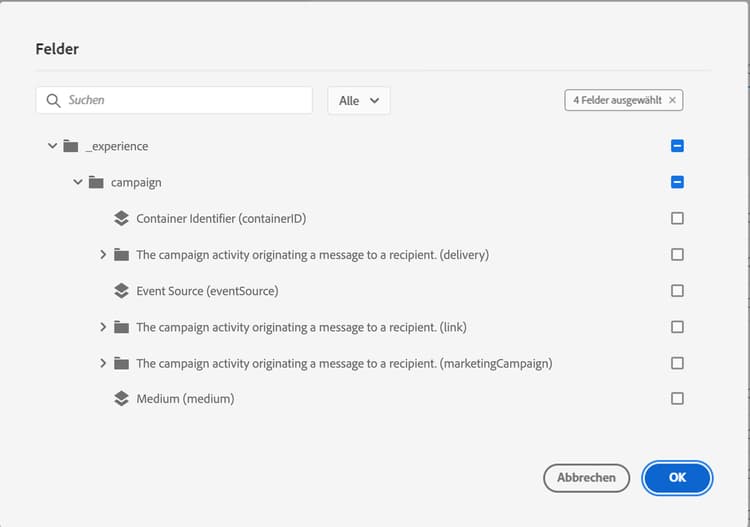
Wählen Sie ein XDM-Schema aus der Liste aus und klicken Sie auf das Feld Felder oder das Symbol Bearbeiten.
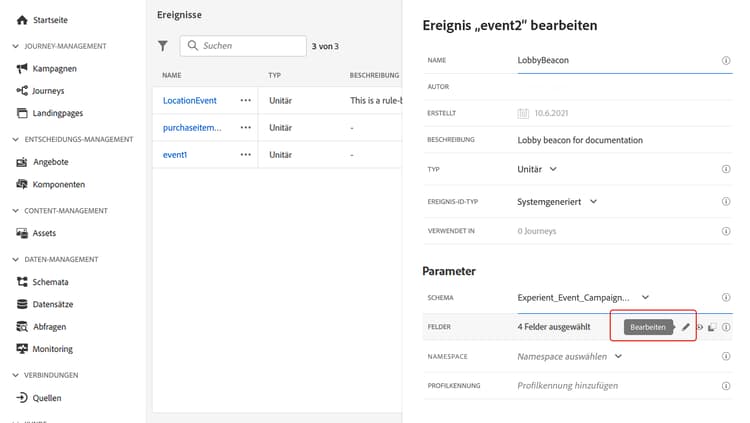
Alle im Schema definierten Felder werden angezeigt. Die Liste der Felder variiert von Schema zu Schema. Sie können nach einem bestimmten Feld suchen oder die Filter verwenden, um alle Knoten und Felder oder nur die ausgewählten Felder anzuzeigen. Gemäß der Schemadefinition können einige Felder obligatorisch und vorausgewählt sein. Sie können die Auswahl nicht aufheben. Alle Felder, die für den korrekten Empfang des Ereignisses durch Journeys erforderlich sind, sind standardmäßig ausgewählt.
note NOTE Für systemgenerierte Ereignisse: - Stellen Sie sicher, dass Sie die
orchestration-Feldergruppe zum XDM-Schema hinzugefügt haben. Dadurch wird sichergestellt, dass Ihr Schema alle für die Arbeit mit Journey Optimizer erforderlichen Informationen enthält. - Das Feld eventID wird automatisch in die Liste der ausgewählten Felder eingefügt, damit Journey Optimizer das Ereignis identifizieren kann. Das System, das das Ereignis per Push sendet, sollte keine ID generieren, sondern stattdessen die ID verwenden, die in der Payload-Vorschau verfügbar ist. Weitere Informationen
- Stellen Sie sicher, dass Sie die
-
Wählen Sie die Felder aus, die Sie vom Ereignis erwarten. Dies sind die Felder, die der Business-Anwender in der Journey nutzen wird. Sie müssen auch den Schlüssel enthalten, mit dem die mit dem Ereignis verbundene Person identifiziert werden kann (siehe diesen Abschnitt).
-
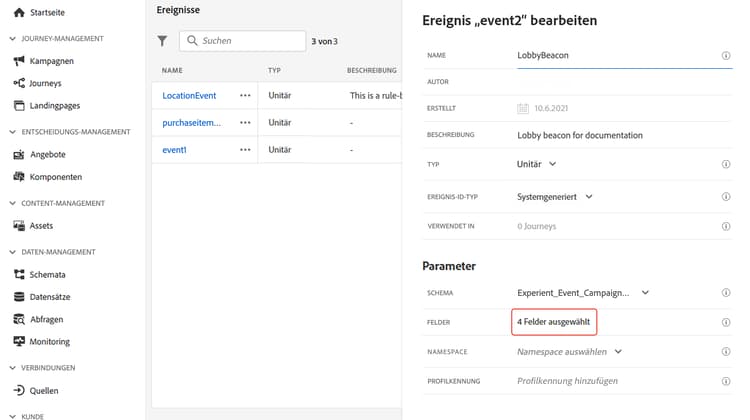
Wenn Sie die erforderlichen Felder ausgewählt haben, klicken Sie auf OK oder drücken Sie die Eingabetaste.
Die Anzahl der ausgewählten Felder wird im Feld Felder angezeigt.
Auswählen des Identitätstyps select-the-namespace
Mit dem Identitätstyp (früher als „Namespace“ bezeichnet) können Sie den Schlüsseltyp definieren, mit dem die mit dem Ereignis verbundene Person identifiziert wird. Die Konfiguration ist optional. Sie ist erforderlich, wenn Sie in Ihren Journeys zusätzliche Informationen aus dem Echtzeit-Kundenprofil abrufen möchten. Der Identitätstyp muss nicht definiert werden, wenn Sie nur Daten aus einem Drittanbietersystem über eine benutzerdefinierte Datenquelle verwenden.
Sie können entweder einen vorhandenen Identitätstyp verwenden oder mit Identity Service einen neuen erstellen. Weitere Informationen finden Sie in der Dokumentation zu Adobe Experience Platform.
Wenn Sie ein Schema mit einer primären Identität auswählen, werden die Felder Profilkennung und Identitätstyp vorausgefüllt. Wenn keine Identität definiert ist, wählen Sie identityMap > id als Primärschlüssel aus. Wählen Sie anschließend einen Identitätstyp aus und der Schlüssel wird (unter dem Feld Identitätstyp) mit identityMap > id vorausgefüllt.
Bei der Auswahl von Feldern werden primäre Identitätsfelder mit Tags versehen.

Wählen Sie einen Identitätstyp aus der Dropdown-Liste aus.
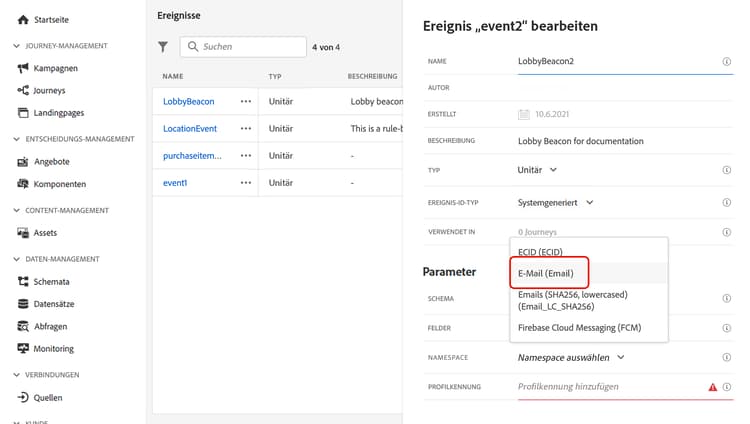
Pro Journey ist nur ein Identitätstyp zulässig. Wenn Sie mehrere Ereignisse in derselben Journey verwenden, müssen diese denselben Identitätstyp verwenden. Weitere Informationen finden Sie auf dieser Seite.
Profilkennung definieren define-the-event-key
Der Schlüssel ist das Feld oder die Feldkombination, die Teil der Payload-Ereignisdaten ist und es dem System ermöglicht, die mit dem Ereignis verbundene Person zu identifizieren. Der Schlüssel kann beispielsweise die Experience Cloud-ID, eine CRM-ID oder eine E-Mail-Adresse sein.
Um in der Echtzeit-Kundenprofildatenbank von Adobe gespeicherte Daten zu verwenden, muss der Ereignisschlüssel den Informationen entsprechen, die Sie im Echtzeit-Kundenprofil-Service als Profilidentität definiert haben.
Mit der Profilkennung kann das System die Abstimmung zwischen dem Ereignis und dem Profil des Kontakts durchführen. Wenn Sie ein Schema mit einer primären Identität auswählen, werden die Felder Profilkennung und Identitätstyp vorausgefüllt. Wenn keine Identität definiert ist, wählen Sie identityMap > ID als Primärschlüssel aus. Wählen Sie dann einen Identitätstyp aus und der Schlüssel wird automatisch mit identityMap > id vorausgefüllt.
Bei der Auswahl von Feldern werden primäre Identitätsfelder mit Tags versehen.
Wenn Sie einen anderen Schlüssel verwenden müssen, z. B. eine CRM-ID oder eine E-Mail-Adresse, müssen Sie ihn manuell hinzufügen, wie hier beschrieben:
-
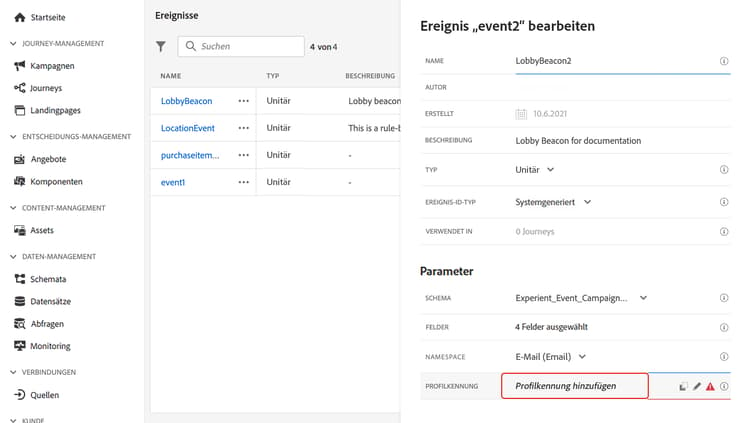
Klicken Sie in das Feld Profilkennung oder auf das Stiftsymbol.
-
Wählen Sie das als Schlüssel ausgewählte Feld in der Liste der Payload-Felder aus.
Wenn das Ereignis eingeht, kann das System mit dem Wert des Schlüssels die mit dem Ereignis verbundene Person identifizieren. Mit dem Schlüssel, der einem Identitätstyp zugeordnet ist, können Abfragen auf Adobe Experience Platform durchgeführt werden. Weitere Informationen finden Sie auf dieser Seite.
Der Schlüssel wird auch verwendet, um zu überprüfen, ob sich eine Person in einer Journey befindet. Eine Person kann nicht an zwei verschiedenen Stellen in derselben Journey sein. Das System lässt daher nicht zu, dass sich derselbe Schlüssel, z. B. der Schlüssel CRMID=3224, an verschiedenen Stellen in derselben Journey befindet.
Der erweiterte Ausdruckseditor adv-exp-editor
Sie können beim Definieren der Ereignis-ID-Bedingung oder der Profilkennung auch zum erweiterten Ausdruckseditor wechseln, um komplexere Schlüssel zu erstellen (z. B. eine Verkettung zweier Felder der Ereignisse).
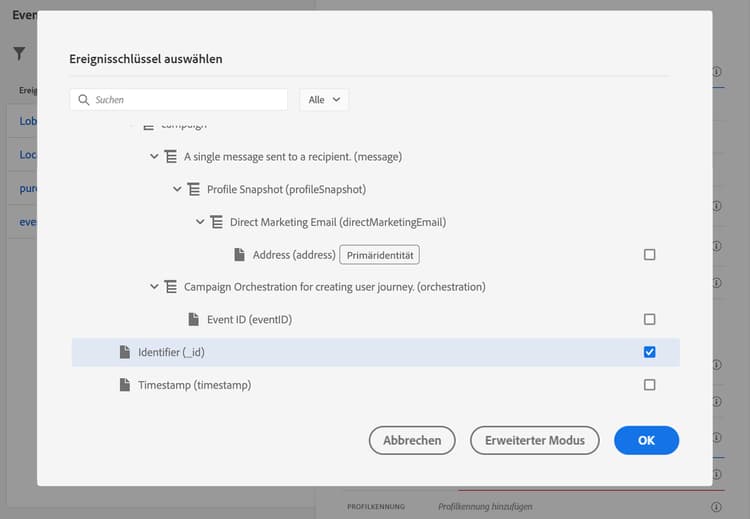
Über die Schaltfläche Erweiterter Modus haben Sie Zugriff auf die erweiterten Ausdrucksfunktionen, wenn Sie zusätzliche Manipulationen durchführen möchten. Mit diesen Funktionen können Sie die Werte bearbeiten, die für bestimmte Abfragen wie das Ändern von Formaten verwendet werden, indem Sie Feldverkettungen durchführen, wobei nur ein Teil eines Felds (z. B. die 10 ersten Zeichen) berücksichtigt wird. Weitere Informationen finden Sie auf dieser Seite.
Vorschau der Payload preview-the-payload
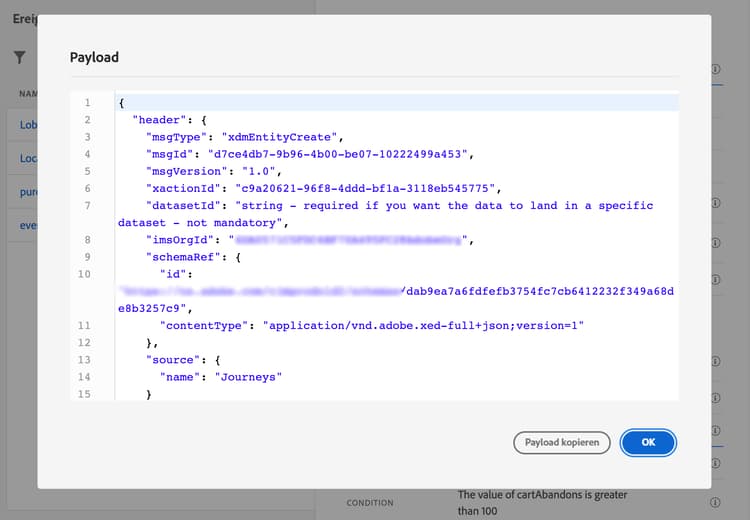
Mit der Payload-Vorschau können Sie die Payload-Definition validieren.
-
Klicken Sie auf das Symbol Payload zeigen, um eine Vorschau der vom System erwarteten Payload anzuzeigen.
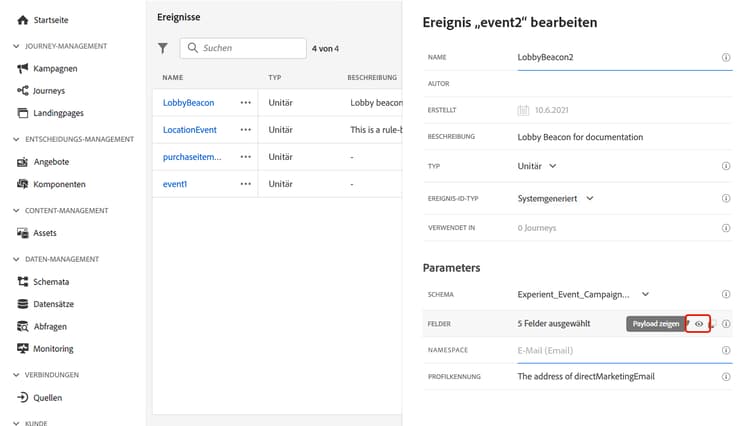
Sie können sehen, dass die ausgewählten Felder angezeigt werden.
-
Überprüfen Sie die Vorschau, um die Payload-Definition zu validieren.
-
Anschließend können Sie die Payload-Vorschau für die Person freigeben, die für das Senden des Ereignisses verantwortlich ist. Diese Payload kann ihr beim Entwurf eines Ereignisses helfen, das an Journey Optimizer gesendet wird. Weitere Informationen finden Sie auf dieser Seite.
This section contains structured knowledge intended to support interpretation, retrieval, and question answering related to this topic.
For complete understanding, this information should be combined with the documentation on this page. Neither source is intended to stand alone; the page describes the feature, while this section provides additional context that helps disambiguate terminology, intent, applicability, and constraints.
- TL;DR: This page explains how to configure a unitary event, which is linked to a specific profile and can be rule-based or system-generated, including its type, schema and payload fields, identity type, profile identifier, and payload preview.
Intents:
- Create a unitary event and choose the Rule Based or System Generated Event ID type
- Define the schema and select the payload fields the journey expects to receive
- Define the Event ID condition for rule-based events using the simple or advanced expression editor
- Add an identity type and define the profile identifier that reconciles the event with a profile
- Use the advanced expression editor to build more complex keys
- Preview the payload to validate the payload definition
Glossary:
- Unitary event: An event linked to a specific profile that can be rule-based or system-generated (product-specific)
- Identity type: The type of key used to identify the person associated to the event, previously known as namespace; only people-based identity types can be selected (product-specific)
- Profile identifier: The field, or combination of fields, from the event payload that allows the system to identify the person associated to the event (product-specific)
- eventID: For system-generated events, the field automatically added to the list of selected fields so that Journey Optimizer can identify the event; the system pushing the event should not generate an ID and should use the one available in the payload preview (product-specific)
- Orchestration field group: The field group that must be added to the XDM schema for system-generated events so the schema contains all information required to work with Journey Optimizer (product-specific)
- Advanced expression editor: The editor you can switch to for creating more complex keys, such as a concatenation of two event fields (product-specific)
Guardrails:
- The event name allows only alphanumeric characters and underscores, with a maximum length of 30 characters (hard limit).
- When you select the System Generated type, only schemas that have the eventID type field are available; when you select the Rule Based type, you can select any Experience Event schema available in your sandbox.
- Adding an identity type is optional but recommended, and only a people-based identity type can be selected.
- Only one identity type is allowed per journey, so events used in the same journey must use the same identity type.
- The same key, for example CRMID=3224, cannot be at two different places in the same journey.
- For system-generated events, the payload preview requires saving and re-opening the event to generate an event ID.
Terminology:
- Canonical name: Configure a unitary event
- Synonyms: “Identity type” = “namespace”
- Do not confuse: “Rule Based” (uses an Event ID condition, and you can select any Experience Event schema available in your sandbox) ≠ “System Generated” (only schemas that have the eventID type field are available; the eventID field is automatically added to the selected fields)
- Do not confuse: “Event ID condition” (rule used to identify events that trigger the journey) ≠ “Profile identifier” (key used to identify the person associated to the event)
FAQ:
- Q: What are the two Event ID types for a unitary event? — Rule Based, which uses an Event ID condition, and System Generated, for which the eventID field is automatically added to the list of selected fields.
- Q: Is defining an identity type required? — It is optional but recommended, as it allows you to leverage information stored in the Real-time Customer Profile Service; only a people-based identity type can be selected.
- Q: Why does the system not allow the same key at different places in the same journey? — A person cannot be at two different places in the same journey, so the system does not allow the same key to be at different places in the same journey.
- Q: What schemas are available for a System Generated event? — Only schemas that have the eventID type field; for Rule Based events, you can select any Experience Event schema available in your sandbox.
- Q: How do I preview the payload for a system-generated event? — Save the event and re-open it first to generate an event ID, then use the View Payload icon to check the preview.