採取動作
若要執行動作,例如傳送電子郵件、變更分數或指派給購買群組,請在您的歷程中新增 採取動作 節點。 動作通常是您因某種觸發器(例如事件或之前的動作)而想要發生的動作。

帳戶動作 account-actions
在帳戶歷程中,當您想要將變更套用至節點路徑上屬於帳戶的所有人員時,請使用對帳戶的動作。
動作和限制 account-action-constraints
說明(選擇性)
選取目的地
新值
選取購買群組階段
狀態(必要,最多50個字元)
新增以帳戶為基礎的動作
-
導覽至歷程圖。
-
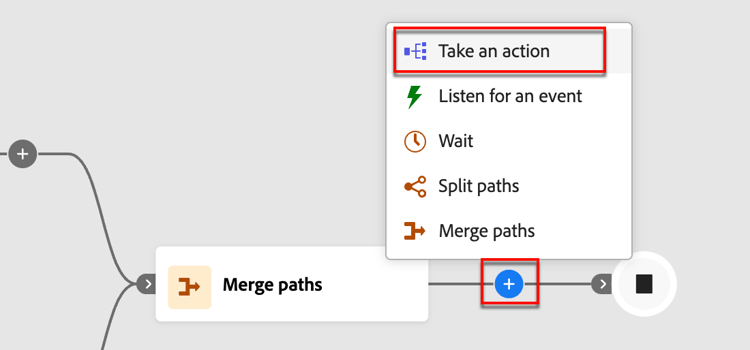
按一下路徑上的加號( + )圖示,然後選擇執行動作。
-
在右側的節點屬性中,選擇動作的帳戶。
-
從清單中選取動作,並設定該動作的任何值。
從目的地啟用或停用 activate-deactivate-destination
使用 對目的地啟用 動作,直接從您的歷程對Experience Platform目的地啟用帳戶。 此動作可讓您根據購買群組篩選器、參與分數和其他條件,將合格帳戶推送至支援目的地上的相符受眾。
您可以將此動作與相同歷程中稍後的 從目的地 停用動作配對,以便在帳戶轉換或不再符合資格後停止鎖定帳戶。
新增啟動至目的地節點(T):
-
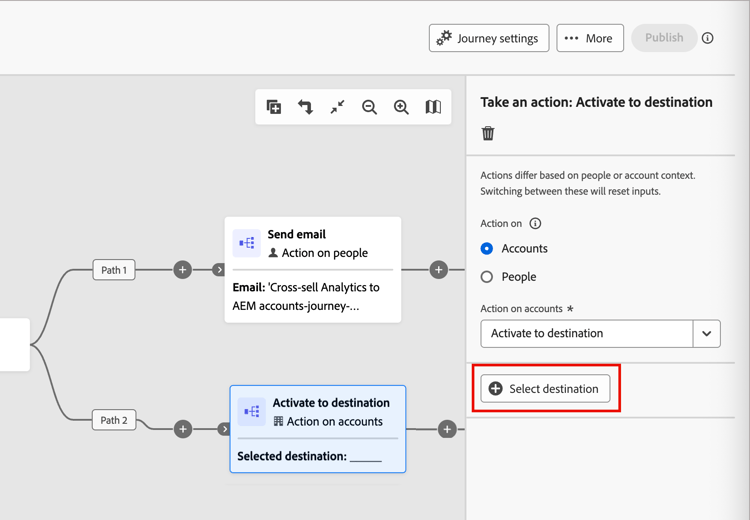
在歷程畫布中選取 執行動作 節點後,將帳戶 上的 動作設定為啟用到目的地。
-
按一下選取目的地。
-
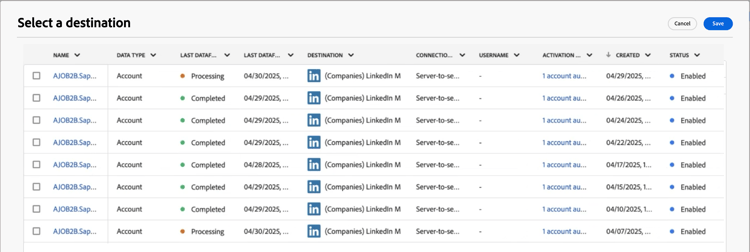
在對話方塊中,選取設定的LinkedIn目的地,然後按一下儲存。
-
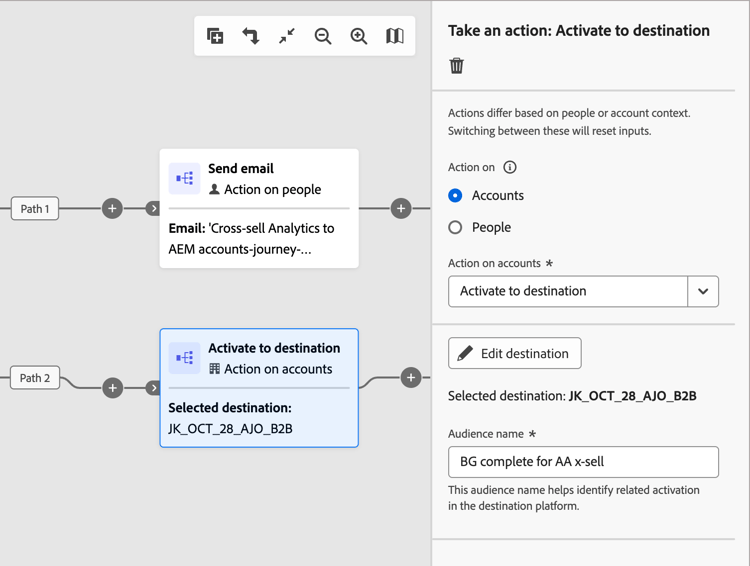
輸入用來識別目的地中已啟動對象的對象名稱。
新增從目的地節點:_停用的(_T)
-
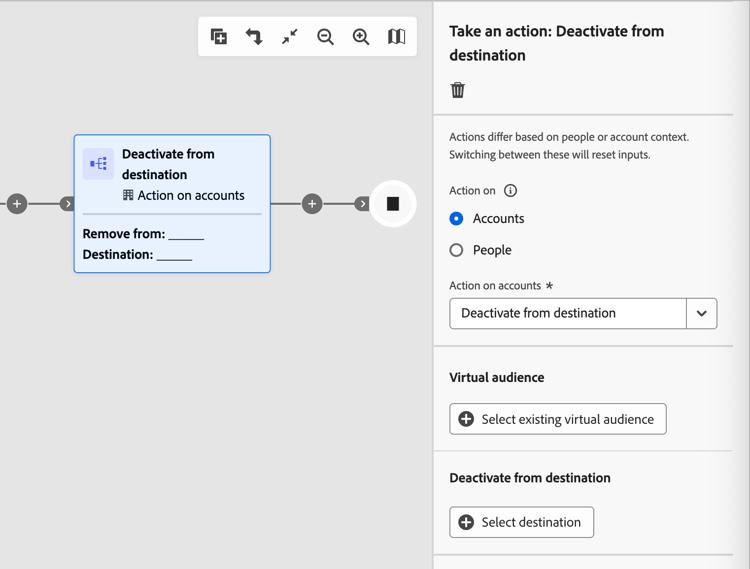
在歷程畫布中選取 執行動作 節點後,將帳戶 上的 動作設定為 從目的地 停用。
-
在「虛擬對象」下,按一下「選取現有的虛擬對象」,然後選擇您要從目的地移除其帳戶的虛擬對象。
-
在「從目的地停用」下,按一下「選取目的地」,然後選擇要移除帳戶的目的地。
在您設定 從目的地 節點停用後,它會顯示選取的虛擬對象和目的地。
人員動作 people-actions
在帳戶或個人歷程中,當您想要將變更套用至節點路徑上的所有人員時,對人員使用動作。 對於帳戶歷程,您可以在 依人員分割路徑 或 依帳戶分割路徑 節點內使用此節點型別。
動作和限制 people-action-constraints
-
帳戶歷程
-
人員歷程
- 選取外部客戶客群
- 帳戶歷程
-
選取解決方案興趣
-
選取角色
-
帳戶歷程
-
人員歷程
-
類型
-
說明
- 帳戶歷程
- 建立/編輯網站體驗
- 帳戶歷程
- 選取解決方案興趣
-
帳戶歷程
-
人員歷程
-
建立電子郵件
-
傳送時間最佳化(選用,僅限個人歷程)
- 帳戶歷程
- 建立簡訊
- 帳戶歷程
- 建立WhatsApp訊息
-
帳戶歷程
-
人員歷程
-
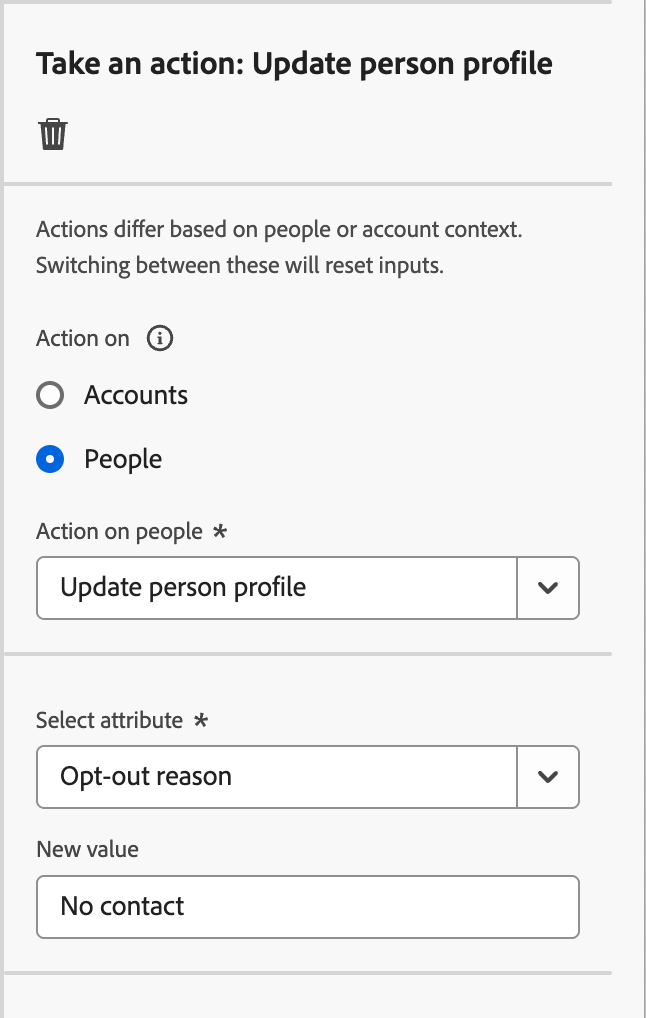
選取人員屬性
-
設定新值
-
帳戶歷程
-
人員歷程
-
外部Marketo連線的名稱
-
清單名稱
-
帳戶歷程
-
人員歷程
-
外部Marketo連線的名稱
-
清單名稱
新增以人物為基礎的動作
-
導覽至歷程圖。
-
按一下路徑上的加號( + )圖示,然後選擇執行動作。
-
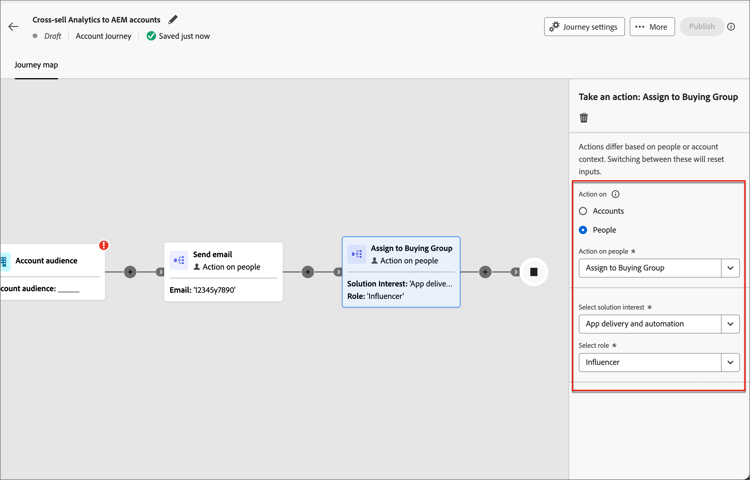
(僅帳戶歷程)在右側的節點屬性中,為動作內容選擇人員。
-
從清單中選取動作,並設定該動作的任何值。
Journey Optimizer B2B動作
Journey Optimizer B2B以人物為基礎的動作,專門設計用於透過已設定的管道管理通訊,以及管理購買群組與帳戶中的人物分類。 當具有人員設定檔的合格帳戶到達節點時,歷程會套用動作。
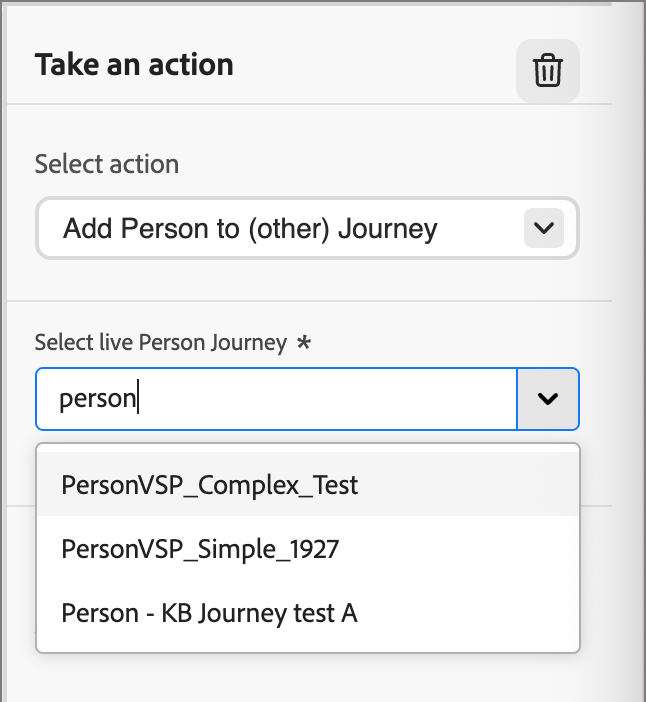
使用此動作將個人設定檔新增到即時個人歷程。 當人員進入動作節點時,系統會將他們新增為指定人員歷程的對象成員。
使用 選取即時個人歷程 選取器來指定您想要新增個人設定檔的個人歷程。 您可以在欄位中輸入文字以篩選清單。
使用此動作將人員推送至外部對象,該對象可以透過付費媒體頻道啟用,以便進一步將目標定位為購買群組的成員。 此動作透過Real-Time CDP B2B edition執行。
| note |
|---|
| NOTE |
| 當具有人員設定檔的合格帳戶到達已發佈歷程中的_新增到外部客戶對象_節點時,這些設定檔可能需要48小時才能填入外部對象中。 |
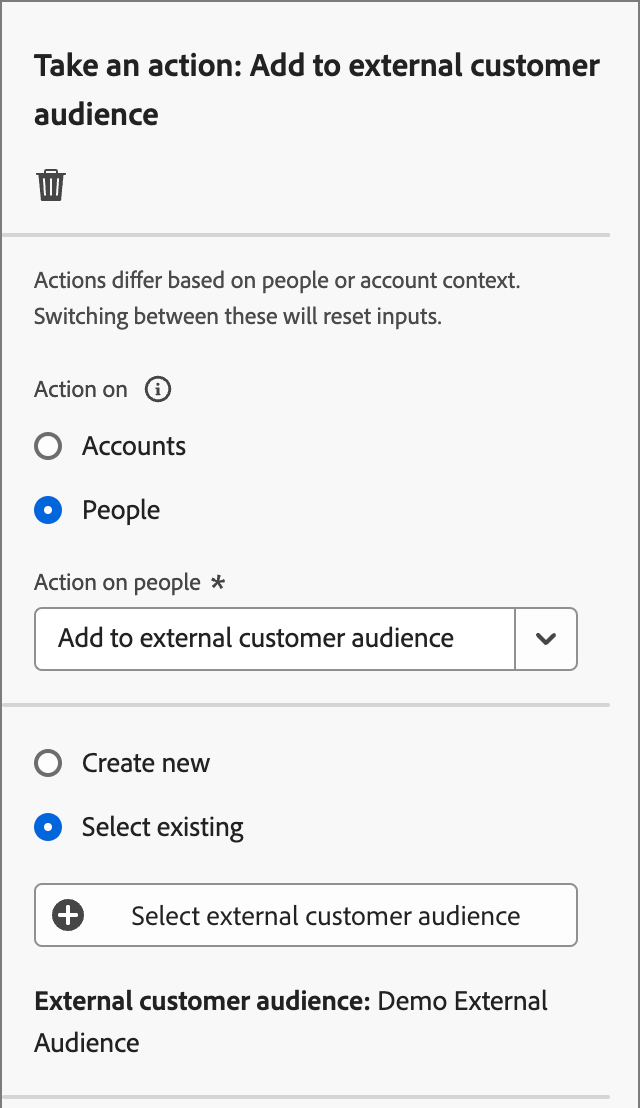
選取此以人物為基礎的動作時,您可以建立新的外部對象,或從現有外部對象清單中選取。
- 針對現有對象,您可以選擇僅在Journey Optimizer B2B Edition中建立的外部客戶對象。
- 當您建立對象並將其用於此歷程動作時,請務必連線到目的地。 如需詳細資訊,請參閱Experience Platform檔案中的建立新的目的地連線和啟用總覽。
從2025.10版開始,您也可以透過Experience Platform中建立的外部對象(例如Adobe Target目的地)進行協調。 如需此對象整合的詳細資訊,請參閱Adobe Target外部對象。
建立外部對象(T):
-
選擇新建。
-
按一下建立外部客戶對象。
-
為新外部對象輸入Name (必要)和Description (選用)。
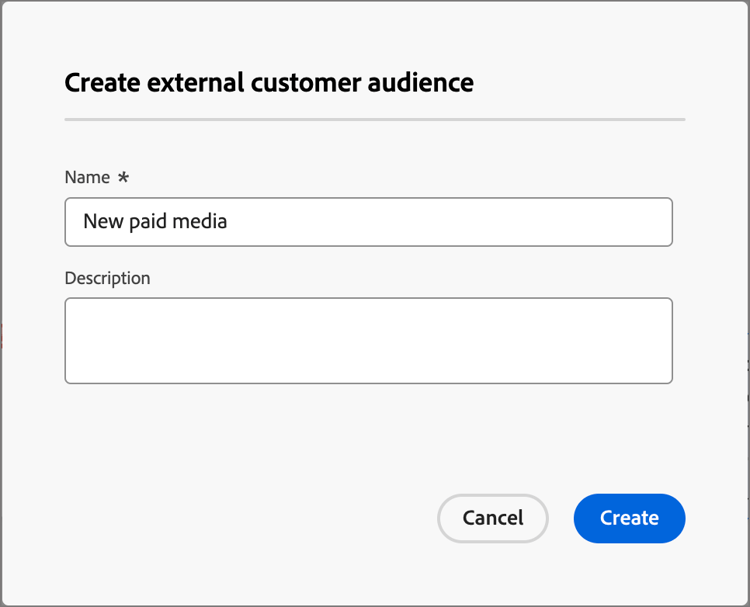
-
按一下建立。
系統會建立新對象並顯示確認訊息。 然後,您可以繼續將它用作節點動作的現有對象。
note NOTE 從Journey Optimizer B2B Edition建立新的外部客戶對象時,會內建一個虛擬記錄( test@email.com)。 將第一個實際設定檔新增至歷程的外部對象時,就會覆寫此記錄。
使用現有的對象(T):
-
按一下選取外部客戶對象。
-
在對話方塊中,選取您要使用的對象。
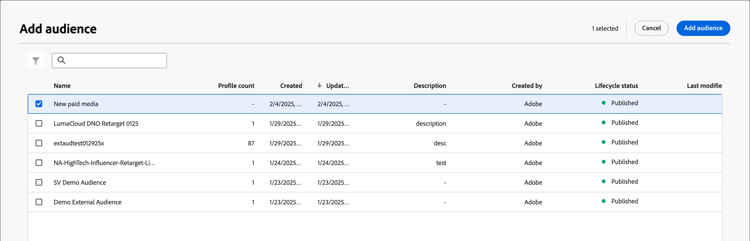
-
按一下新增對象。
使用此動作,根據選取的解決方案興趣和角色,將人員設定檔新增至購買群組。
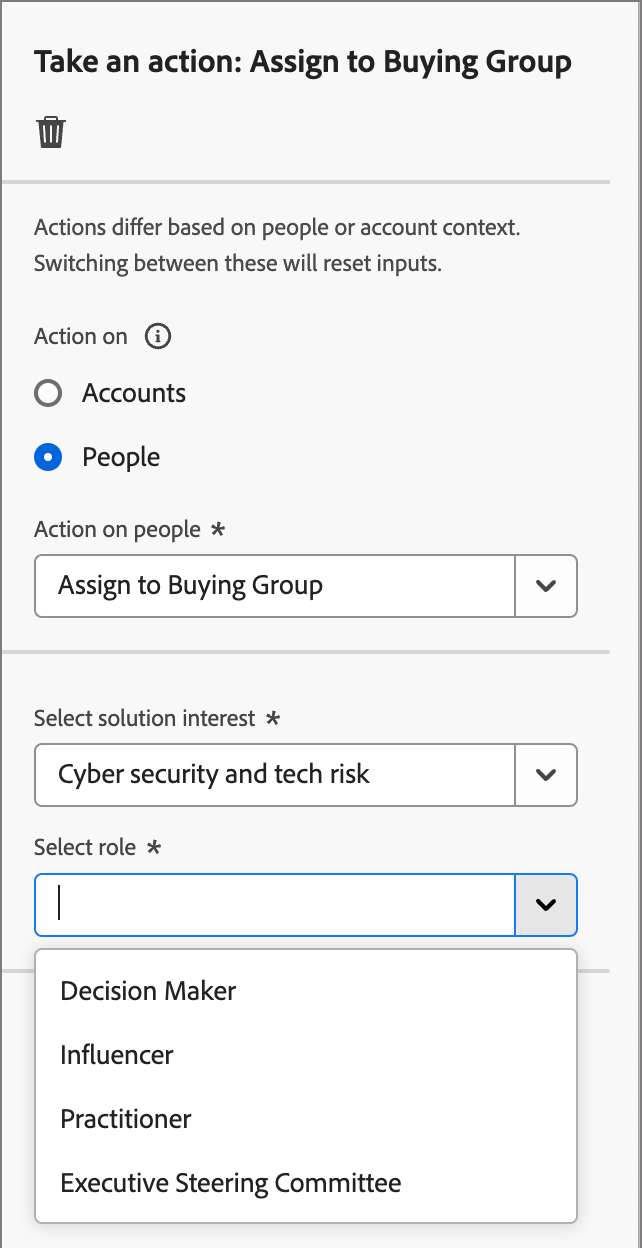
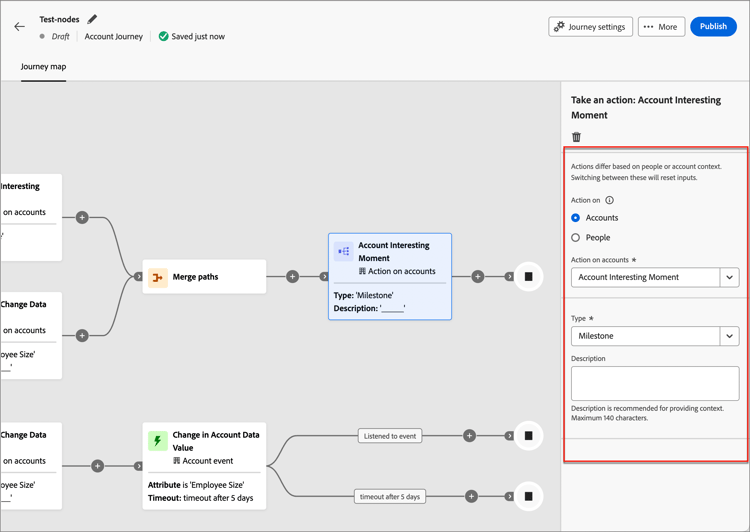
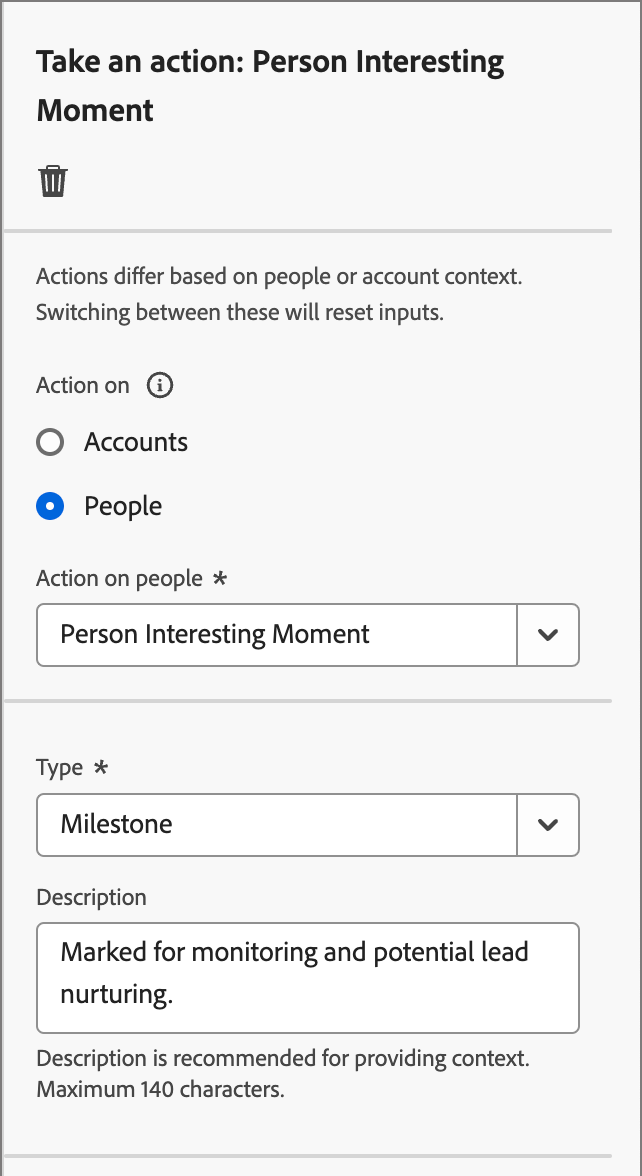
使用此動作記錄人們有趣的時刻。 選擇型別(「電子郵件」、「里程碑」或「Web」)並新增說明(選用)。
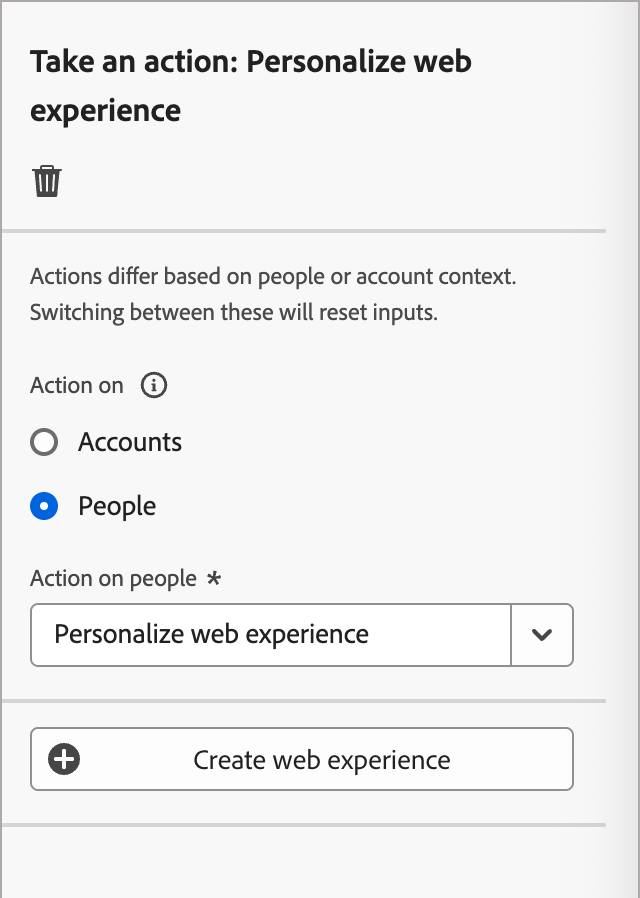
使用此動作直接在您的網站上建立個人化體驗。 Web Channel功能提供彈性的工具組,可用來增強與量身打造的網頁內容的互動。
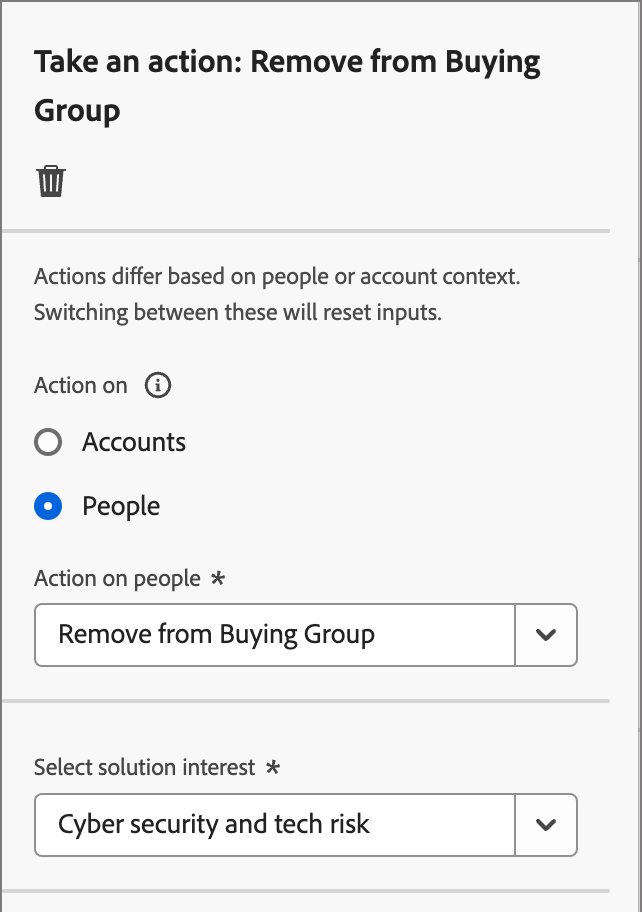
使用此動作,根據選取的解決方案興趣,從購買群組移除人員設定檔。
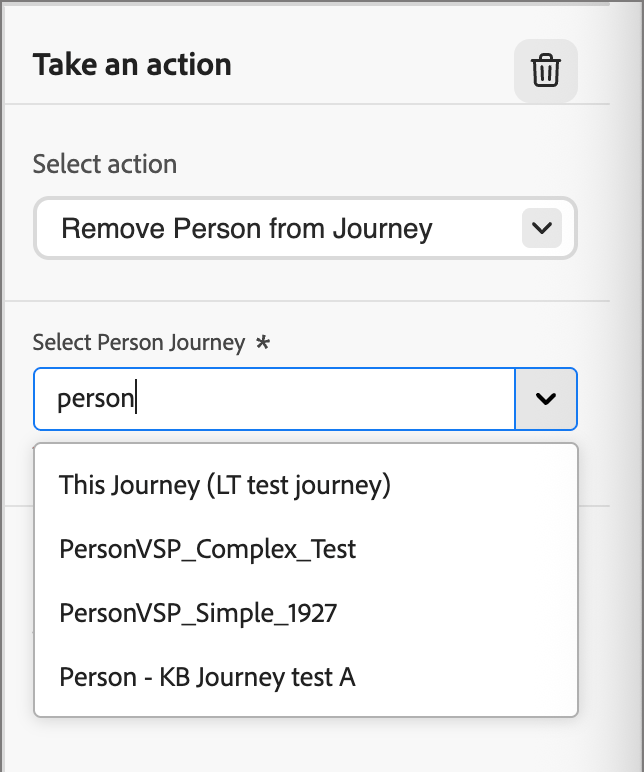
使用此動作從個人歷程中移除個人設定檔。 當人員進入動作節點時,系統會將其移除,作為指定人員歷程的對象成員。
使用 選取個人歷程 選取器來指定要移除個人設定檔的個人歷程。 您可以在欄位中輸入文字以篩選清單。
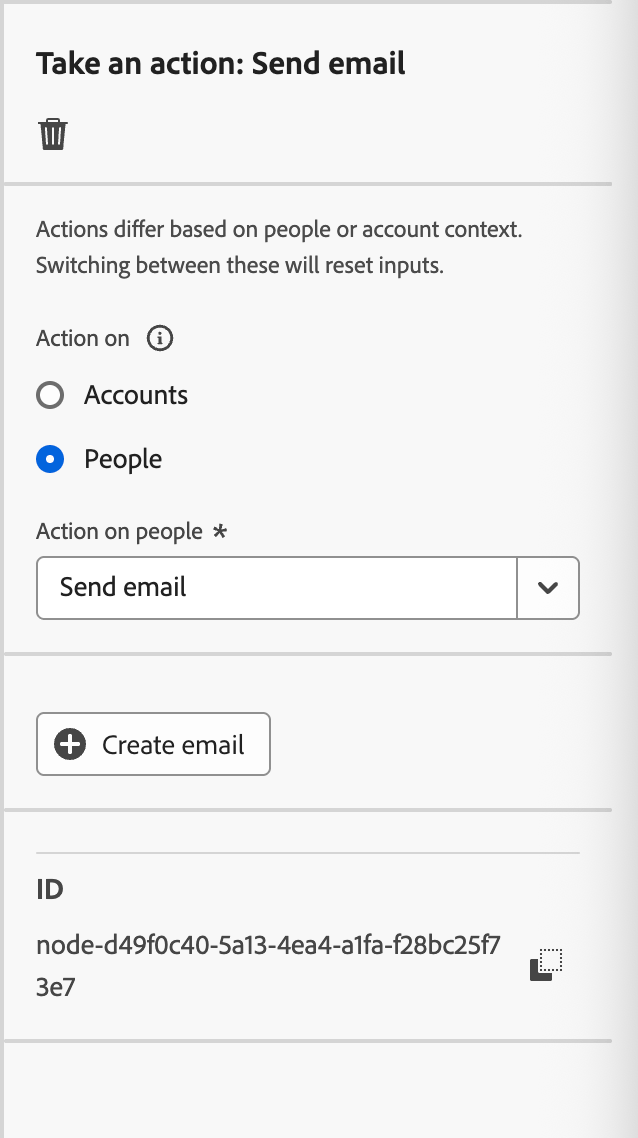
使用此動作傳送電子郵件。 在您建立節點的電子郵件之後,您可以在電子郵件設計空間設計、個人化和預覽電子郵件訊息(請參閱電子郵件編寫)。
若是個人歷程,請使用傳送時間最佳化,預測每個設定檔最有可能參與的時間,以個人化電子郵件傳遞時間。
| note |
|---|
| NOTE |
| 您可以在帳戶歷程中使用電子郵件重複資料刪除,以確保在歷程中不會將相同的電子郵件多次傳送至相同的電子郵件地址。 如需詳細資訊,請參閱電子郵件重複資料刪除。 |
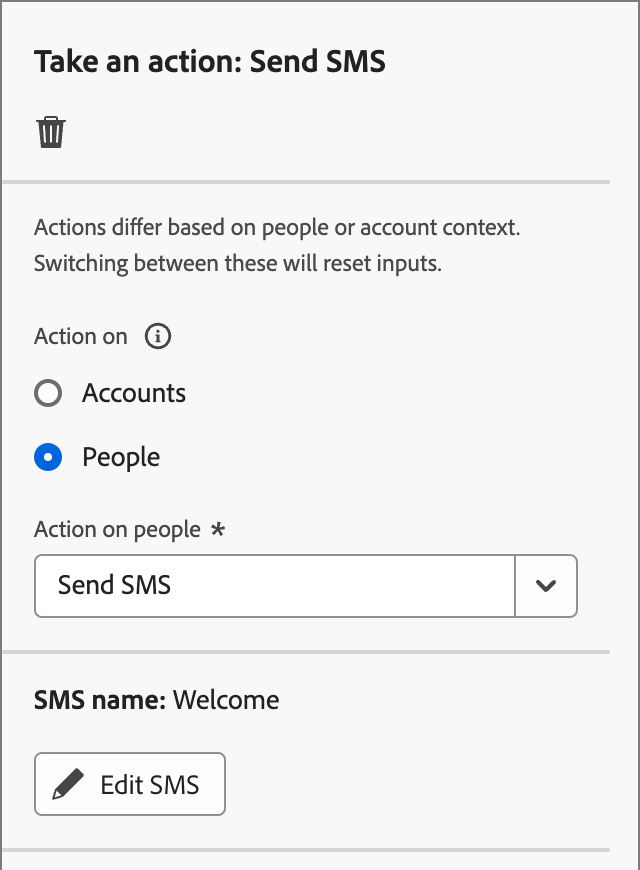
使用此動作來傳送SMS訊息。 您可以在視覺化設計空間建立、個人化和預覽SMS訊息(請參閱SMS製作)。
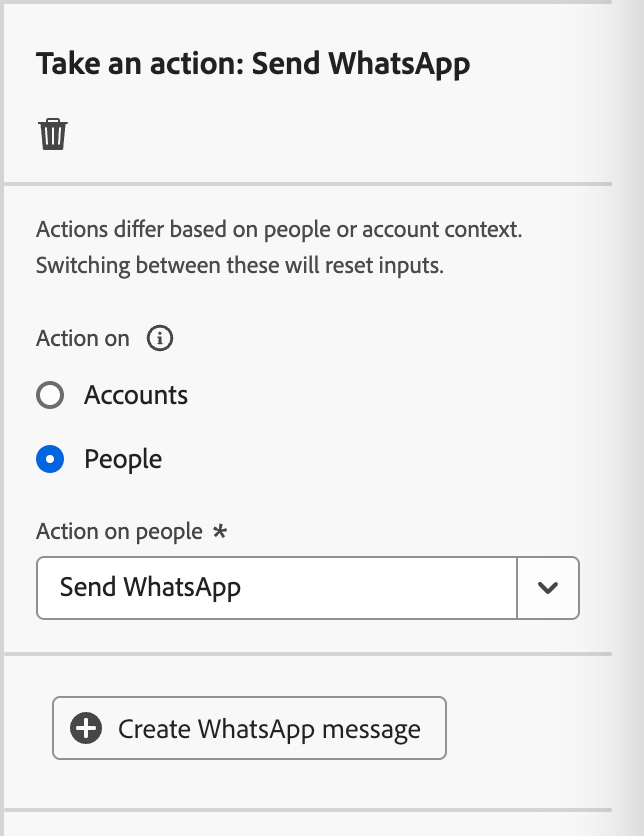
使用此動作傳送WhatsApp訊息。 您可以在視覺化設計空間建立、個人化和預覽WhatsApp訊息(請參閱WhatsApp製作)。
Marketo Engage動作
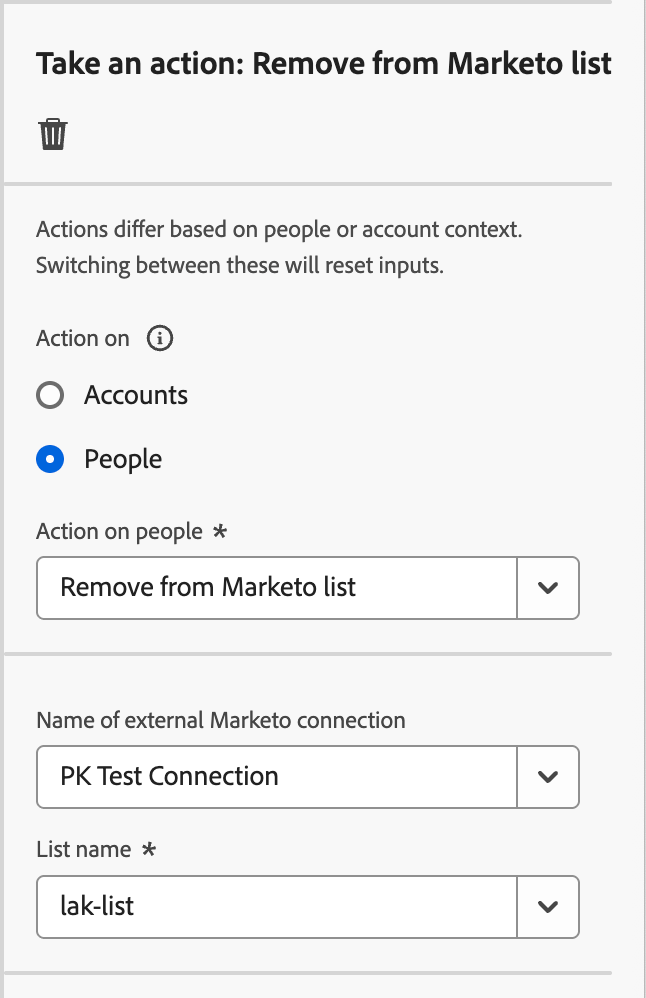
Marketo Engage以人物為基礎的動作,是專為協調您在Journey Optimizer B2B Edition中的Account-Based Marketing協調流程與您在Marketo Engage中的潛在客戶基礎行銷工作所設計。 使用這些動作來協調清單成員資格並請求行銷活動。
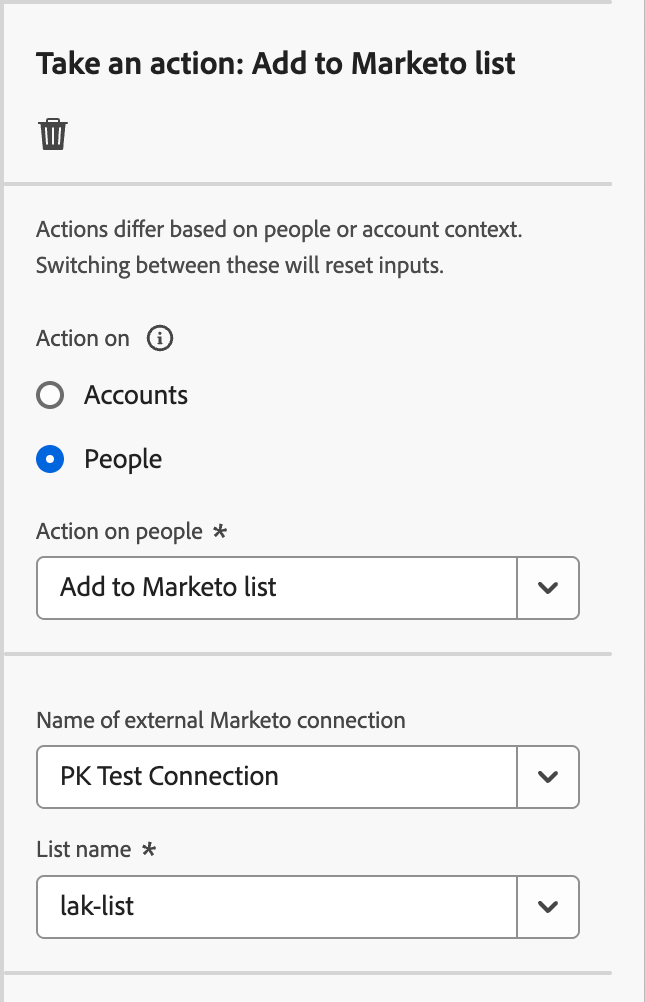
例如,針對屬於Journey Optimizer B2B Edition中購買群組的人員,在Marketo Engage中隱藏促銷活動。 在這種情況下,您可以在Marketo Engage中建立符合解決方案利益的靜態清單。 接著,在購買群組的分割路徑上,使用歷程節點的 新增至Marketo清單 動作。 此動作會將購買群組成員新增至已連線Marketo Engage執行個體中的特定靜態清單。 然後,在Marketo Engage中將以解決方案興趣為主的靜態清單用於智慧清單篩選器。
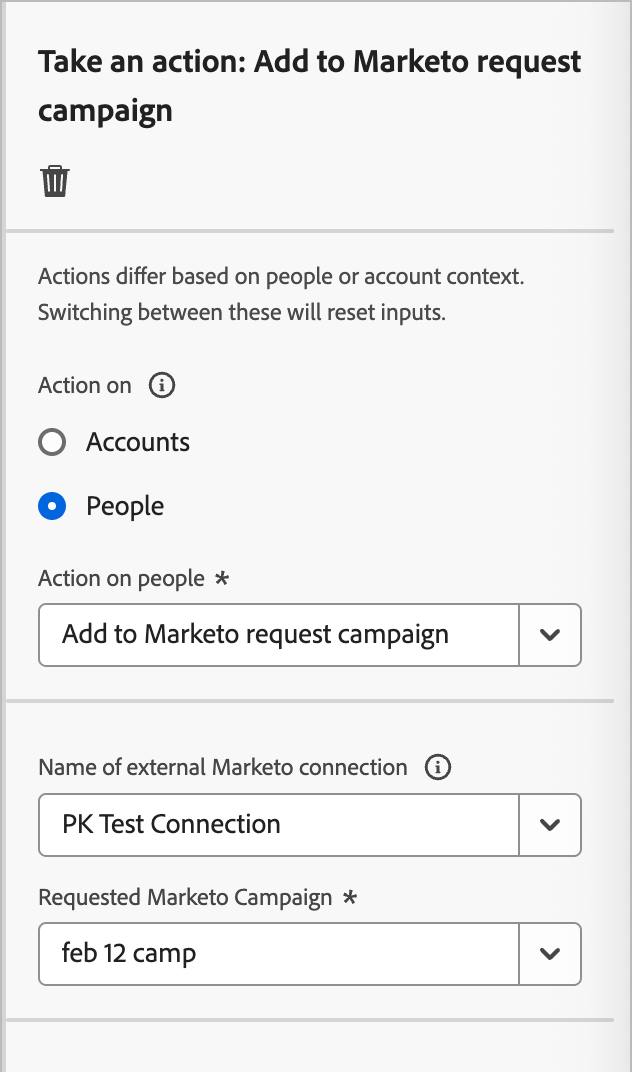
使用此動作將人員設定檔新增至連線之Marketo Engage執行個體中的請求行銷活動。
首先,選取連線的Marketo Engage執行個體。 接著,選取要求促銷活動名稱。