[有限可用性]{class="badge informative"}
網站體驗
Adobe Journey Optimizer B2B Edition中的Web頻道可讓您直接在您的網站上建立個人化體驗,協助您以有意義的方式與客戶連結。 此功能提供一組彈性的工具,可用來增強與量身打造內容的互動,並順暢地與其他管道(例如電子郵件和簡訊)整合。
網頁體驗可讓您:
- 為目標網站訪客提供個人化內容修改
- 使用帳戶屬性自訂網站元素,例如橫幅、文字、影像和按鈕
- 使用URL比對規則鎖定特定頁面,或在多個頁面之間套用變更
- 追蹤參與並監控網頁個人化工作的影響
先決條件
建立網站體驗之前,請先確定已符合下列要求:
-
產品管理員已設定一或多個網路通道,以定義要納入網路體驗的URL (頁面)。 如需詳細資訊,請參閱網路通道設定。
-
您的網站已實作Adobe Experience Platform Web SDK (
alloy.js),以識別訪客並傳送內容。 請確定Adobe Experience Platform Web SDK的版本是2.16或更高版本。 -
您擁有必要的許可權,才能在歷程中建立和管理網頁體驗:
- 作者B2B Web體驗
- 管理B2B個人歷程
- 管理B2B帳戶歷程
-
您已為網頁瀏覽器安裝Adobe Experience Cloud Visual Editing Helper瀏覽器擴充功能。 您必須使用此擴充功能,才能在Journey Optimizer B2B Edition內容設計空間中以可靠的方式開啟、編寫及預覽網頁。
note NOTE Google Chrome和Microsoft Edge是目前唯一支援在Journey Optimizer B2B Edition中編寫網頁的瀏覽器。
安裝Visual Editing Helper擴充功能
-
在瀏覽器(Google Chrome或Microsoft Edge)中開啟新索引標籤。
-
如果您正在使用Microsoft Edge,請選取允許副檔名 (從上方橫幅上的其他存放區)。 啟用此選項可讓您將擴充功能從Chrome Web Store新增至Microsoft Edge。
-
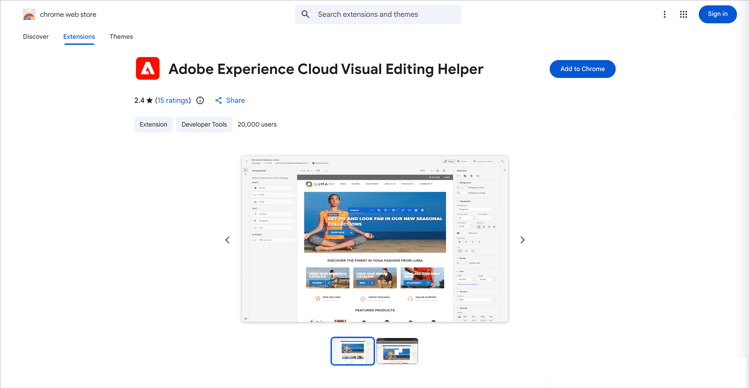
搜尋並導覽至 Adobe Experience Cloud Visual Editing Helper 瀏覽器延伸模組。
-
按一下新增至Chrome,然後在確認對話方塊中按一下新增擴充功能。
如果您使用Microsoft Edge,此動作會將擴充功能新增至Edge。
-
請確定您的瀏覽器工具列中的Visual Editing Helper瀏覽器延伸模組已正確啟用。
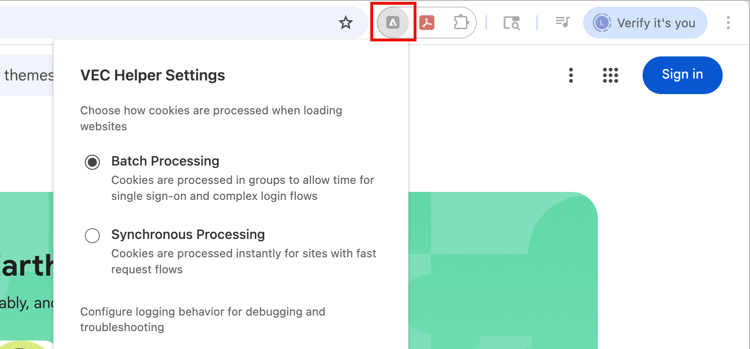
現在當網站在Journey Optimizer B2B Edition網頁體驗視覺編輯器中開啟時,Adobe Experience Cloud Visual Editing Helper會自動啟用。 擴充功能沒有任何條件設定,且會自動處理所有設定,包括SameSite Cookie設定。
- 網站的安全性原則過於嚴格。
- 網站架設在 iFrame 中。
- 外部無法提供客戶QA或中繼網站(網站為內部網站)。
建立網站體驗
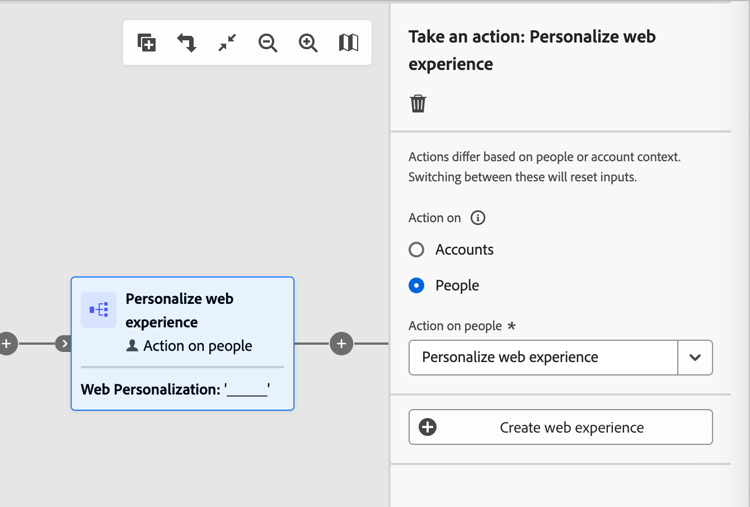
當您新增 採取動作 節點並執行下列動作時,您可以在歷程中設定Web體驗:
-
針對 目標上的 動作,請選擇人員。
-
若要對人員 執行 動作,請選擇個人化網頁體驗。
-
按一下建立網頁體驗。
-
在 建立網頁體驗 對話方塊中,輸入有用的 名稱 和描述 (選擇性)。
-
名稱 — 最多100個字元,必須是唯一的、不區分大小寫
-
說明 — 最多300個字元
note NOTE 名稱和說明欄位支援字母、數字和特殊字元。 保留的字元( \ / : * ? " < > |)是**不允許**。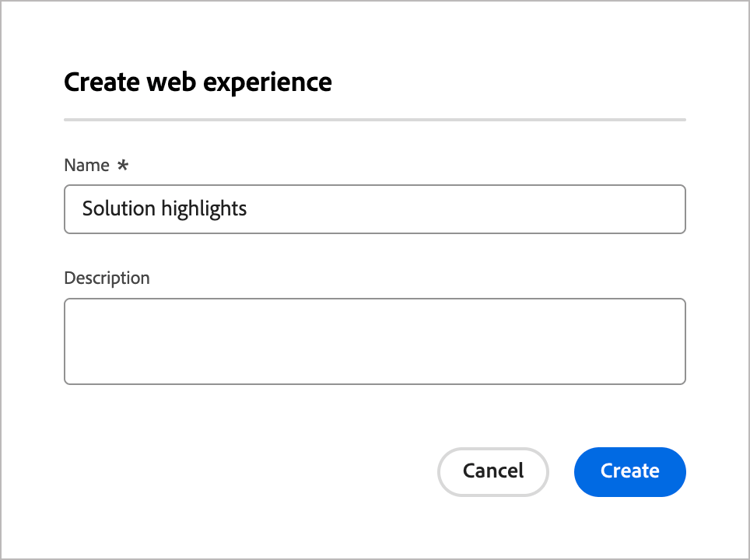
-
-
在 屬性 索引標籤中,輸入網頁體驗的說明。
-
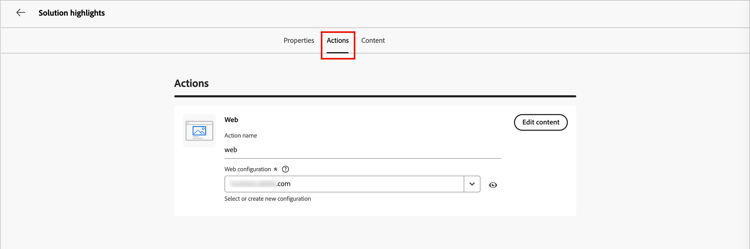
按一下「動作」標籤,然後選取要用於網頁體驗的網頁管道。
Web Channel設定會根據設定的頁面比對規則,決定套用內容修改的位置。 如需詳細資訊,請參閱Web通道設定。
-
若要定義網頁修改,請按一下[編輯內容]。
編輯器會在 內容 標籤中開啟,您可以在其中定義網頁體驗的修改。 如需使用設計工具新增網頁體驗內容修改的詳細資訊,請參閱網頁體驗設計。
-
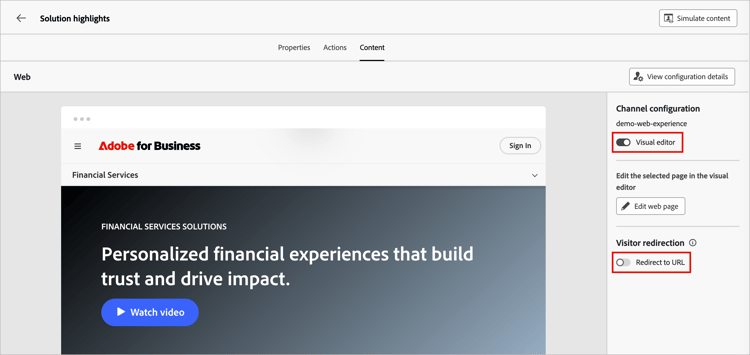
在右側面板中,根據您想要定義和管理它的方式設定Web體驗屬性。
- 視覺化編輯器 — 在視覺化與非視覺化編輯器之間切換,以進行網頁體驗修改設計。
- 訪客重新導向 — 啟用此選項以將訪客重新導向至另一個現有的URL,而不是在內容標籤中編寫新的變數。
-
按一下 編輯網頁 以設計您的網頁修改。
-
修改完成後,按一下編輯器上方的左箭頭,返回內容標籤和個人化的Web體驗節點屬性。
按一下頂端的左箭頭以返回歷程畫布。
編輯網站體驗
-
開啟歷程並選取 個人化Web體驗 動作節點。
-
若要變更Web Channel設定或內容,請按一下[編輯網頁體驗]。
-
選取 動作 標籤,並視需要變更Web組態。
-
選取 Content 標籤,並視需要使用視覺化設計工具。
- 視覺化編輯器 — 按一下編輯內容。
- 非視覺化編輯器 — 按一下新增修改。
如需詳細資訊,請參閱網頁體驗設計。
-
修改定義完成後,按一下編輯器上方的左箭頭,返回內容標籤和網頁體驗屬性。
按一下頂端的左箭頭以返回歷程畫布。
重新導向至 URL
建立網頁體驗時,您可以將訪客重新導向至另一個現有URL,而不是在內容編輯器中編寫新的變數。 當您想要執行比較兩個不同體驗的內容實驗,而不是變更頁面內的幾個元素時,此選項很有用。
例如,建立具有兩種處理的網路行銷活動:
在處理A中,使用內容編輯器為一半目標人口編寫網頁體驗。
在處理B中,選取目標母體另一半的 重新導向至URL 選項。 輸入您於Journey Optimizer B2B Edition外部編寫之替代設計的頁面URL。
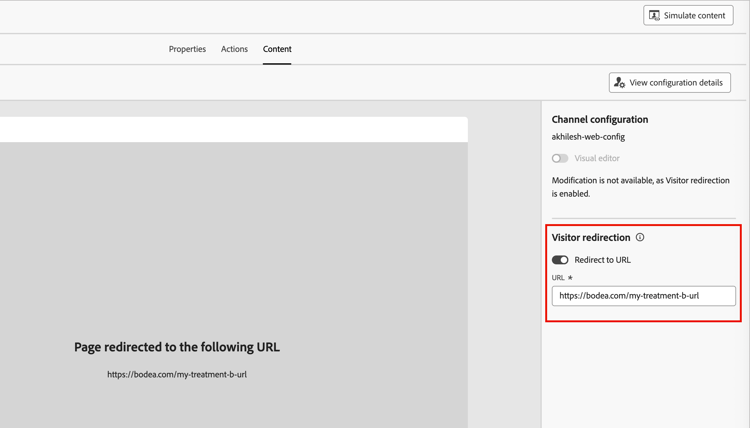
當您的Web促銷活動上線時,您可以針對使用重新導向至替代頁面的Web體驗,追蹤您在Journey Optimizer B2B Edition中定義的Web體驗的執行方式。
測試網路體驗
網頁體驗的內容設計完成後,您可以使用 模擬內容 功能來預覽網頁修改。 如果您已插入個人化內容,您可以使用測試設定檔資料來檢查內容的呈現方式。 可從網頁體驗或內容視覺設計編輯器的 內容 標籤取得模擬工具。
-
按一下右上方的模擬內容。
-
選取測試設定檔。
-
若要使用測試設定檔資料檢查網頁,請新增測試設定檔。
啟用您的網站體驗
當您發佈歷程時,您的Web體驗會啟動並顯示給對象。 在透過歷程啟用網路體驗之前,請考量下列事項:
-
如果您發佈具有網路體驗的歷程,其影響的頁面與另一個已上線的歷程相同,則所有變更會套用至網頁。
-
如果多個歷程更新網站的相同元素,則優先使用最近套用的變更。
傳遞需求
若要啟用Web體驗傳送,必須定義下列設定:
-
在Adobe Experience Platform資料收集中,確定您已定義資料流。 確認已在Adobe Experience Platform服務下啟用Adobe Journey Optimizer B2B Edition選項。
此設定可確保Adobe Experience Platform Edge可正確處理傳入事件。 了解更多
-
在Adobe Experience Platform中,請確定您有一個啟用 Active-On-Edge合併原則 選項的合併原則。
在Experience Platform的「客戶>設定檔>合併原則」功能表下,選取原則。 了解更多
Journey Optimizer B2B Edition傳入頻道使用此合併原則,在邊緣正確地啟用和發佈傳入網路體驗。 了解更多
疑難排解
您可以使用Adobe Experience Platform Assurance中的Edge Delivery檢視,針對Journey Optimizer B2B Edition Web體驗的傳送進行疑難排解。 此外掛程式可讓您詳細檢查要求呼叫、驗證預期的邊緣呼叫,以及檢查設定檔資料。 此設定檔資料包含身分對應、區段會籍和同意設定。 您也可以檢閱要求的合格及不合格活動。
如需Assurance中Edge Delivery檢視的詳細資訊,請參閱Experience Platform檔案。