建置並發佈歷程
若要開始新歷程,請建立歷程,然後在歷程地圖中建構節點和歷程流程。

建立歷程
在左側導覽的 歷程管理 下,選取您要建立的歷程型別:
- 帳戶歷程
- 個人歷程
新增歷程(T):
-
按一下頁面右上角的建立帳戶歷程。
-
在對話方塊中,輸入唯一的Name (必要)和Description (選用)。

-
按一下建立。
-
按一下頁面右上方的建立歷程。
-
在對話方塊中,輸入唯一的Name (必要)和Description (選用)。

-
按一下建立。
歷程設計的元件
歷程地圖是歷程工作區的中央區域。 您可以在此區域中新增及設定歷程節點。 按一下節點,即可開啟畫布右側的屬性窗格,並根據您的設計加以設定。 歷程一律以受眾節點開始,您可在此定義歷程的輸入:
建立帳戶歷程並新增對象後,請使用節點設計歷程。 歷程地圖提供畫布,您可以在其中使用下列節點型別建置您的多步驟B2B行銷使用案例,以建構帳戶歷程:
護欄
為協助您建立歷程而不發生錯誤,已設定下列護欄:
- 刪除分割路徑節點:刪除節點需要刪除每個路徑中的所有後續節點。
- 刪除合併節點:只有連線一個路徑時,才能刪除合併節點。 若要刪除合併節點,請僅保留一個選取的路徑。
- 在帳戶和人員之間切換:將選取範圍從帳戶變更為人員,會刪除每個路徑中的所有後續節點。
新增節點
-
導覽至歷程圖。
-
按一下路徑上的加號( + )圖示,然後選擇節點型別。
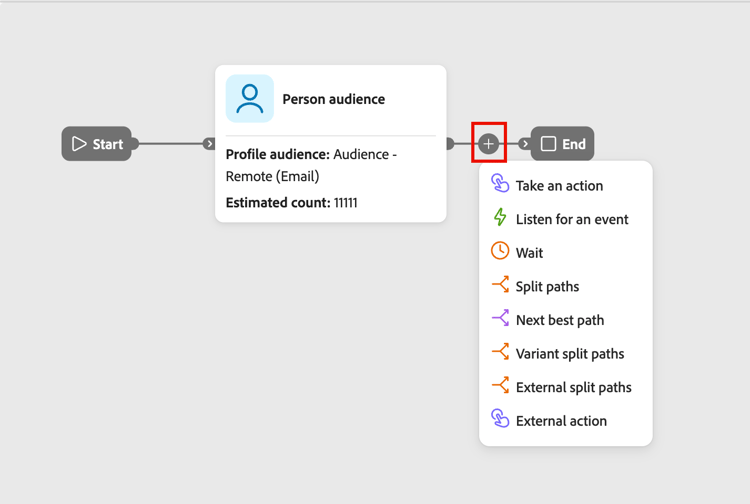
可用的節點型別取決於歷程型別和路徑內容。 如需詳細資訊,請參閱歷程節點。
-
設定右側的節點屬性。
屬性視節點型別而定。
為節點加上標籤 label-a-node
在Adobe Journey Optimizer B2B Edition中,歷程地圖上的每個節點都會顯示其預設名稱,例如 等待 或傳送電子郵件。 新增顯示標籤以區分相同型別的節點,並識別每個步驟的目的。 例如,使用 48小時冷藏 或歡迎電子郵件。
您可以將顯示標籤新增至帳戶歷程或人員歷程中的任何節點。
-
在歷程地圖中,選取您要加上標籤的節點。
-
在節點屬性中,在 顯示標籤 欄位中輸入文字。
標籤最多可包含255個字元。
-
按一下欄位外部以套用標籤。
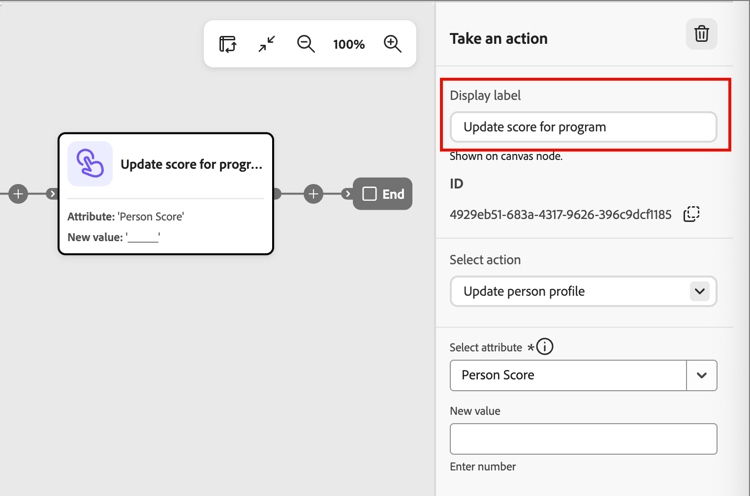
標籤會取代歷程地圖中節點上的預設名稱。
若要還原預設名稱,請清除 顯示標籤 欄位,然後按一下該欄位外部。
當您發佈歷程時,每個節點的顯示標籤都會與發佈的歷程一併儲存。
AJOB2B - 1.5.4 - journey node結構描述和AJOB2B-1_5_4-journey_node資料集中可以使用節點標籤。 您可以在Adobe Experience Platform中查詢標籤,並使用它們在Adobe Customer Journey Analytics中報告。 如需查詢匯出資料的詳細資訊,請檢閱資料集查詢先決條件。
刪除節點
-
導覽至歷程圖。
-
在右側的節點屬性中,按一下刪除 (

-
在確認對話框中,按一下「刪除」。
新增和刪除路徑
排程歷程
發佈歷程時,歷程可以立即開始,或在排程的將來日期開始。 結束日期最多可自開始日期起三年。 發佈歷程後(即時狀態),您可以更新歷程的結束日期,但不能更新開始日期。
-
導覽至歷程圖。
-
按一下標題中的 歷程設定 以排程您的歷程。
-
在對話方塊中,設定排程選項:
-
選擇排程型別。
若要在發佈時啟動歷程,請選擇立即。
若要在未來日期啟動歷程,請選擇 在特定日期 並按一下 行事曆 圖示以選取日期。

-
指定歷程的結束日期。 從開始日期起最多可以有三年(需要此欄位才能發佈)。
-
-
按一下儲存。
當您準備好發佈您的歷程時,您可以在按一下 發佈 時檢閱這些設定。
發佈歷程
如果沒有封鎖程式錯誤,您可以發佈歷程。 發佈後,歷程狀態會變更為「已上線」。 如果歷程發生錯誤,發佈按鈕會變暗並顯示內容資訊: Resolve errors before publishing。
-
在歷程地圖的右上方,按一下發佈。
-
在 檢閱歷程設定 對話方塊中,設定歷程開始選項。
如果您已設定歷程設定來定義排程,請檢閱設定。
如果您需要設定歷程啟用,請選擇排程型別:
-
若要在發佈時啟動歷程,請選擇立即。
-
若要在未來日期啟動歷程,請選擇 在特定日期 並按一下 行事曆 圖示以選取日期。
-
-
如有需要,請指定歷程的結束日期。

從開始日期起最多可以有三年(需要此欄位才能發佈)。
-
按一下下一步。
-
在確認對話方塊中,按一下發佈。