個人受眾歷程節點
個人對象節點會指定哪些人員設定檔進入歷程。 當您建立個人歷程時,歷程一律以定義其輸入的個人對象節點開始。 個人受眾節點可以有兩種受眾輸入型別之一:CDP區段或事件型會籍。 區段和事件型對象定義無法結合。
對個人受眾歷程節點使用下列其中一個輸入選項:
輪廓攝取
在Journey Optimizer B2B Edition中,每晚的對象擷取任務會將設定檔與Experience Platform同步。 事件型個人歷程可讓不在由Journey Optimizer B2B Edition使用的受眾中的設定檔符合資格,但除非這些設定檔加入個人歷程、帳戶歷程或購買群組使用的受眾,否則它們仍會過時。 如果擷取設定檔並稍後新增至對象,則會執行設定檔拼接,且設定檔會維持與Experience Platform同步。 已計畫在未來版本中改善此設定檔資料同步。
事件型人員歷程擷取的新建立設定檔可能會缺少擷取時更新的設定檔資訊。 例如,如果設定檔是透過表單填寫事件建立,則歷程擷取時,提交的資料可能不會同步至設定檔。 結果可能是個人化的不完整資料(例如電子郵件內容)。 已規劃在未來版本中改善此設定檔事件資料同步。
事件型人員歷程可限定仍為匿名/沒有電子郵件地址且僅包含ECID的設定檔。 當您有網頁活動的資格邏輯時,最常會發生這種情況。 如果太多設定檔符合資格,過於廣泛的事件型對象邏輯可能會導致執行個體達到4,000萬個設定檔上限。 若要避免此情況,請限制您的對象可能範圍。
設定個人對象節點的對象
-
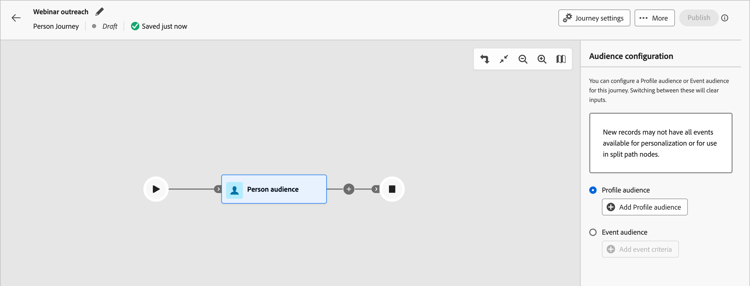
按一下 個人對象 節點。
此動作會在右側顯示節點屬性。
-
選擇進入歷程的人員的輸入型別:
-
設定檔對象
選擇 設定檔對象 選項。 然後,按一下新增設定檔對象。
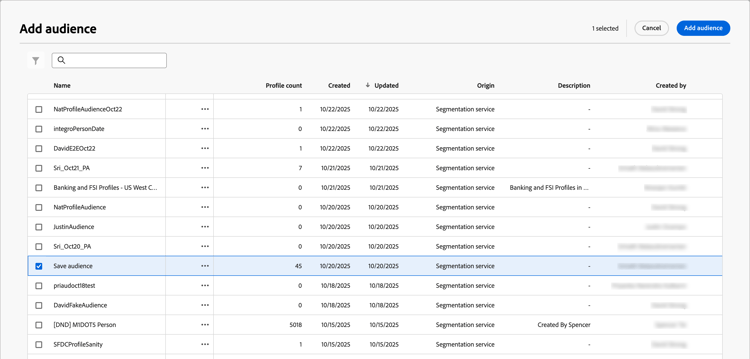
在 新增對象 對話方塊中,選取先前建立的對象區段。 然後,按一下新增對象。
-
活動對象
選擇 事件對象 選項。 然後,按一下新增事件條件。
在 編輯事件條件 對話方塊中,新增一或多個要用於對象成員資格的事件。 針對您新增的每個事件,按一下 新增限制 以選擇符合的事件屬性。 設定您要用於比對的評估。 您可以新增多個限制以符合事件。
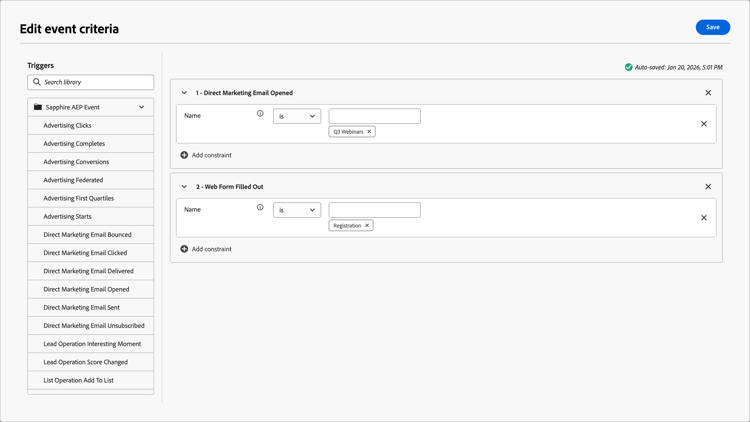
定義事件條件時,按一下儲存。
如需歷程支援事件組態的詳細資訊,請參閱管理體驗事件。
-