下一個最佳路徑節點
下一個最佳路徑節點會將AI驅動的分割路徑決策直接帶入歷程畫布。 您不是在分割路徑節點上設定篩選條件,而是以自然語言描述您的意圖,讓系統決定每個人的最相關路徑。
在B2B購買中,設定檔可能看起來像是某種型別的購買者,但他們的行為、電影資料和參與情境會顯示更細微的故事。 下一個最佳路徑節點會評估該內容,以做出智慧型路由決定,同時讓您在啟動歷程之前檢閱、修改或覆寫任何AI建議。
AI會使用輸入組合,根據您定義的路徑提示評估每個人:
- 參與歷程記錄 — 來自目前和先前歷程的電子郵件開啟、連結點選、網頁瀏覽和其他行為訊號
- 即時訊號 — 高意圖事件,例如表單填寫和定價頁面造訪次數
- 個人資料屬性 — 人口統計、職稱、角色和第一類資料
- 帳戶屬性 — 與個人帳戶相關的韌體和技術資料
當人員到達節點時,系統會擷取設定檔前後關聯、套用限制,並使用LLM來選取最適合的路徑。 每個決定都以可信度分數和自然語言推理記錄,以獲得透明度和可觀察性。
如果沒有強比對路徑,或提示參考的資料不可用於設定檔,則會將人員路由至預設的遞補路徑。
新增下一個最佳路徑節點 add-next-best-path-node
-
開啟人員歷程並導覽至歷程圖。
-
按一下路徑上的加號( + )圖示,然後選擇下一個最佳路徑。
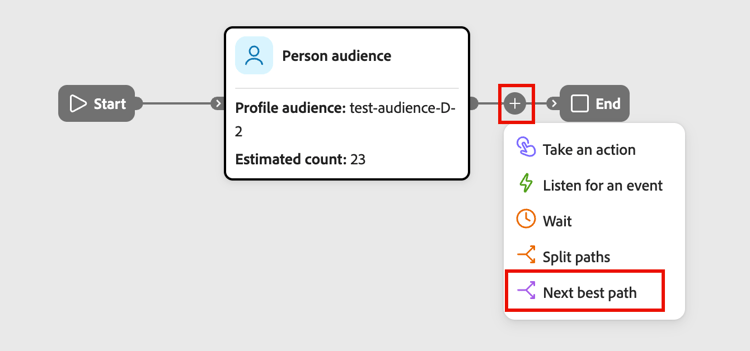
節點會新增至畫布,而AI分割設定面板會顯示在右側。 它以一個路徑和預設 其他人 路徑開始,路由不符合任何已定義路徑資格的人。
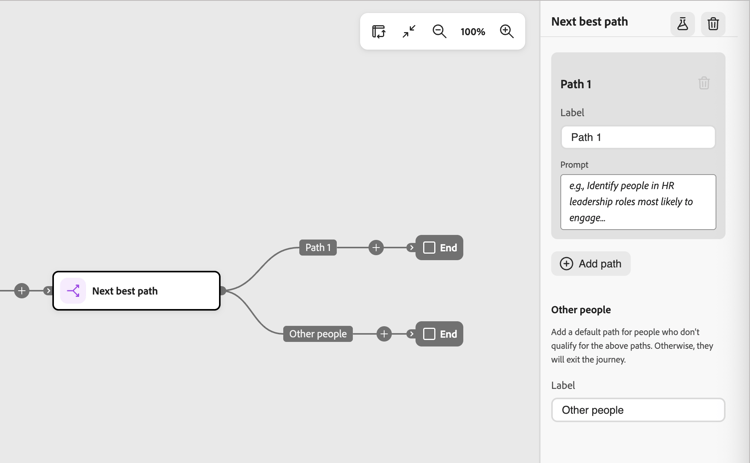
設定路徑 configure-paths
針對每個路徑,定義名稱和自然語言提示,說明應該路由至該路徑的人員。 提示輸入會完全取代篩選條件UI;沒有要設定的屬性條件。
-
按一下新增路徑,以新增您想要加入節點的每個額外路徑。
若要移除路徑,請按一下路徑卡上的刪除 (

-
對於右側面板中的每個路徑卡片:
-
輸入反映該區段對象或意圖的標籤。
-
輸入自然語言的提示,描述誰屬於此路徑。 專注於意圖和結果,而不是特定的屬性值。
三路徑分割的提示範例:
- _Path 1 - HR主管:_識別擔任人力資源主管角色的人,他們最有可能參與人才管理和員工經驗內容。
- _Path 2 — 技術評估人員:_找出最有可能參與產品架構、整合及實作內容的技術利害關係人。
- _Path 3 — 業務決策者:_識別最有可能參與ROI、業務成果和案例研究內容的業務利害關係人。
-
-
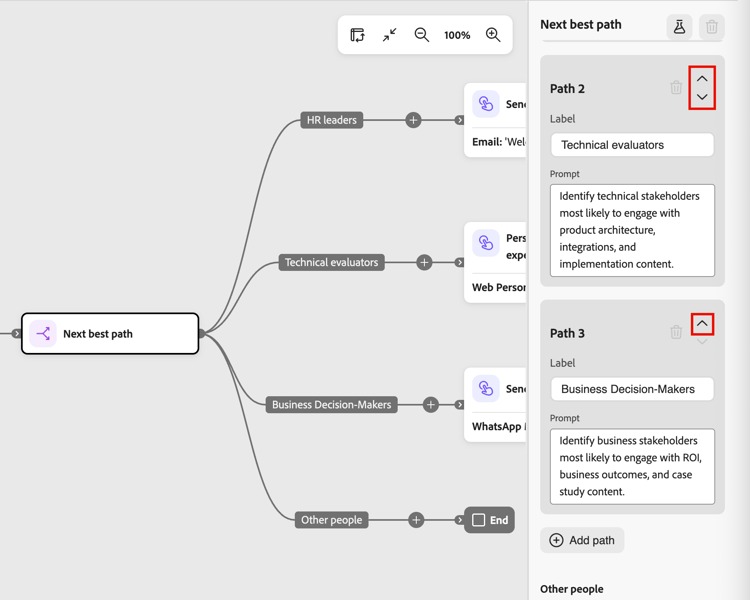
如有需要,請重新排序路徑,以設定比對的優先順序。
路徑篩選是以由上到下的順序評估。 每個人都會沿著第一個符合的路徑前進。
按一下每個路徑卡片右上角的向上和向下箭頭,將其在路徑清單中向上或向下移動。
-
檢閱預設路徑(路徑清單中的最後一個),並視需要變更標籤。
當AI無法放心地將人員指派給任何定義的路徑,或相關資料無法使用時,就會使用預設路徑。 當提示引用了給定設定檔的資料集中不存在的資料時,系統將該設定檔路由到預設路徑並標籤資料間隙。
Human-in-the-loop控制項 human-in-the-loop
AI建議不具繫結。 在啟用歷程之前,您可以:
- 編輯任何路徑提示以調整路由邏輯。
- 新增、移除或重新排序路徑。
- 視需要使用自訂條件覆寫AI建議。
在您發佈歷程之前,AI導向的路徑指派不會生效。
依使用案例提示範例 examples
下列範例說明如何在常見的B2B行銷使用案例中撰寫有效的路徑提示。 使用這些內容作為起點,並調整語言以符合您的歷程內容和受眾資料。
主動研究和購買訊號 active-research
流失和保留風險 churn-retention
教育到評估差距 education-evaluation
電子郵件參與順序 email-engagement
試用和轉換模式 trial-conversion
多頻道購買者 multi-channel
地區購買訊號 regional-buying
行為計時訊號 behavioral-timing
發佈前模擬決策 simulate
在歷程上線之前,使用模擬測試AI如何根據實際對象評估您的提示。 它僅適用於歷程處於 草稿 狀態且對任何已發佈的歷程沒有影響時。 用它來驗證路由邏輯,並在AI建議中建立可信度。
執行模擬 run-simulation
-
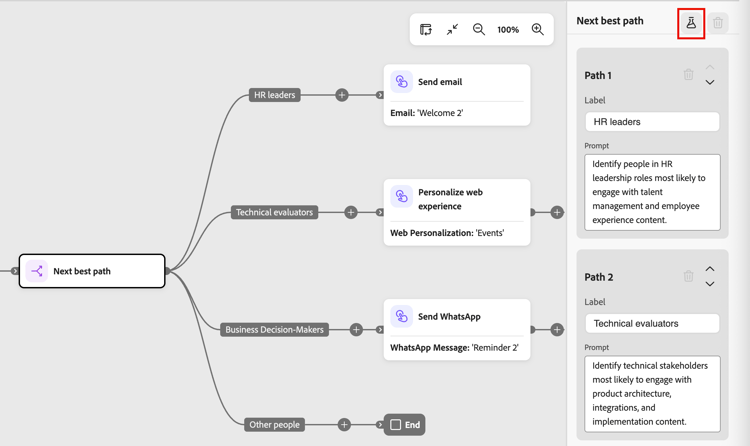
選取下一個最佳路徑節點,然後按一下右側面板頂端的模擬 (

-
在對話方塊中,選擇用於模擬的對象:
- 原始人員清單 — 使用對象節點的對象。 指定當完整對象超過模擬臨界值時的範例大小。
- 動態和靜態清單 — 使用靜態或動態人員清單。
- 測試記錄 — 使用AI建議的測試設定檔。
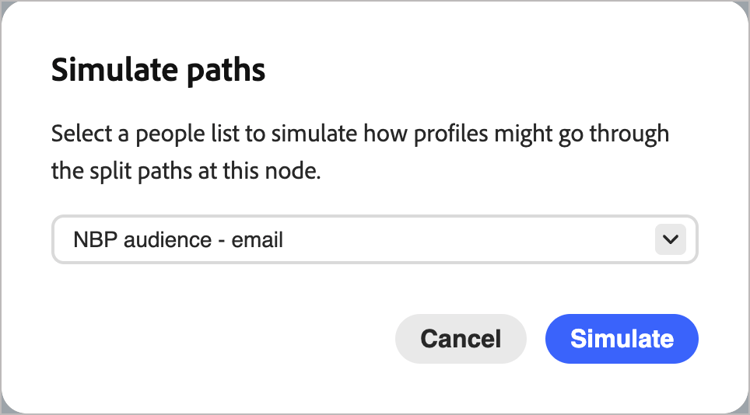
note NOTE 如果選取的對象超過模擬臨界值,系統會在100個設定檔範例上執行模擬。 UI中的指示器會顯示以範例為基礎的結果。 如果選取的對象尚未具體化,則會封鎖模擬。 內嵌警告會指導您先實體化對象。 -
按一下模擬。
檢閱模擬結果 review-simulation-results
模擬執行後,右側面板會顯示設定檔在每個路徑中的分配方式,以及這些任務背後的AI推理:
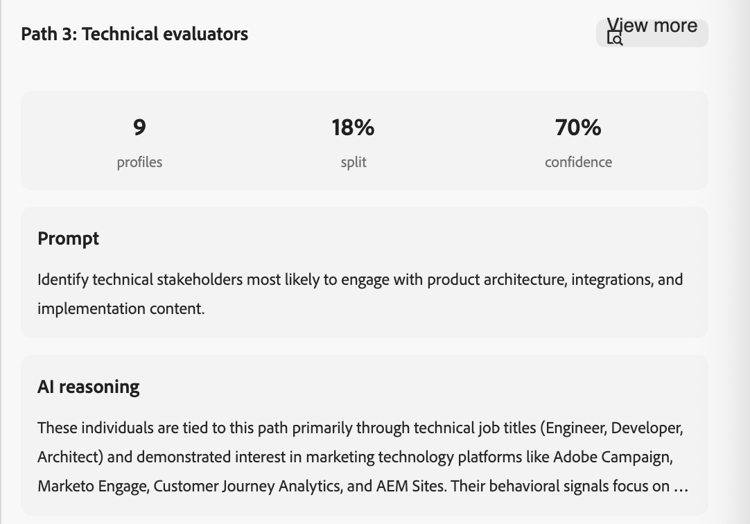
使用結果來調整提示,並確認製程反映您預期的結果。 您可以修改路徑提示,並在發佈前視需要多次重新執行模擬。
發佈和監視歷程 publish-and-monitor
驗證模擬結果後:
-
將人物對象連線至歷程進入節點。
歷程上線後,下一個最佳路徑節點會在執行時執行。 當每個人都到達節點時,AI會使用最新訊號即時評估他們,並將其路由到最相關的路徑。
針對已發佈的歷程,開啟歷程地圖並選取下一個最佳路徑節點,以在右側面板中檢視 即時結果 區段。 即時結果顯示:
- 每個路徑中的設定檔分佈百分比
- 每個路徑指派的信賴度分數
- 路徑層級和設定檔層級推理,包含個別設定檔的可展開細節
即時結果也可在歷程主控台中取得,並可透過AI中樞中的歷程可觀察性技能取得。