分割和合併路徑 split-paths
使用分割與合併路徑節點,根據您定義的條件來劃分人員或帳戶。 根據條件建立對象或帳戶清單的路徑,使用區段的動作和事件節點定義每個路徑,然後組合路徑並繼續歷程。

分割路徑節點會根據 __ 帳戶或人員篩選器定義一或多個分段路徑。 根據人員篩選器的分割會使用合併路徑節點自動關閉,以便所有人員都可以前進到下一個步驟,而不會失去其帳戶內容。
依帳戶分割路徑 split-paths-by-accounts
(僅限帳戶歷程)
依帳戶分割路徑可包含帳戶和人員動作與事件。 這些路徑可以進一步分割。
依帳戶節點分割路徑的運作方式
- 您新增的每個路徑都包含一個能夠向每個邊緣新增節點的結束節點。
- 可巢狀方式依帳戶節點分割(您可以重複依帳戶分割路徑)。
- 每個路徑的評估方式都是從上到下。 如果帳戶符合第一和第二個路徑,則只沿著第一個路徑進行。
- 可使用合併節點來合併兩個或多個路徑。
- 節點支援 其他帳戶 路徑的定義,您可以在此為不符合其中一個已定義區段/路徑的帳戶新增動作或事件。
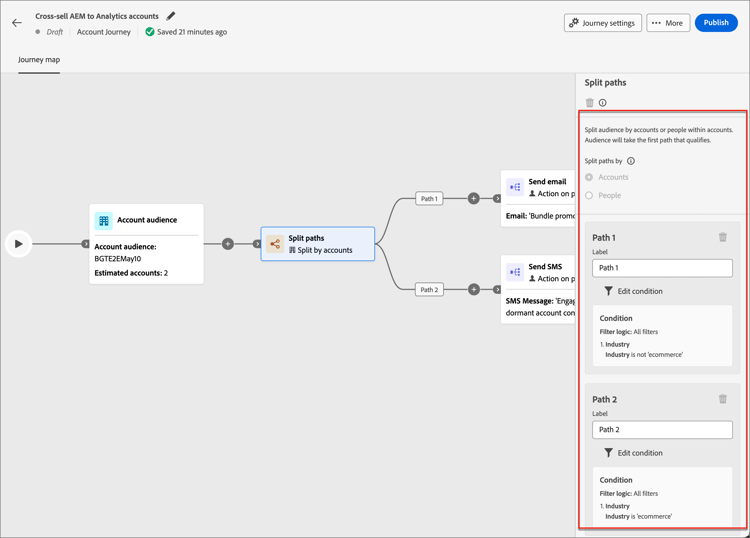
帳戶路徑條件 account-path-filters
帳戶設定檔中的屬性,包括:
-
年收入
-
城市
-
國家
-
員工規模
-
行業
-
名稱
-
SIC 代碼
-
狀態
<custom object>此帳戶符合一或多個購買群組。 您可以針對符合的購買群組,針對下列一或多個限制進行評估:
-
解決方案興趣
-
購買群組階段
-
購買群組狀態
-
參與分數
-
完整度分數
-
購買群組角色中的人員數
依帳戶節點新增分割路徑
-
導覽至歷程圖。
-
按一下路徑上的加號( + )圖示,然後選擇分割路徑。
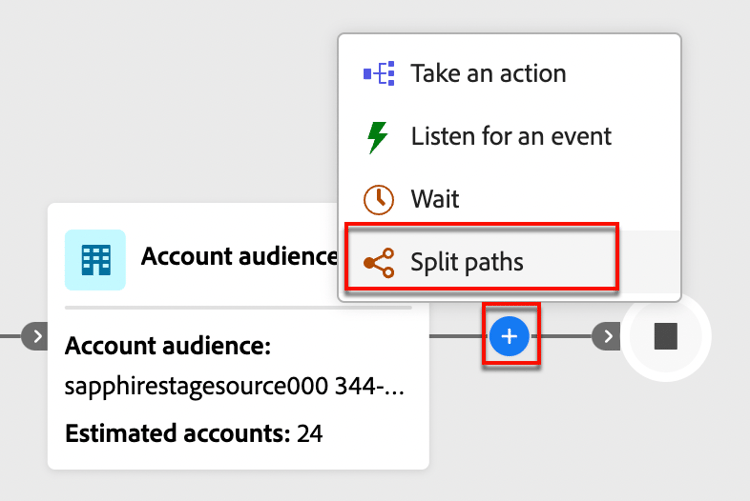
-
在右側的節點屬性中,選擇 帳戶 進行分割。
-
若要定義適用於 路徑1 的條件,請按一下套用條件。
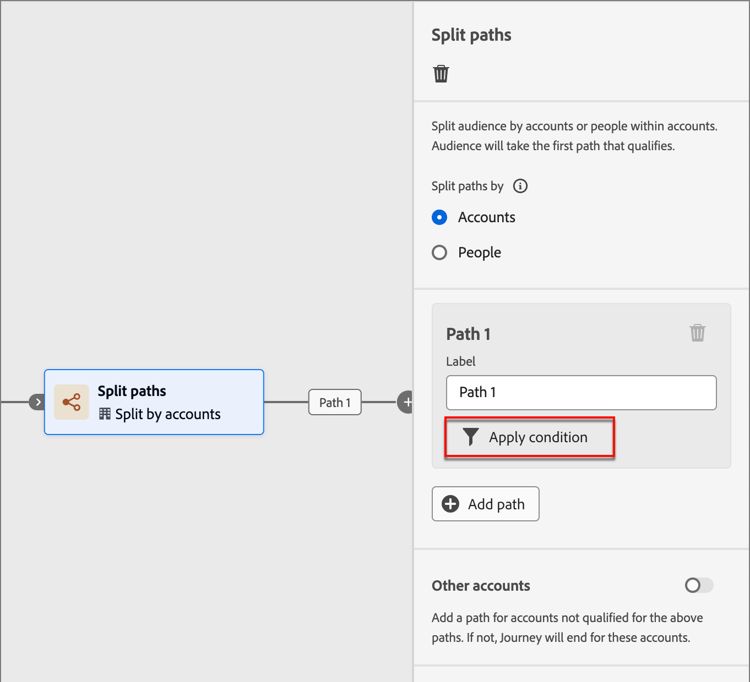
-
若要定義分割路徑,請在條件編輯器中新增一或多個篩選器。
-
從左側導覽拖放篩選器屬性,並完成比對定義。
-
在上方套用篩選邏輯,以精簡條件。 您選擇符合所有篩選器或任何篩選器。
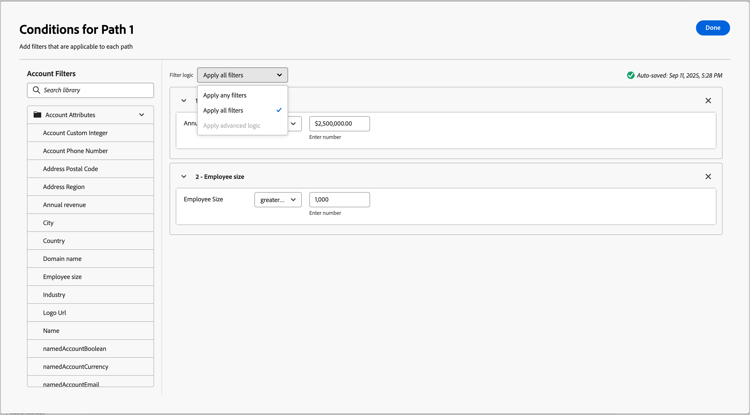
-
按一下「完成」。
-
-
若要新增更多路徑,請按一下[新增路徑] ,並重複先前步驟以新增適用於此路徑的條件。
您也可以根據這些條件來標示每個路徑,或使用預設標籤。
-
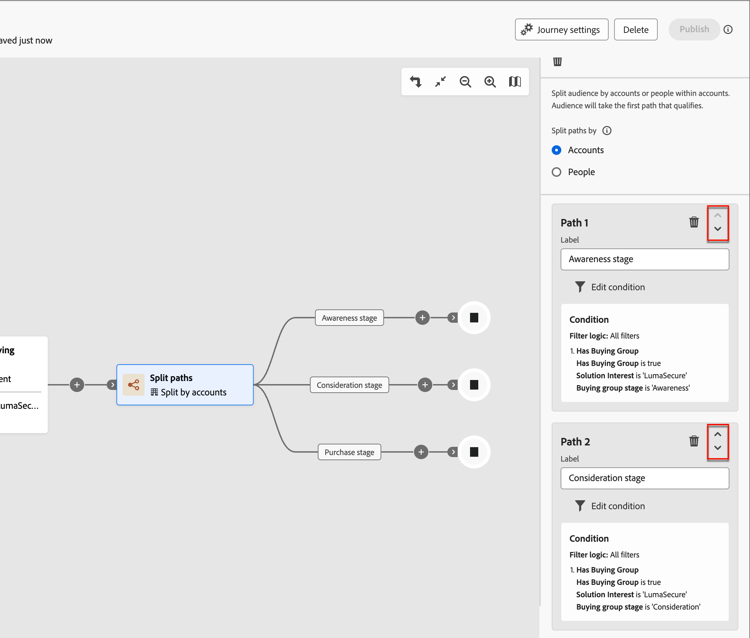
如有需要,請根據您想要分割的優先順序來重新排序路徑。
路徑篩選是以由上到下的順序評估。 每個帳戶都會沿著第一個相符的路徑進行。
按一下每個路徑卡片右上角的向上和向下箭頭,將其在路徑清單中向上或向下移動。
-
啟用 其他帳戶 選項,為不符合所定義區段/路徑的帳戶定義預設路徑。
未啟用此選項時,歷程會針對不符合分割內已定義區段/路徑的帳戶結束。
為帳戶購買群組篩選 buying-group-filtering-accounts
您可以定義與購買群組相關之帳戶的路徑,並使用購買群組條件篩選路徑。 使用 帳戶符合購買群組 篩選器,以使用符合的購買群組定義路徑區段。 此篩選器也包含根據相符購買群組內指派角色數量來識別帳戶的選項。
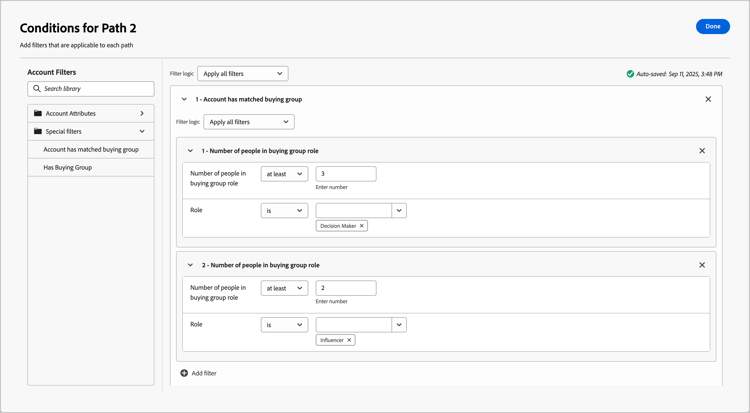
例如,根據在不同角色中的深度(人數)評估購買群組整備程度,例如三位決策者和兩位影響者。 在這種情況下,請將條件設定為目標客戶,在相符的購買群組中至少要有三(3)名決策者和兩(2)名影響者:
-
按一下新增篩選器,然後選擇 購買群組角色的人數 篩選器。

-
定義第一個角色引數。
- 將人數評估設為
at least,值為3。 - 將角色評估設定為
is,並從角色清單中選擇Decision Maker。
- 將人數評估設為
-
重複步驟1以新增另一個購買群組角色引數。
-
定義第二個角色引數。
- 將人數評估設為
at least,值為2。 - 將角色評估設定為
is,並從角色清單中選擇Influencer。
- 將人數評估設為
-
當您已為路徑定義所有條件時,請按一下完成。
若要更新已識別帳戶的購買群組或階段狀態,請在路徑中新增動作節點。
依人員分割路徑
(帳戶和人員歷程)
依人員路徑分割只能包含人員動作。 這些路徑無法再次分割並自動聯結。
依人員節點分割路徑的運作方式
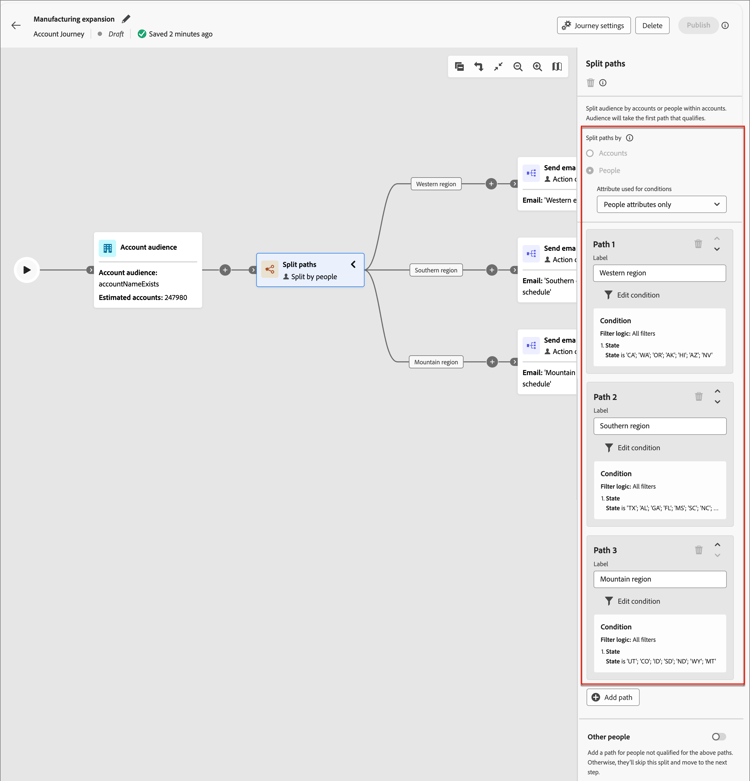
- 在 群組節點 分割合併組合中,依人員節點進行分割。 分割路徑會自動合併,以便所有人員能夠前進到下一個步驟,而不會失去其帳戶內容。
- 依人員節點分割無法巢狀(您無法在此群組節點內的路徑中為人員新增分割路徑)。
- 每個路徑的評估方式都是從上到下。 如果人員符合第一個和第二個路徑,則他們只會沿著第一個路徑前進。
- 此節點支援使用帳戶 — 人員關係,可讓您根據關係中定義的角色(例如約聘人員或全職員工)來篩選人員。
- 此節點支援 其他人 路徑的定義,您可以在此為不符合其中一個已定義區段/路徑的人員新增動作或事件。
人員路徑篩選器 people-path-filters
<custom object>個人檔案中的屬性,包括:
-
城市
-
國家
-
電子郵件地址
-
電子郵件無效
-
電子郵件中止
-
名字
-
推斷的州別區域
-
職稱
-
姓氏
-
手機號碼
-
人員參與度分數
-
電話號碼
-
郵遞區號
-
州別
該人員是或不是根據下列一或多個條件評估的購買群組成員:
-
解決方案興趣
-
購買群組狀態
-
完整度分數
-
參與分數
-
已移除
-
角色
Account-person路徑條件
此人是否在帳戶中被指派角色。 選擇性限制:
- 角色名稱
依人員節點新增分割路徑 add-a-split-path-by-people-node
-
導覽至歷程圖。
-
按一下路徑上的加號( + )圖示,然後選擇分割路徑。
-
在右側的節點屬性中,選擇 人員 進行分割。
-
(僅限帳戶歷程)設定用於條件 的 屬性。
- 選擇 僅人員屬性 以使用與人員設定檔相關的條件。
- 選擇 僅限帳號 — 個人屬性 以使用帳號中與個人角色成員資格相關的條件。
-
若要定義適用於 路徑1 的條件,請按一下套用條件。
-
若要定義分割路徑,請在條件編輯器中新增一或多個篩選器。
-
從左側導覽拖放任何人員篩選器,並完成相符定義。
note NOTE 如果您已在 Experience Platform 的帳戶客群結構描述中定義了自訂人員欄位,則這些欄位也可做為條件中的人員屬性。 -
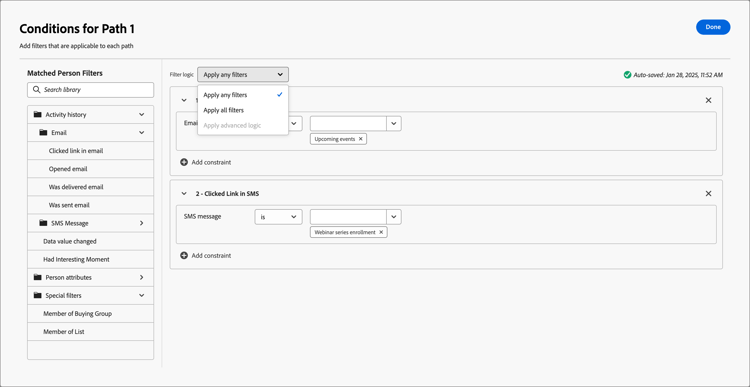
在上方套用篩選邏輯,以精簡條件。 您可以選擇符合所有屬性條件或任何條件。
-
按一下「完成」。
-
-
若要新增更多路徑,請按一下[新增路徑] ,並重複先前步驟以新增適用於此路徑的條件。
您也可以根據這些條件來標示每個路徑,或使用預設標籤。
-
如有需要,請根據您想要分割的優先順序來重新排序路徑。
路徑篩選是以由上到下的順序評估。 每個人都會沿著第一個符合的路徑前進。
按一下每個路徑卡片右上角的向上和向下箭頭,將其在路徑清單中向上或向下移動。
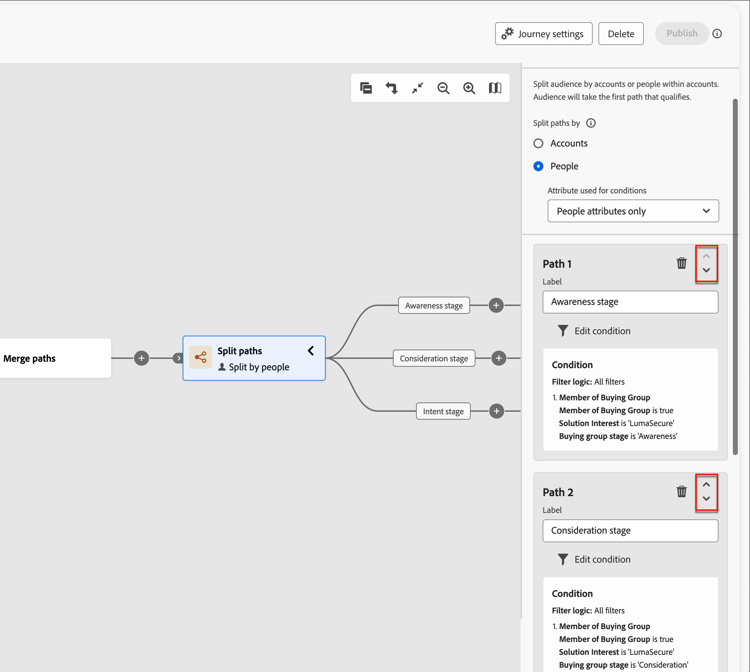
-
啟用 其他人 選項,為不符合所定義路徑的人新增預設路徑。
未啟用此選項時,不符合已定義區段/路徑的訪客會經過分割,繼續歷程的下一個步驟。
當您針對在人員層級上分割對象的每個路徑定義條件時,您可以新增要對人員採取的動作。
體驗事件歷史記錄篩選 experience-event-history-filtering
針對依人員分割的路徑,您可以根據人員進入歷程前發生的體驗事件來定義路徑。 若要檢視管理員設定的所有事件型別清單,請展開條件編輯器中的 事件歷史記錄 資料夾。 選取事件型別,將其新增為篩選條件。
事件歷程的回顧時間範圍是從人員進入歷程的那一刻開始往後測量。 例如,30天視窗會評估合格事件是否發生在歷程專案之前30天內。
您可以使用所選事件欄位專用的限制來進一步縮小篩選範圍。 選用的活動 限制的 最小次數 和 日期都在定義的回顧期間內評估。 由於事件記錄資料是從Adobe Experience Platform同步的,因此此篩選器在最近發生的事件可供使用之前,可能會有短暫的延遲。
範例:若要路由在進入歷程之前點按行銷電子郵件中連結的人,請從事件歷史記錄資料夾中選取電子郵件點按事件,設定回溯時段以涵蓋相關時段,並視需要套用任何欄位層級限制(例如特定連結URL)。
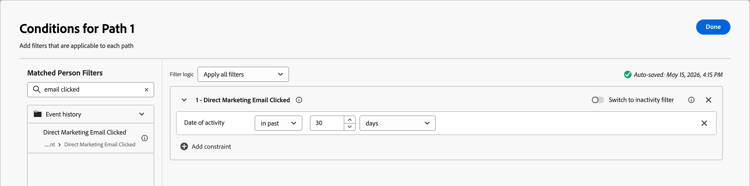
「非使用中篩選」
針對每個 事件歷史記錄 篩選器,您可以啟用 切換到非使用狀態篩選器 選項。 此選項會將篩選器變更為缺少該活動型別的評估。 若要建立 未 開啟電子郵件之人員的路徑,請新增 已開啟的直銷電子郵件 篩選器。 啟用非使用狀態選項並指定電子郵件。
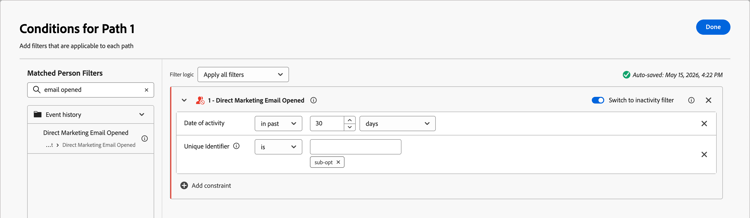
成員資格篩選
在 特殊篩選器 區段中,有多個篩選器可用來評估購買群組中的成員資格。
例如,如果您想要為購買群組成員且被指派特定角色的人建立路徑,請新增特殊篩選器 > 購買群組成員篩選器。 針對篩選,將成員資格設為true,並選取與一個或多個購買群組相關聯的方案興趣。
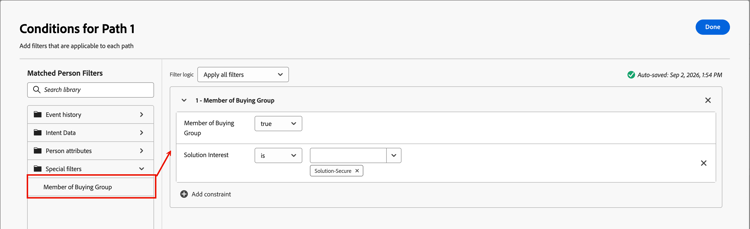
按一下 新增限制 以包含其他購買群組成員資格限制:
- 購買團體階段
- 購買群組狀態
- 完整性分數
- 參與分數
- 已移除
- 角色
false。 您也可以將此限制設定為true,明確包含已移除的成員。自訂資料篩選 custom-data-filtering
[Beta]{class="badge informative" title="Beta功能"}
您可以使用關聯式結構描述(以模型為基礎的類別),依帳戶或人員分割路徑。 自訂物件是在 關聯式結構描述 中定義,產品管理員可以在Journey Optimizer B2B Edition中設定關聯式結構描述欄位。 條件編輯器中可使用選取的結構描述欄位,用於 依帳戶分割路徑 和 依人員分割路徑 節點。
若要依帳戶 分割 路徑或依人員 分割 路徑,請展開自訂物件。 新增條件並將值設定為true或false。 按一下 新增限制 以使用欄位值進行篩選。
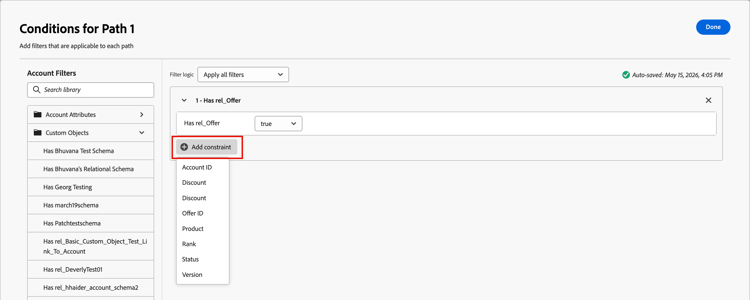
合併路徑 merge-paths
若要在您的歷程中結合不同帳戶 的 分割路徑,請新增 合併路徑 節點。
-
在含有分割節點(具有三個或更多路徑)的歷程地圖中,為每個路徑新增動作和事件組合。
-
按一下任一路徑的加號( + )圖示,然後從顯示的選項中選擇合併。
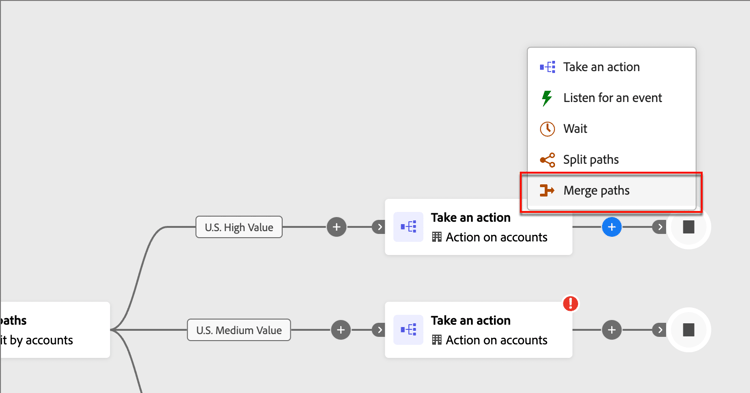
-
在合併路徑節點屬性中,選取您要合併的路徑。
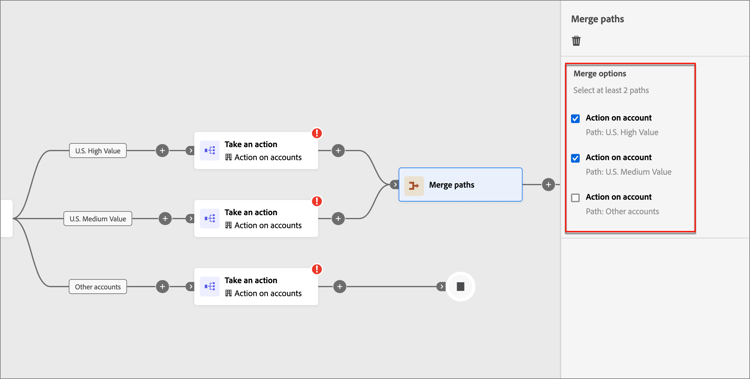
此時,路徑會合併,以便來自所選路徑的帳戶合併為單一路徑,繼續完成歷程。
-
如有需要,您可以導覽回合併路徑節點屬性,並清除您要移除之任何路徑的核取方塊,以取消合併路徑。