在歷程中使用帳戶清單
您有多種方式可以將即時(已發佈)帳戶清單合併到帳戶歷程中。
帳戶對象節點
所有帳戶歷程都以帳戶對象節點開始。 當您設定此節點使用帳戶清單時,成員帳戶會在歷程上線(發佈)時移動歷程。
-
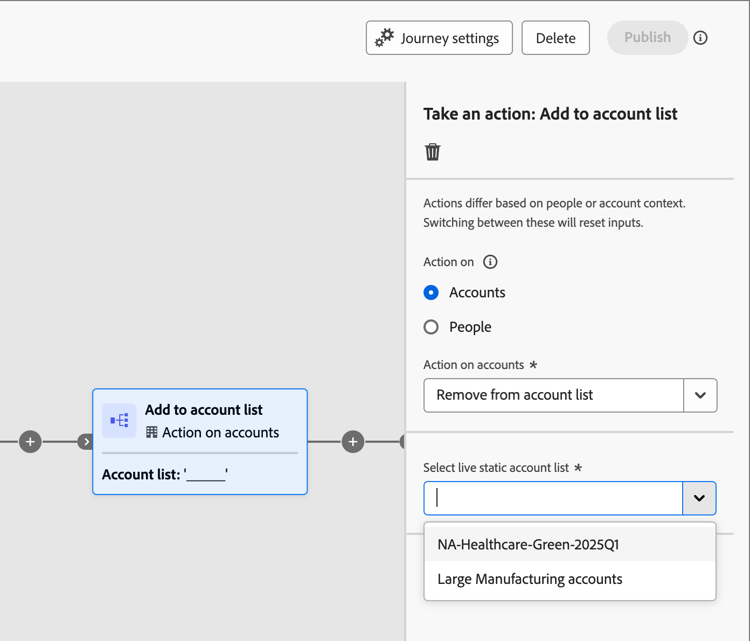
選取起始 帳戶對象 節點的 帳戶清單 選項。

-
按一下新增帳戶清單。
-
選取帳戶清單的核取方塊,然後按一下[儲存]。
採取動作節點 — 新增至帳戶
僅限靜態帳戶清單
在帳戶歷程中,使用a 執行動作節點將帳戶新增至靜態帳戶清單。
例如,您有一個傳送電子郵件的歷程路徑,而某些帳戶會採取各種動作作為回應。 您將此活動視為歷程中的資格點。 透過資格,您想要將它們新增到帳戶清單,該清單用作另一個歷程的對象,該歷程具有適用於合格帳戶的不同流程。
-
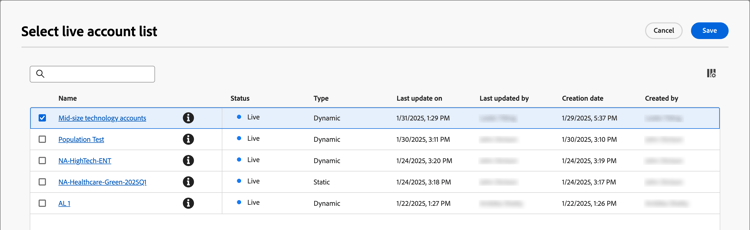
選取 帳戶 上的 動作選項。
-
若為帳戶 上的 動作,請選擇新增至帳戶清單。

-
若為選取即時靜態帳戶清單,請選擇您要新增帳戶的帳戶清單。
採取動作節點 — 從帳戶移除
僅限靜態帳戶清單
在帳戶歷程中,使用a 執行動作節點從靜態帳戶清單移除帳戶。
例如,您有一個傳送電子郵件的歷程路徑,而某些帳戶會採取各種動作作為回應。 您將此活動視為歷程中的資格點。 有了此資格,您就會想要從帳戶清單中移除他們。 此清單會作為另一個歷程的對象,該歷程會傳送其他電子郵件,讓您不會複製資格通訊。
-
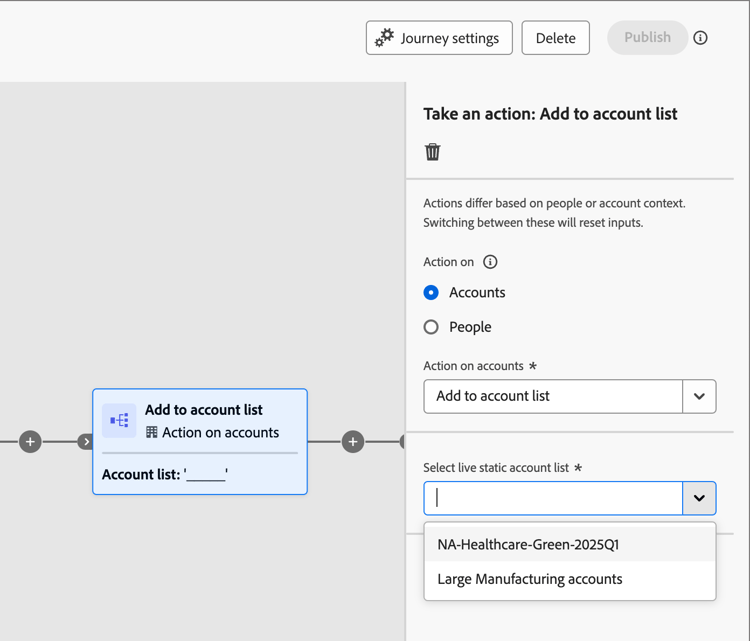
選取 帳戶 上的 動作選項。
-
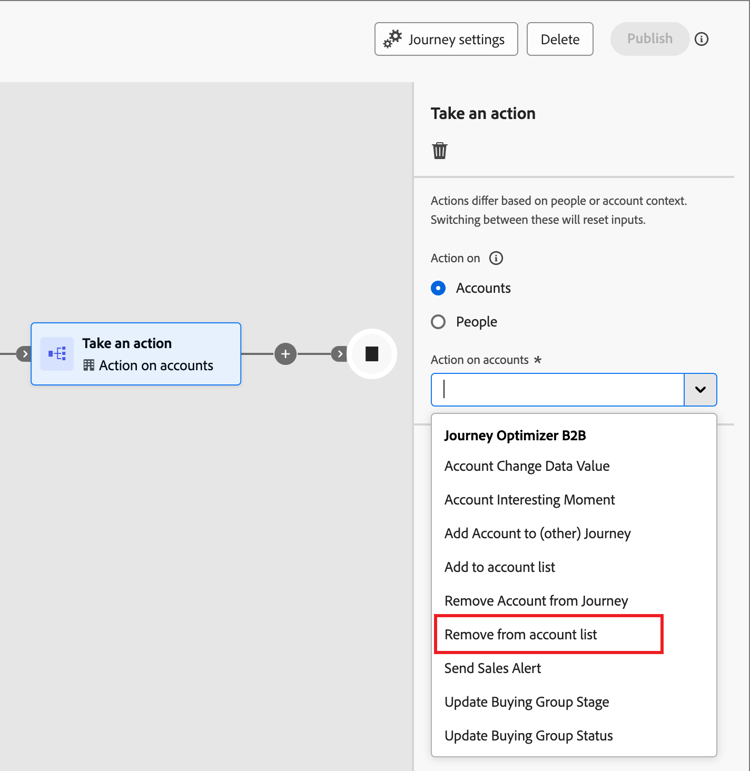
若為帳戶 上的 動作,請選擇從帳戶清單移除。
-
若為選取即時靜態帳戶清單,請選擇您要移除帳戶的帳戶清單。