在歷程中使用人員清單
您有多種方式可將人員清單合併至您的帳戶歷程和個人歷程:
- 維護歷程中的靜態清單 — 在 採取動作 節點中,使用 新增至人員清單 或 從人員清單移除 動作,在人員經過歷程時更新靜態人員清單的成員資格。
- 根據清單成員資格路由人員 — 在 分割路徑 節點中,使用 人員靜態清單的人員成員 或 人員動態清單的人員成員 篩選器,為身為清單成員(或並非清單成員)的人員建立路徑。
例如,您可以建立團隊成員和合作夥伴的排除清單,並使用它從培養路徑中排除這些人員。 或者,當人員在一個歷程中到達資格點時,您可以將人員新增至靜態清單,然後使用該清單在不同歷程中分支人員。
執行動作節點 — 新增至人員清單 add-to-people-list
僅限靜態人員清單
在帳戶或個人歷程中,使用a 採取動作節點將人員新增至靜態人員清單。
例如,考慮您傳送電子郵件的歷程路徑,有些人註冊了網路研討會。 您將此回應視為歷程中的資格點。 取得資格後,您想要將這些人員新增至靜態人員清單,其他歷程會使用這些清單將合格人員分割至不同路徑。
-
導覽至歷程圖。
-
按一下路徑上的加號( + )圖示,然後選擇執行動作。
-
(僅限帳戶歷程)Select 人員 選項上的動作。
-
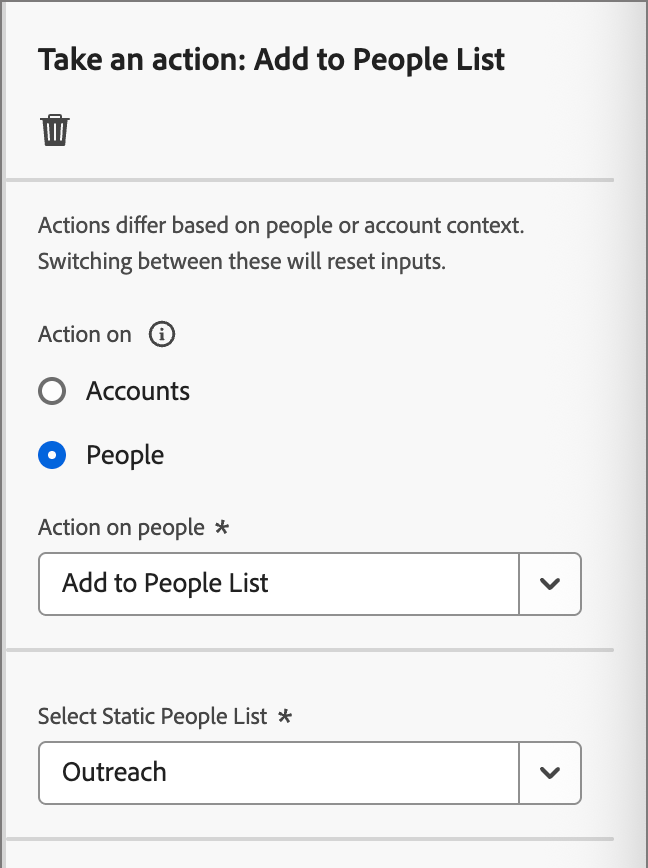
若要對人員執行動作,請選擇新增至人員清單。
-
針對Select靜態人員清單,選擇您要新增人員的人員清單。
採取動作節點 — 從人員清單中移除 remove-from-people-list
僅限靜態人員清單
在帳戶或人員歷程中,使用a 採取動作節點從靜態人員清單移除人員。
例如,當某人轉換後,您想將其從靜態清單中移除。 此清單可用來將人們引導至培養路徑,讓他們不再接受培養通訊。
-
導覽至歷程圖。
-
按一下路徑上的加號( + )圖示,然後選擇執行動作。
-
(僅限帳戶歷程)Select 人員 選項上的動作。
-
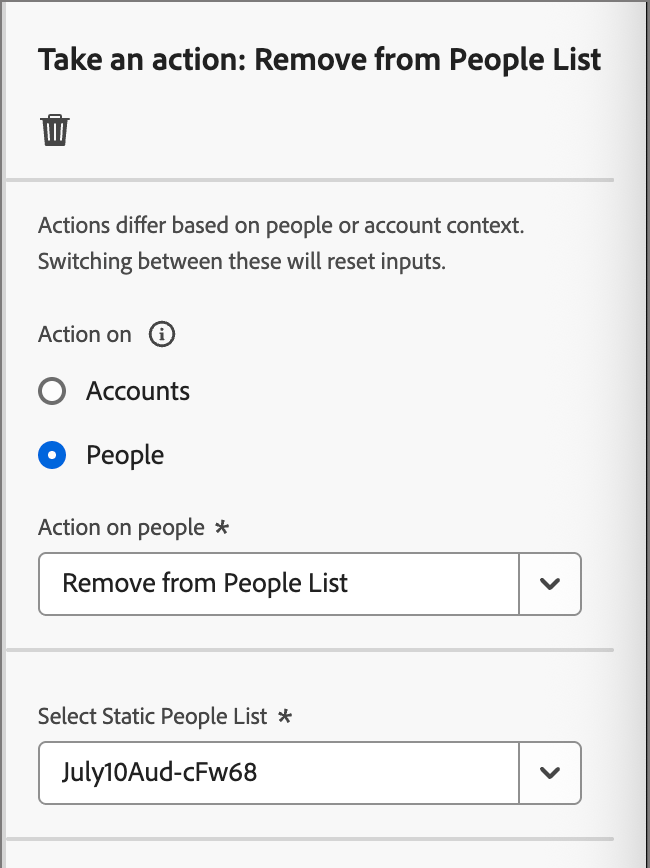
若要對人員執行動作,請選擇從人員清單移除。
-
針對Select靜態人物清單,選擇您要移除的人物清單。
分割路徑節點 — 人員清單的成員 split-paths-by-list-membership
帳戶和個人歷程
在分割路徑節點中使用人員清單成員資格篩選器,根據人員是否為人員清單的成員來路由人員。 有兩個篩選器可供使用:
這些篩選器適用於兩種歷程型別:
- 個人歷程 — 在 分割路徑 節點中。
- 帳戶歷程 — 在由 人員 分割的 分割路徑 節點中。
若要從Nurture路徑排除團隊成員和夥伴,請新增 人員靜態清單的「人員」成員 篩選器,將運運算元設定為is not,然後選取清單。
-
導覽至歷程圖。
-
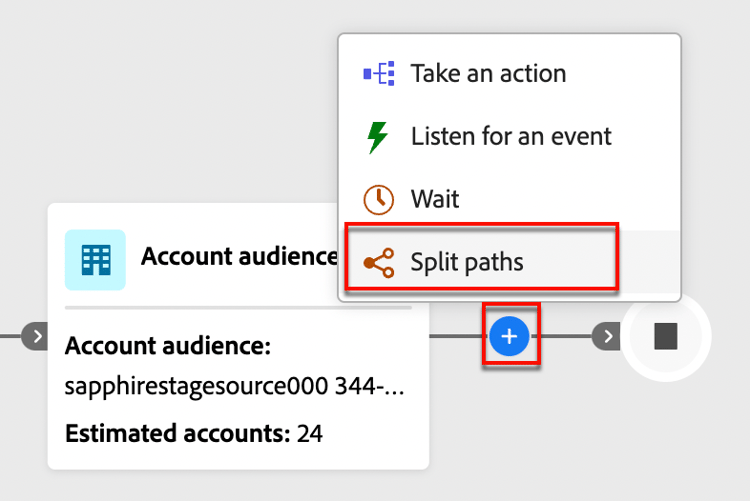
按一下路徑上的加號( + )圖示,然後選擇分割路徑。
-
(僅限帳戶歷程)設定人員條件的節點。
-
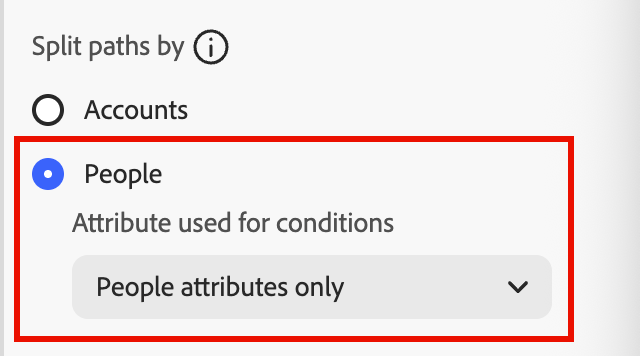
在右側的節點屬性中,選擇 人員 進行分割。
-
將用於條件 的 屬性設定為僅限人員屬性。
-
-
若要定義 路徑1 的條件,請按一下[套用條件]。
-
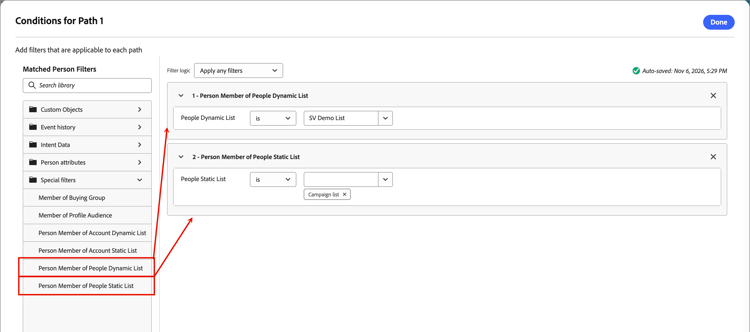
在條件編輯器中,展開 特殊篩選器 資料夾,並將 人員動態清單的人員成員 或 人員靜態清單的人員成員 篩選器拖曳到條件工作區。
-
若要包含清單成員,請將成員資格設為
is。若要排除這些專案,請將其設為
is not。 -
Select要評估的人員清單。
在欄位中輸入文字,以篩選可用的清單。 只有使用者建立的人員清單可供選取。
-
在上方套用篩選邏輯,以精簡條件。
您可以將清單成員資格篩選器與其他人員篩選器結合,並選擇符合所有條件或任何條件。
-
按一下「完成」。
繼續設定分割路徑節點,如 依人員新增分割路徑 中所述。 如需成員資格篩選的詳細資訊,請參閱成員資格篩選。