監聽事件
若要在事件發生時將對象推進到歷程中的下一個步驟,請新增 接聽事件 節點。 根據歷程型別,您可以根據人員或帳戶事件使用此節點來觸發歷程中的下一個節點。

帳戶歷程 account-journeys
-
開啟帳戶歷程畫布。
-
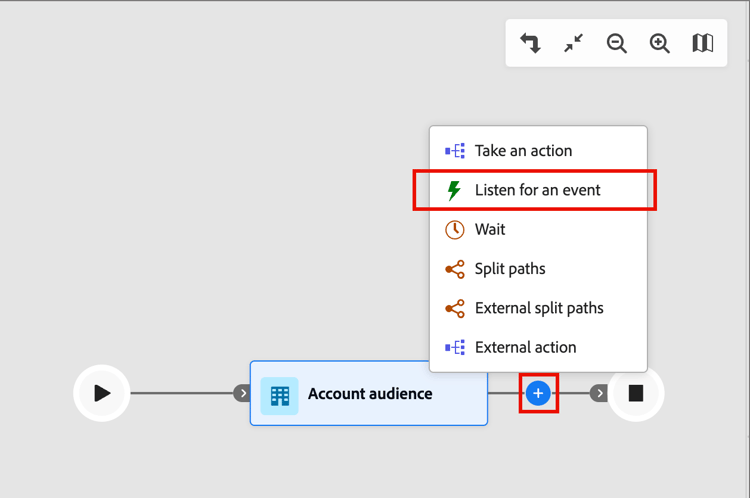
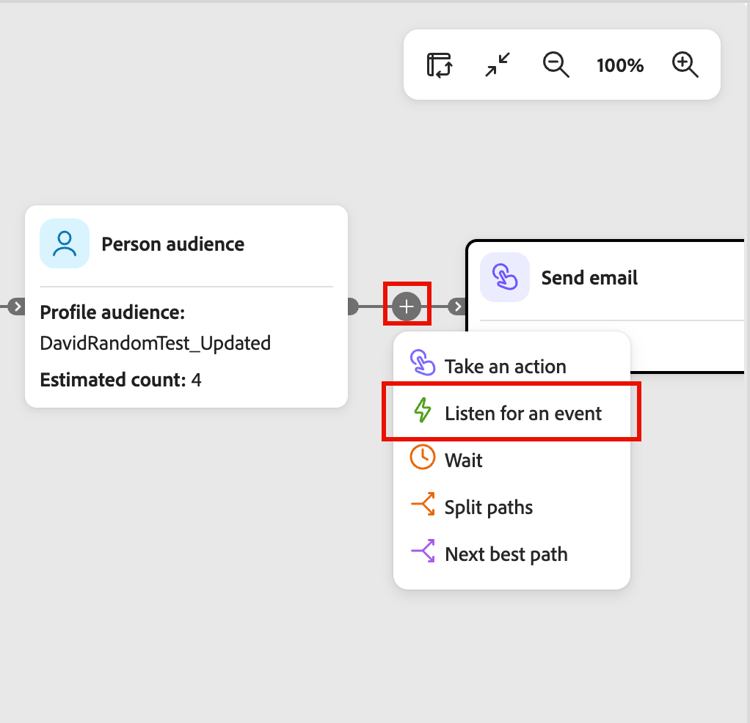
按一下路徑上的加號( + )圖示,然後選擇接聽事件。
-
在右側的節點屬性中,使用 事件型別 選擇器在 帳戶 和 人員 之間選擇。
-
為選取的事件型別定義事件觸發器:
-
對於 帳戶 事件型別,請選擇您要用於觸發器的帳戶事件。
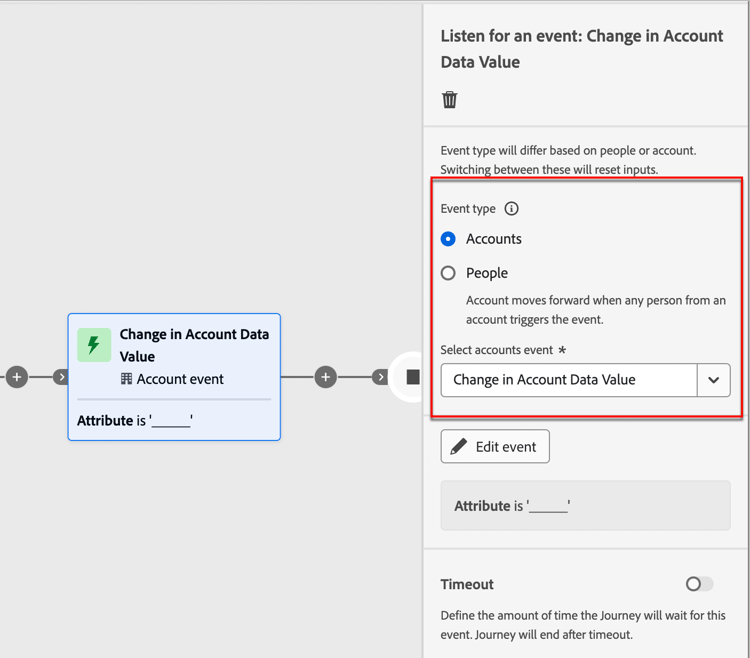
按一下 編輯事件 並定義帳戶事件的符合條件。
-
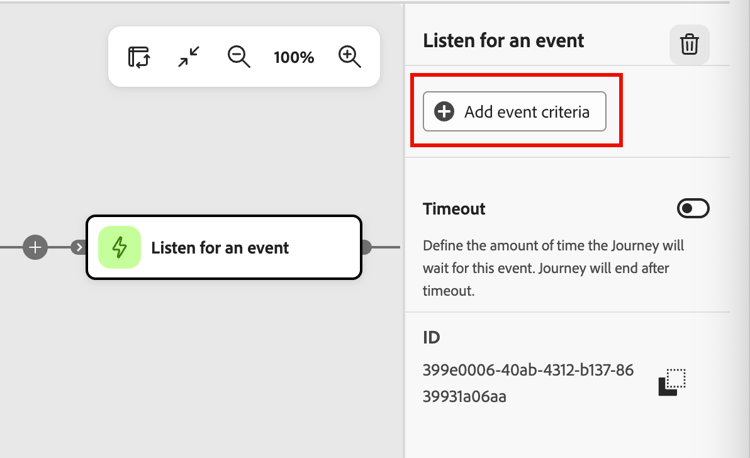
若為 人員 事件型別,請按一下新增事件條件。
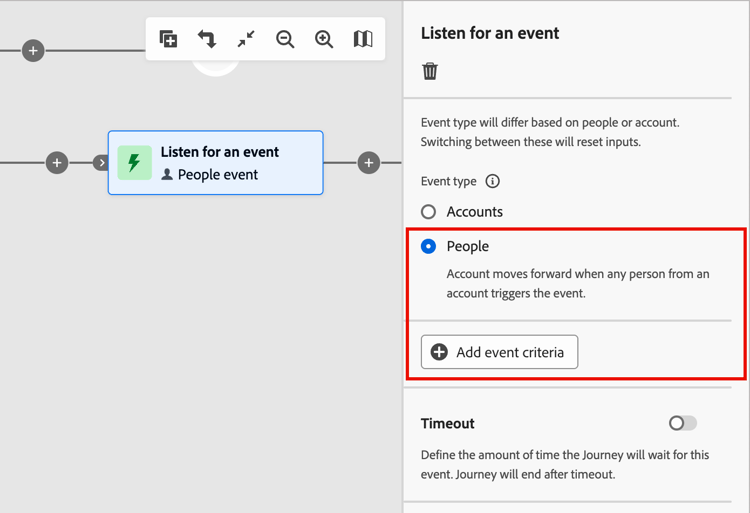
在 編輯事件 對話方塊中,拖放一或多個人員事件至產生器空間,並設定每個事件的定義。 按一下新增限制,以針對您想要用來調整事件比對的每個限制。
您可以新增多個相符的人員事件。 第一個符合資格事件會前進歷程中的帳戶。
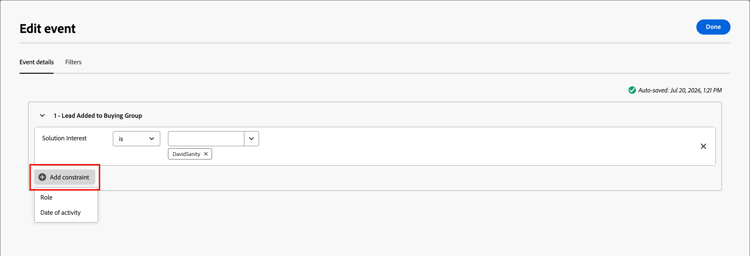
(選擇性)選取 篩選器 索引標籤以為事件新增篩選器。
-
-
按一下「完成」。
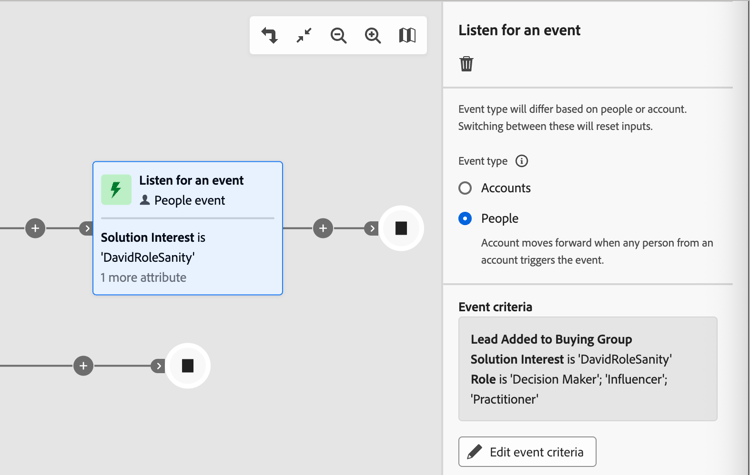
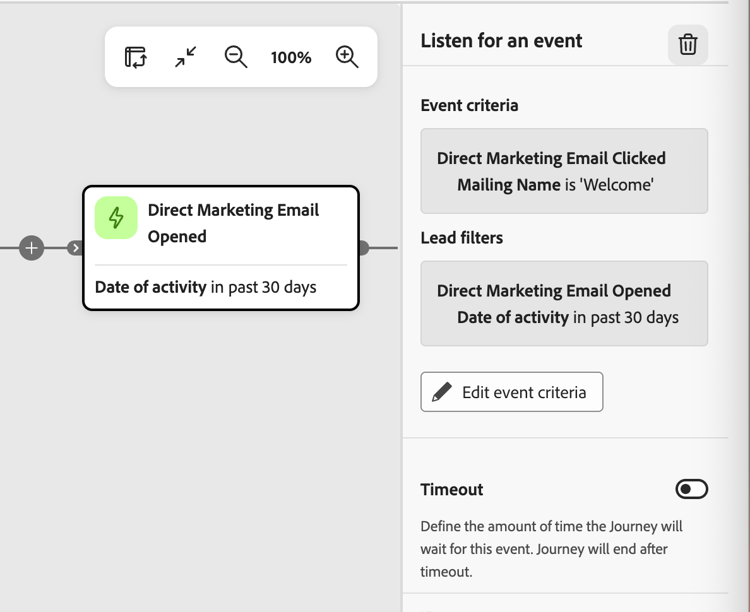
事件和篩選器定義會顯示在節點屬性中。
帳戶歷程的人員事件 people-events
在帳戶歷程中,當您想要根據人員(潛在客戶)活動觸發的事件,在歷程中推進帳戶時,您可以根據人員來監聽事件。 您也可以根據事件歷史記錄和人員屬性來篩選事件。
如需有關使用體驗事件的詳細資訊,請參閱體驗事件觸發器。
Journey Optimizer B2B事件 events-account-people
方案興趣(必要)
其他限制(選擇性):
-
角色
-
活動日期
活動日期(選擇性)
活動日期(選用)
新值(選用)
上一個值(選用)
原因(選用)
Source (選用)
帳戶事件 account-events
在帳戶歷程中,當您想要根據帳戶活動觸發的事件在歷程中推進帳戶時,可以根據帳戶來監聽事件。
型別(電子郵件、里程碑或Web)
其他限制(選擇性):
-
說明
-
來源
-
活動日期
逾時(選擇性)
屬性
其他限制(選擇性):
-
新值
-
上一個值
-
活動日期
逾時(選擇性)
方案興趣
其他限制(選擇性):
-
新的階段
-
上一個階段
-
活動日期
逾時(選擇性)
方案興趣
其他限制(選擇性):
-
新狀態
-
先前的狀態
-
活動日期
逾時(選擇性)
方案興趣
其他限制(選擇性):
-
新分數
-
前一個分數
-
活動日期
逾時(選擇性)
方案興趣
其他限制(選擇性):
-
新分數
-
前一個分數
-
活動日期
逾時(選擇性)
-
若要比對事件,請設定必要的限制。
-
針對您要納入事件比對的每個選用條件約束,按一下 新增條件約束 並選取欄位。
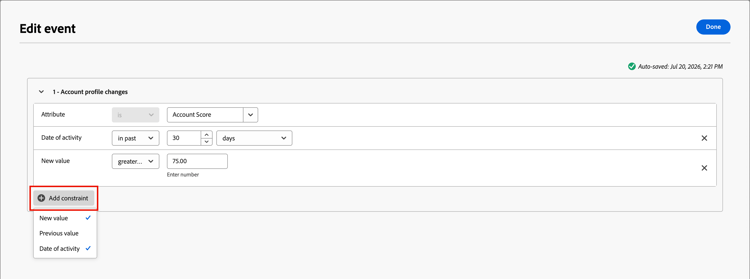
設定評估的運運算元和值。
-
按一下「完成」。
個人歷程 person-journeys
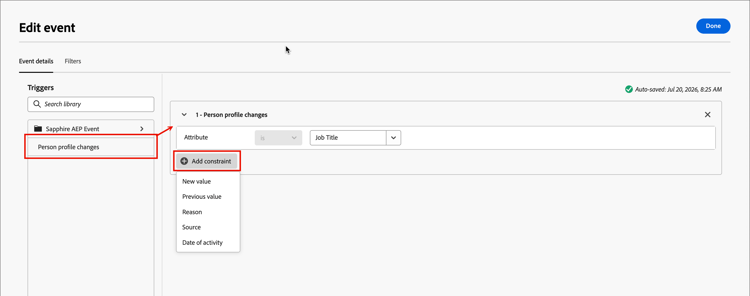
人員輪廓變更 person-profile-changes
若為個人歷程,您可以使用B2B個人資料屬性中的變更來觸發 接聽事件 節點。
體驗事件觸發器 experience-event-triggers
體驗事件可用於個人歷程,或是在帳戶歷程中使用 人員 事件型別時。 使用 編輯事件 對話方塊新增一或多個體驗事件,以觸發 接聽事件 節點。
-
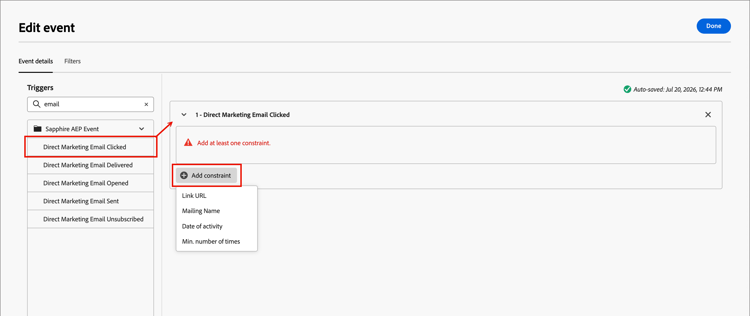
展開左側 觸發器 清單中的Sapphire AEP事件。
-
將「體驗事件」拖放至符合產生器的事件空間。
您可以使用 搜尋 欄位來篩選事件名稱中的關鍵字,例如
email。 -
按一下新增限制,然後選擇您要用來調整事件比對的欄位。
可用的限制定義為事件設定的Managed欄位。
-
若要比對事件欄位,請設定運運算元和值。
-
(選用)新增其他事件。
您可以使用多個體驗事件來觸發節點。
對於個人歷程,您也可以新增個人設定檔變更。 若要進行帳戶歷程(人員事件型別),您也可以新增Journey Optimizer B2B事件。
當您新增多個相符事件時,第一個符合資格事件會前進到歷程中的人員設定檔。
-
(選擇性)選取 篩選器 索引標籤以為事件新增篩選器。
-
按一下「完成」。
事件篩選器 filters-people-event
當您在帳戶歷程🔗中定義個人事件,或在個人歷程中定義個人事件時,您可以包含篩選功能,以根據各種條件限制相符的事件觸發器:
B2B個人設定檔中的屬性,包括:
-
城市
-
國家
-
出生日期
-
電子郵件地址
-
電子郵件無效
-
電子郵件中止
-
名字
-
推斷的州別區域
-
職稱
-
姓氏
-
手機號碼
-
人員參與度分數
-
電話號碼
-
郵遞區號
-
狀態
-
已取消訂閱
-
取消訂閱的原因
-
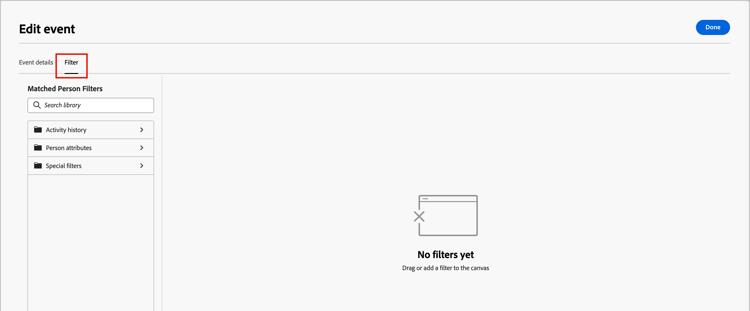
定義事件觸發程式後,在 編輯事件 對話方塊中選取 篩選器 索引標籤。
-
若要篩選相符專案,請新增一或多個篩選條件。
-
從左側導覽拖放任何篩選器,並完成相符定義。
note NOTE 如果您在Experience Platform的帳戶對象結構描述中定義了自訂人員欄位,則這些欄位也可在 屬性 下取得,以便在篩選器中作為人員屬性使用。 -
在上方套用篩選邏輯,以縮小篩選範圍。 您可以選擇比對所有篩選器或任何篩選器。
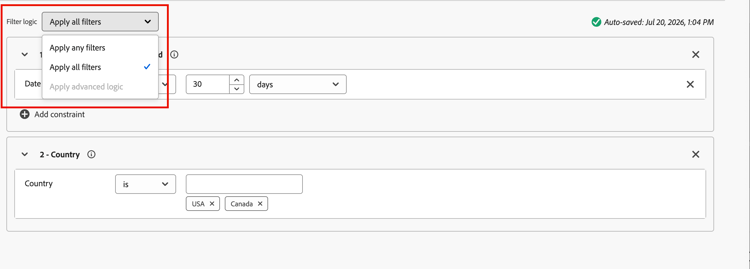
-
-
事件和篩選器定義完成時,按一下完成。
成員資格篩選 membership-filtering
在 特殊篩選器 區段中,使用以下篩選器根據人員的成員資格來比對事件:
- 購買群組的成員 — 評估該人員是否為購買群組的成員。
- 個人資料對象的成員 — 評估該人員是否為Adobe Experience Platform個人資料對象的成員。
若要新增成員資格篩選器,請將其從 特殊篩選器 資料夾拖曳至篩選器工作區,並將成員資格設為 true 以包含成員,或設為 false 以排除成員。 您可以在相同的事件定義中組合兩個篩選器,並使用 篩選器邏輯 來比對任何或所有篩選器。
這些篩選器也可在依人員條件分割路徑中使用。
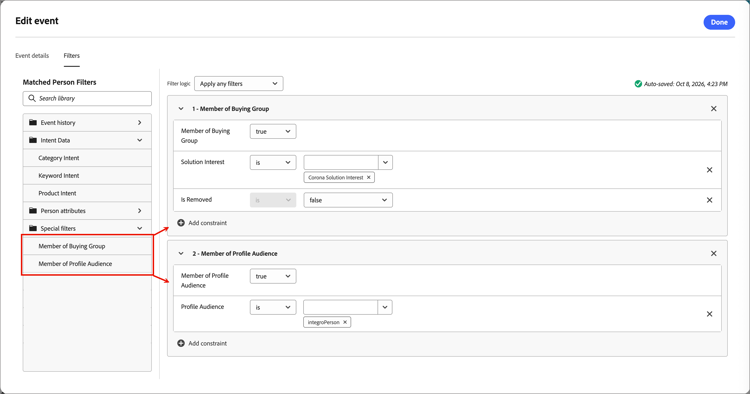
購買群組成員
若要比對具有特定角色的購買群組成員事件,請將成員資格設為true,並選取與一個或多個購買群組相關聯的解決方案興趣。
新增篩選器時,系統會預設包含 已移除 限制,並將其設為false,因此篩選器僅符合目前的購買群組成員。
按一下 新增限制 以包含其他購買群組成員資格限制:
- 購買團體階段
- 購買群組狀態
- 完整性分數
- 參與分數
- 角色
false(預設) — 僅傳回目前的購買群組成員。 移除的成員不包括在內。true— 僅傳回已移除的購買群組成員。 不包括目前的成員。- 限制已移除 — 傳回目前和已移除的購買群組成員。
個人資料對象的成員
使用 設定檔對象 限制來選取一或多個對象。 例如,如果您選取integroPerson對象,事件只會比對上次發生批次擷取時屬於該對象的人員。
將逾時新增至事件節點 timeouts
如有需要,請定義歷程等待事件的時間長度。 歷程會在逾時後結束,除非您定義逾時路徑,在其中新增其他節點。
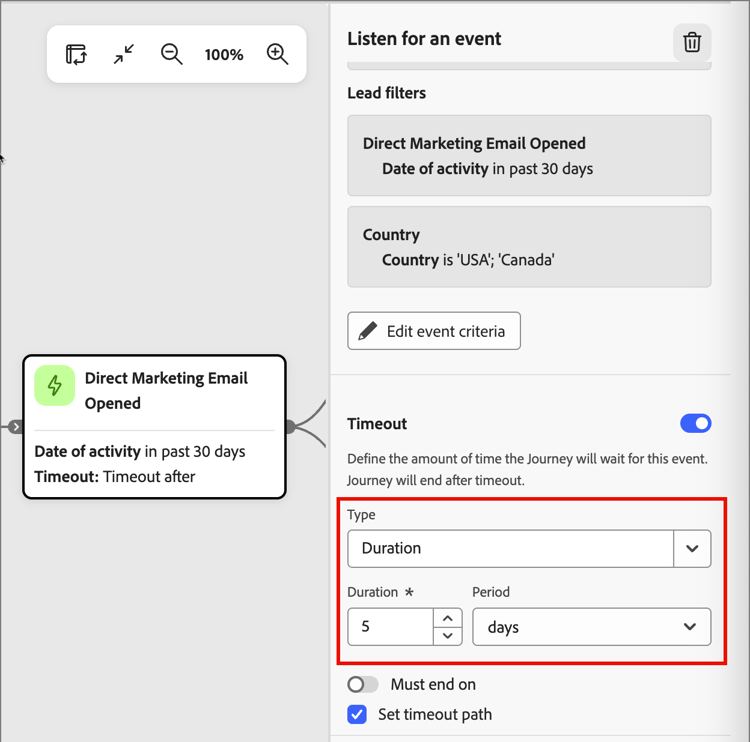
啟用節點屬性中的 逾時 選項,以指定 接聽事件 節點的逾時。
-
啟用選項後,選擇 型別 並指定逾時的引數:
-
持續時間 — 使用此型別指定事件觸發器的時段。 如果事件沒有在該期間內觸發,則人員或帳戶沒有在歷程中繼續。
選取歷程在逾時前等待事件發生的持續時間。 指定分鐘數、小時數、日數、周數或月數。
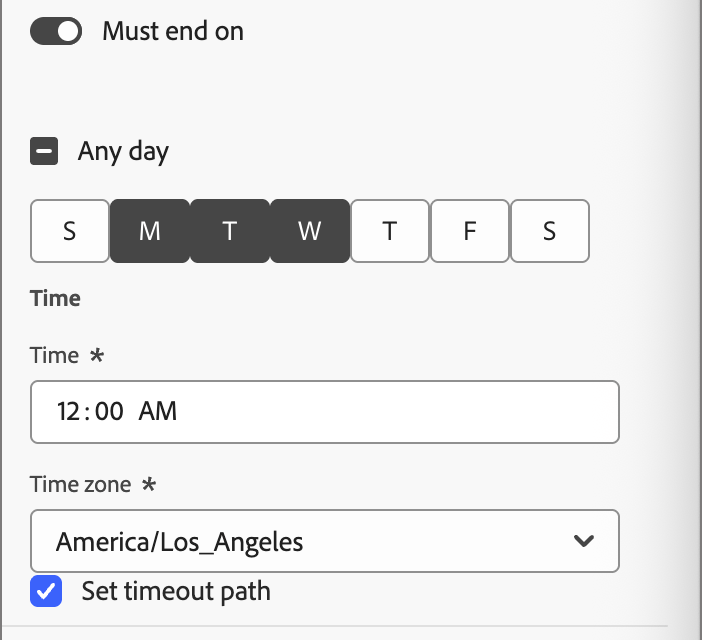
如果您希望時段在一週中的特定日結束,請啟用 必須於 結束。 預設會選取任何一天,並選取所有日期。 清除核取方塊,然後選取結束日期的一天或多天。 然後選取 時間 和時區。
-
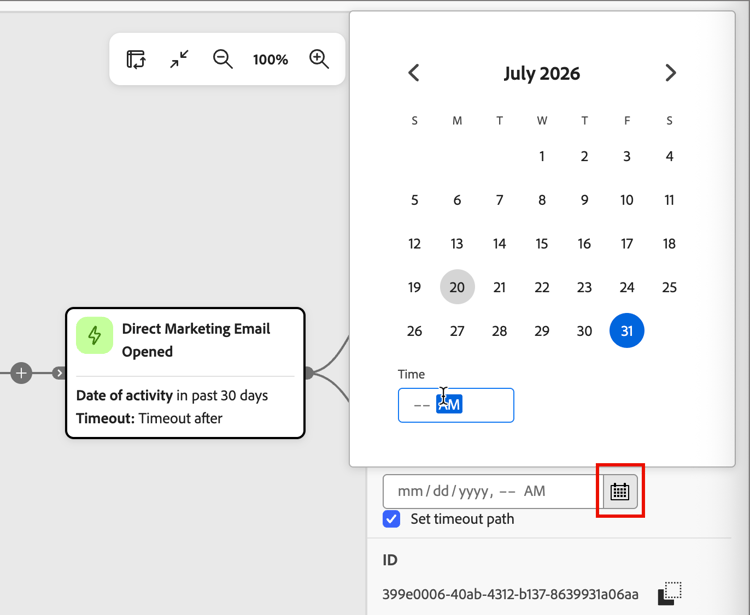
日期 — 使用此型別設定節點的到期日。 如果事件未在指定的日期/時間觸發,則人員或帳戶不會繼續在歷程中進行。
按一下 行事曆 圖示以設定逾時的日期和時間。
-
-
定義逾時路徑。
系統會依預設選取 設定逾時路徑 選項。 您可以使用此路徑來定義當 接聽事件 節點逾時會發生什麼情況。 您可以新增替代動作和事件,這些動作和事件可在事件未發生時套用至人員設定檔。
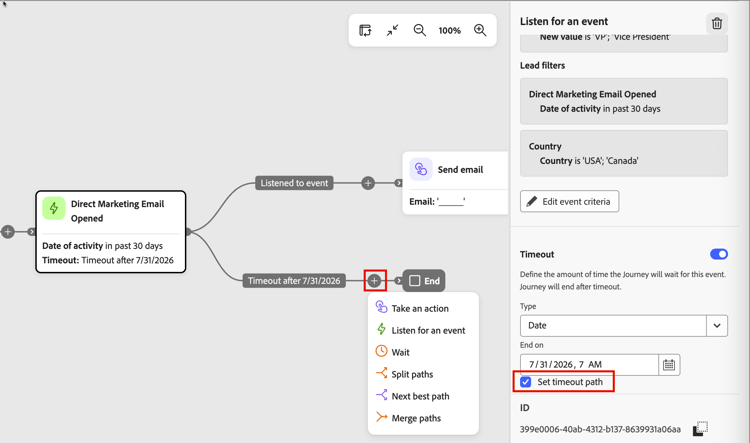
如果您不想定義路徑,可以清除 設定逾時路徑 核取方塊。