WhatsApp製作
使用Adobe Journey Optimizer B2B edition將WhatsApp訊息傳送至行動裝置上的帳戶成員。 您可以使用WhatsApp編輯器提供的已核准Meta訊息範本,建立、個人化和預覽訊息。
在建立帳戶歷程的WhatsApp訊息之前,請確定您已在 管理員 設定中設定所需的WhatsApp通道。
WhatsApp支援下列訊息型別:
| table 0-row-2 1-row-2 2-row-2 3-row-2 4-row-2 5-row-2 6-row-2 7-row-2 8-row-2 | |
|---|---|
| 訊息元素 | 說明 |
| 標頭 | 顯示在訊息本文上方的可選文字。 |
| 文字 | 透過引數支援動態內容。 |
| 影像(JPEG、PNG) | 必須是8位元RGB或RGBA格式,且大小必須小於5 MB。 |
| 影片 | 必須為3GPP或MP4、16 MB以下,並由URL託管。 |
| 音訊 | 僅適用於回應訊息。 必須是AAC、AMR、MP3、MP4音訊或OGG格式,在URL上託管,且小於16 MB。 |
| 文件 | 必須小於100 MB、在URL上代管,且採用下列其中一種格式: .txt、.xls/.xlsx、.doc/.docx、.ppt/.pptx或.pdf。 |
| 內文 | 透過引數支援動態內容。 |
| 頁尾文字 | 透過引數支援動態內容。 |
以下call-to-action選項適用於您的WhatsApp訊息:
| table 0-row-2 1-row-2 2-row-2 3-row-2 | |
|---|---|
| call to action | 說明 |
| 造訪網站 | 只允許一個按鈕,包含變數引數。 |
| 使用WhatsApp撥打電話 | 提供一個按鈕,可直接從訊息開啟與指定電話號碼的WhatsApp聊天。 |
| 呼叫電話號碼 | 提供當使用者點選時,向指定號碼發起電話通話的按鈕。 |
在帳戶歷程中新增WhatsApp動作
當您新增 採取動作 節點並執行下列動作時,您可以在帳戶歷程中設定WhatsApp訊息傳遞:
-
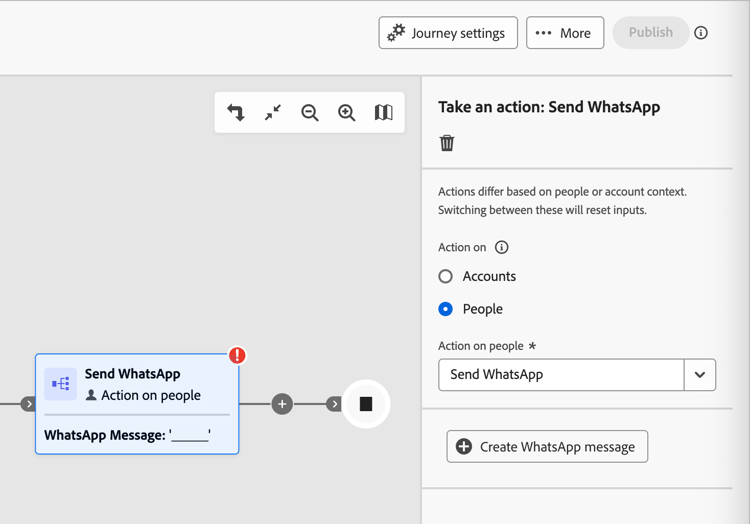
針對 目標上的 動作,請選擇人員。
-
若要對人員 執行 動作,請選擇傳送WhatsApp。
建立WhatsApp訊息
-
在 執行動作 面板底部,按一下建立WhatsApp。
-
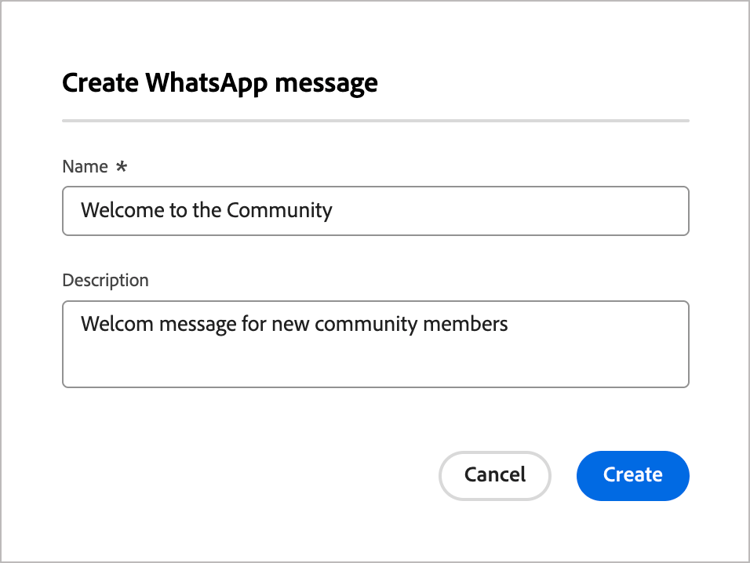
在對話方塊中,為WhatsApp訊息輸入唯一的Name (必要)和Description (選用)。
-
按一下建立。
WhatsApp設計空間開啟,您可以在其中定義WhatsApp動作並建立傳送訊息的內容。
選取動作設定
-
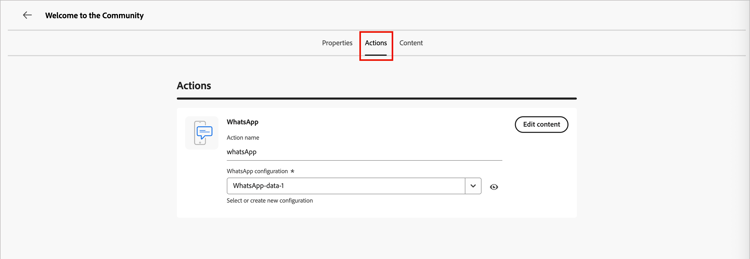
在 WhatsApp設計空間 中,選取 動作 索引標籤。
-
針對WhatsApp組態,請選取支援行銷動作的組態,以及符合您需求的訊息傳遞設定。
-
按一下 編輯內容 以繼續訊息引數和文字。
選取訊息範本
會使用您Meta WhatsApp商業帳戶中預先核准的訊息範本傳送WhatsApp訊息。 範本必須由Meta稽核和核准,您才能在Journey Optimizer B2B edition中使用它們。 若要管理和提交範本以供核准,請與您的Meta Business Manager帳戶管理員合作。
-
針對選取範本類別,請選擇下列其中一項:
- 行銷
- 公用程式
- Authentication
-
若為選取WhatsApp範本,請為組態商務帳戶選擇核准的範本。
範本內容會載入訊息編輯器中,顯示範本結構和可用於個人化的任何變數欄位。
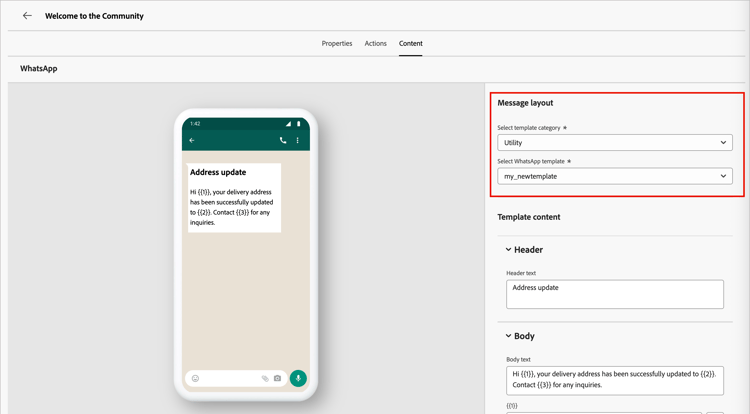
系統依類別(行銷、公用程式和驗證)和狀態來組織範本。 只有 已核准的 範本可供選取。 如需有關建立WhatsApp範本的詳細資訊,請參閱Meta檔案中的為您的WhatsApp商業帳戶建立訊息範本。
影像URL
如果您的範本包含任何影像,請使用 影像URL 欄位來新增媒體URL,以取代範本中的任何預留位置。 Meta的範本媒體只是預留位置。 若要正確顯示影像、音訊或視訊,您必須使用來自Adobe Experience Manager或其他來源的外部URL。
個人化訊息內容
核准的WhatsApp範本可包含您使用設定檔資料或動態值定義的變數預留位置。
針對範本中顯示的每個變數欄位,按一下欄位旁的 個人化 圖示(

WhatsApp範本中的
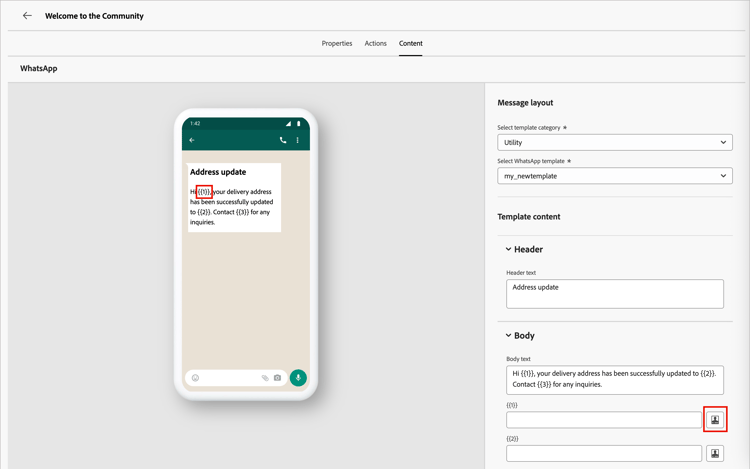
此對話方塊提供帳戶權杖、人員權杖和系統權杖的存取權。 包含標準和自訂Token。 您可以使用 搜尋 列來尋找您需要的權杖,或瀏覽資料夾樹狀結構來尋找及選取任何權杖。
如需使用權杖進行個人化的詳細資訊,請參閱內容個人化。
定義個人化權杖後,按一下 儲存 以儲存變更,並返回主WhatsApp訊息工作區。