WhatsApp頻道設定
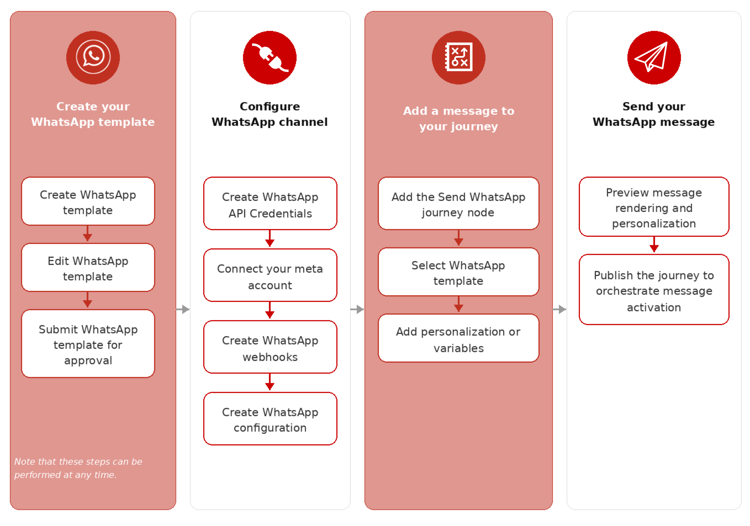
Adobe Journey Optimizer B2B Edition透過Meta的Cloud API傳送WhatsApp訊息。 行銷人員必須為帳戶歷程建立WhatsApp訊息,產品管理員必須設定WhatsApp頻道。
適用於Journey Optimizer B2B Edition的
先決條件
在設定WhatsApp頻道之前,請確定您符合下列條件:
限制 limitations
下列限制適用於 WhatsApp 頻道:
-
Adobe Journey Optimizer B2B Edition 不符合HIPAA標準,而且不符合HIPAA標準。 此外,Adobe的BAA不包含第三方廠商。 客戶需自行負責法規遵循及供應商驗證。
-
尚不支援自動化或預先定義的回應訊息。
-
自2025年4月起,Meta已暫停向美國電話號碼(+1撥號代碼和美國區碼)的WhatsApp使用者傳送行銷範本訊息。 進一步瞭解Meta檔案
-
原生整合功能不允許整合入第三方企業服務提供者 (BSP)。
完成頻道設定
在傳送WhatsApp訊息之前,您必須先設定您的Journey Optimizer B2B Edition環境,並將其連線至您的WhatsApp帳戶。
完成下列作業:
建立 WhatsApp API 認證
-
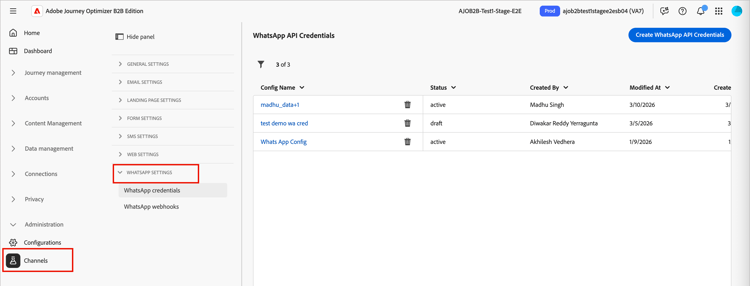
在左側導覽列中,展開 管理 區段,然後按一下管道。
-
在面板中,展開 WhatsApp設定 並選取API認證。
-
按一下右上角的建立新的API認證。
-
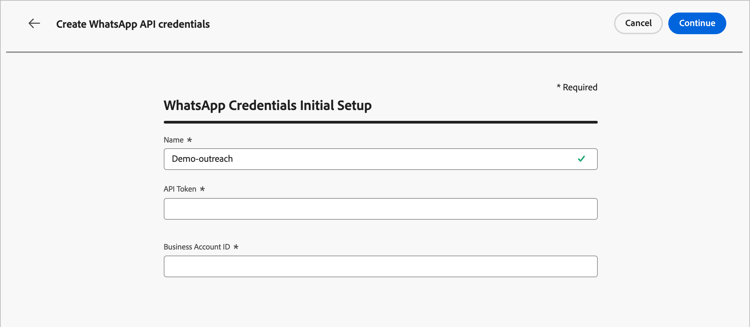
設定您的API認證,如下所述:
-
按一下繼續。
-
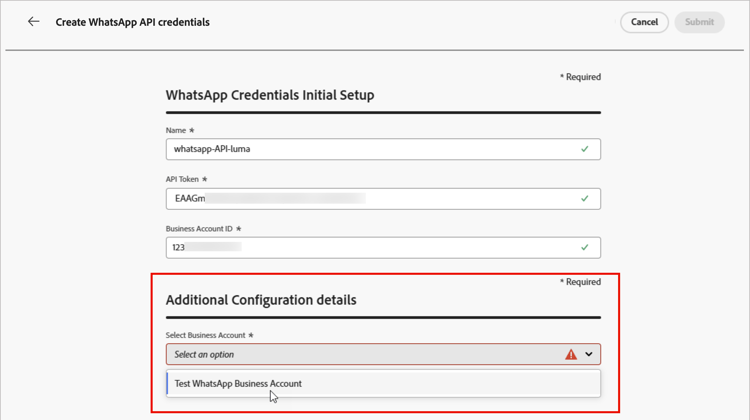
選擇您要連線至您的WhatsApp API認證的WhatsApp商業帳戶。
-
選取用於傳送WhatsApp訊息的寄件者名稱。
電話號碼設定會自動填入:
-
品質評等 — 反映客戶對過去24小時內傳送之訊息的回饋。
- 綠色:高品質
- 黃色:Medium品質
- 紅色:低品質
如需詳細資訊,請參閱Meta檔案中的品質評等。
-
輸送量 — 指出您的電話號碼可以傳送訊息的速率。
-
-
完成API認證的設定時,請按一下提交。
按一下 提交 後,認證會立即驗證並儲存,將您重新導向至 API認證 清單頁面。
如果提交的認證無效,系統會顯示HTTP 500錯誤訊息。 在這種情況下,您可以選擇取消設定或更新設定,然後重新提交。
如果您在設定WhatsApp API認證時遇到HTTP 500錯誤,請遵循下列疑難排解步驟:
-
驗證您的Adobe權益 — 確認您的組織已布建cjm whatsapp_權益。
若沒有此權益,便無法設定WhatsApp頻道。
-
驗證企業帳戶欄位 — 確保所有必要欄位正確無誤:
- API權杖 — 必須是具有適當許可權的有效Meta存取權杖。
- Business帳戶ID — 必須與您的Meta Business帳戶ID完全相符。
-
從外部測試憑證 — 若要確認問題是否與憑證或Journey Optimizer B2B Edition憑證處理有關,請使用Meta API驗證您的憑證。
- 聯絡Adobe — 如果環境和權益經確認有效,但HTTP 500錯誤仍然存在,請聯絡您的Adobe代表。
新增 WhatsApp Webhook configure-webhooks

- B2B通道設定 -
Manage B2B Channels - B2B通道設定 -
Manage B2B WhatsApp Settings - B2B通道設定 -
Manage B2B WhatsApp Presets
Webhook可讓Journey Optimizer B2B Edition接收來自WhatsApp商業帳戶的傳入訊息、同意回應和傳遞通知。 設定Webhook以確保適當的同意管理和訊息追蹤。
成功建立WhatsApp API認證時,您可以設定Webhook。
-
在導覽面板中,選取WhatsApp Webhooks。
-
按一下建立Webhook。
-
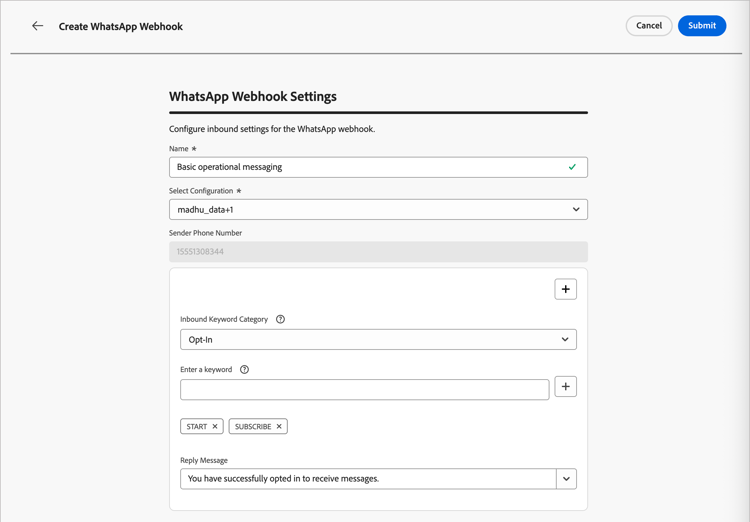
輸入webhook組態的名稱。
-
針對組態,選取要與webhook建立關聯的API認證(在前一個任務中建立)。
-
針對傳入關鍵字類別,請選擇類別以定義關鍵字與回複訊息:
- 選擇加入 — 使用者必須主動同意接收WhatsApp訊息,通常透過您網站或應用程式上的表單進行管理。
- 選擇退出 — 若要自動將使用者標示為選擇退出,請設定您的webhook以聆聽
Stop或No Message之類的片語。 - 說明 — 允許自動化系統偵測使用者何時傳送
HELP(或類似的關鍵字,例如Unknown),並以自動化方式回覆特定資訊,例如服務指示。 - 預設 — 處理不符合明確定義之關鍵字的傳入訊息。 它可當作遞補類別,以便在Adobe Experience Platform資料集中啟用追蹤事件(例如開啟和傳送報告)。
當您選取關鍵字類別時,會填入預設關鍵字。
-
針對輸入關鍵字,您可以輸入自訂關鍵字,然後按一下新增 ( + )。
您可以為每個類別新增多個關鍵字。
note NOTE 關鍵字不區分大小寫( stop和STOP被視為相同)。 -
輸入回複訊息,當收到的訊息符合此類別的關鍵字時,自動傳送。
-
針對您想要設定的其他關鍵字類別,按一下右上角的新增 (+),並重複步驟5-7。
-
按一下 提交 以儲存webhook設定。
複製權杖和URL
提交webhook後,您可以擷取權杖和URL值,然後在Meta中註冊它。
-
在 WhatsApp Webhooks 清單中,按一下您建立之webhook的編輯(

-
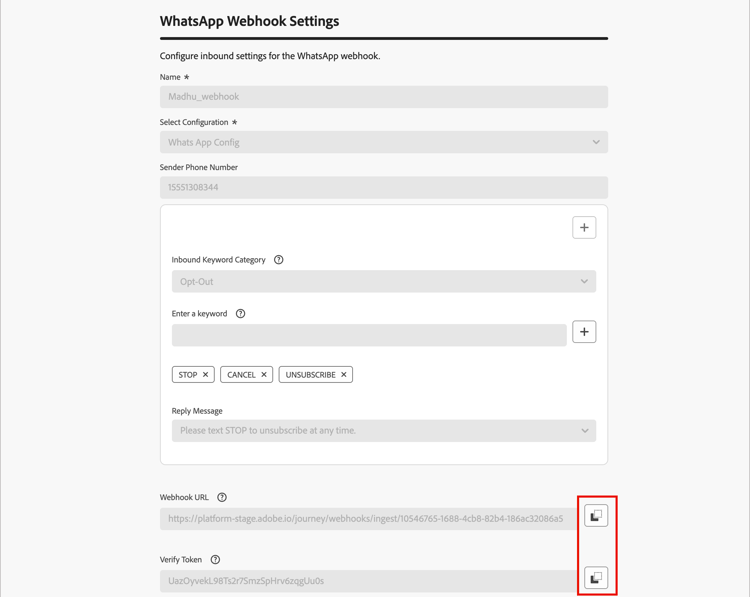
複製 驗證Token 和 Webhook URL 值。
-
在開發人員專用Meta入口網站中,瀏覽至您的WhatsApp應用程式設定,並使用您複製的值設定webhook。
建立管道設定 create-channel-configuration
- B2B通道設定 -
Manage B2B Channels - B2B通道設定 -
Manage B2B WhatsApp Settings - B2B通道設定 -
Manage B2B WhatsApp Presets
管道設定會定義從歷程動作節點傳送WhatsApp訊息時使用的傳送設定。
-
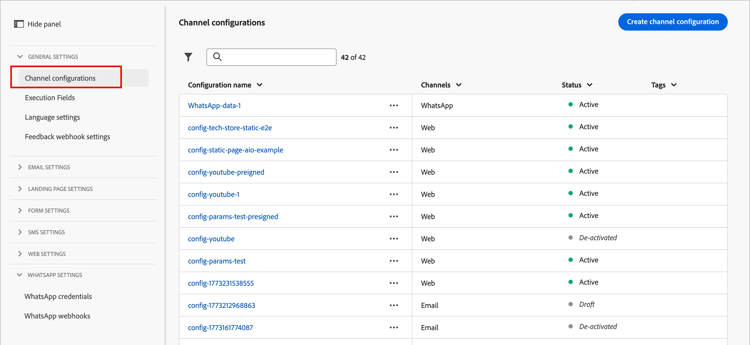
在導覽面板的 一般設定 下,選取頻道設定。
-
按一下右上角的建立管道組態。
-
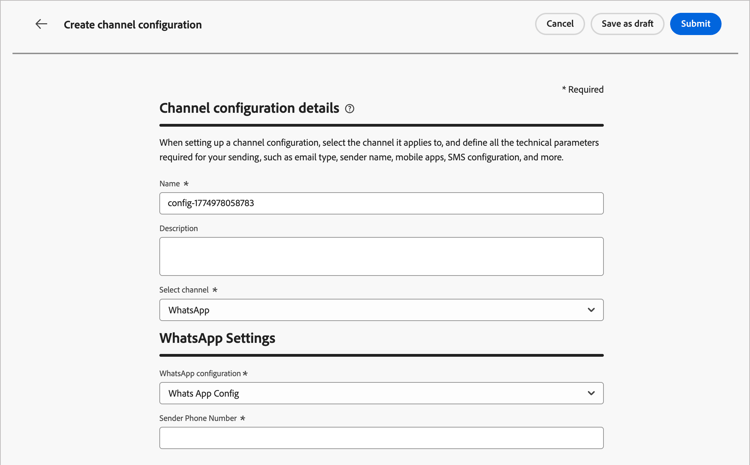
輸入組態的 名稱 和描述 (選擇性)。
note NOTE 名稱必須以字母(A-Z)開頭,並且只能包含英數字元、底線( _)、點(.)和連字型大小(-)。 -
針對選取頻道,請選擇
WhatsApp。系統會自動運用與所選行銷動作相關的所有同意原則,以尊重客戶的偏好設定。 例如,在歷程中使用該設定的任何WhatsApp訊息,只會傳送給同意接收來自您的WhatsApp訊息的設定檔。 未同意接收這些通訊的設定檔會被排除。
-
在 WhatsApp設定 底下,選取您在前一個工作中建立的WhatsApp設定 (API認證)。
-
輸入用於郵件傳遞的寄件者電話號碼。
-
(目前不適用於Journey Optimizer B2B Edition)針對WhatsApp執行欄位,選取當收件者有多個電話號碼可用時,要作為優先電話號碼使用的設定檔屬性。
-
按一下 提交 以儲存,或按一下 另存為草稿 以完成並稍後提交組態。
在執行驗證檢查時,組態最初顯示為 處理 狀態。 當所有檢查都通過時,狀態會變更為作用中,而且當行銷人員在歷程動作中創作WhatsApp訊息時,即可選取設定。