Adobe Target個外部對象
您可以透過帳戶歷程在Adobe Target中啟用及個人化外部對象的體驗。 使用此整合來達成進階和量身打造的個人化,以提升參與度,並維持Target和Journey Optimizer B2B Edition的跨平台一致性。 這種一致性確保團隊在整個B2B購買者歷程中,針對購買群組調整並個人化網路管道。
透過Adobe Target啟用外部對象時,需要兩個步驟的工作流程:
- 從歷程新增至外部客戶對象。
- 啟用外部對象至Target,作為Experience Platform中的目的地。
從歷程新增至客戶外部對象
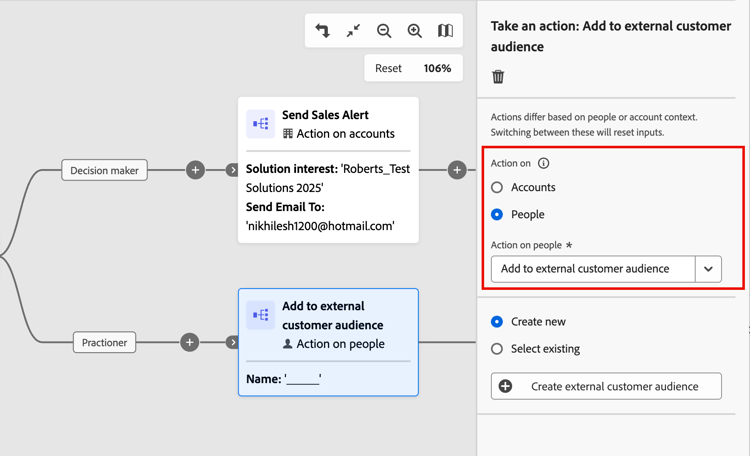
在您的歷程中,新增 採取動作 節點以執行 新增至外部客戶對象 動作。 動作通常是觸發器的結果,例如事件或先前的動作。 歷程會在具有人員設定檔的合格帳戶到達節點時執行動作。
建立外部對象
-
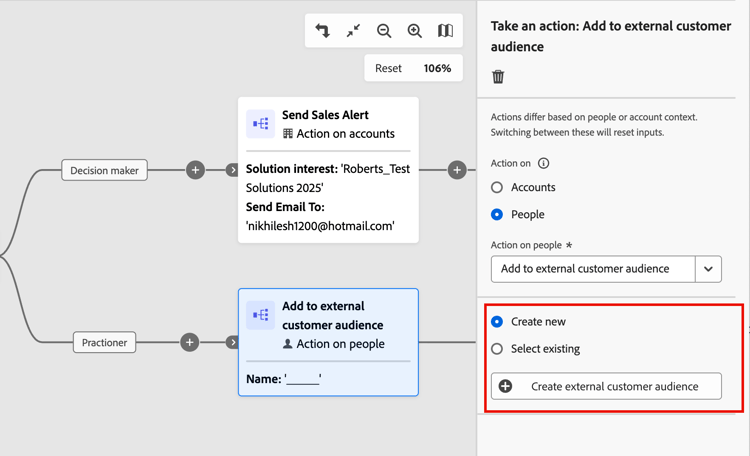
在節點屬性中選擇 新建 選項後,按一下建立外部客戶對象。
-
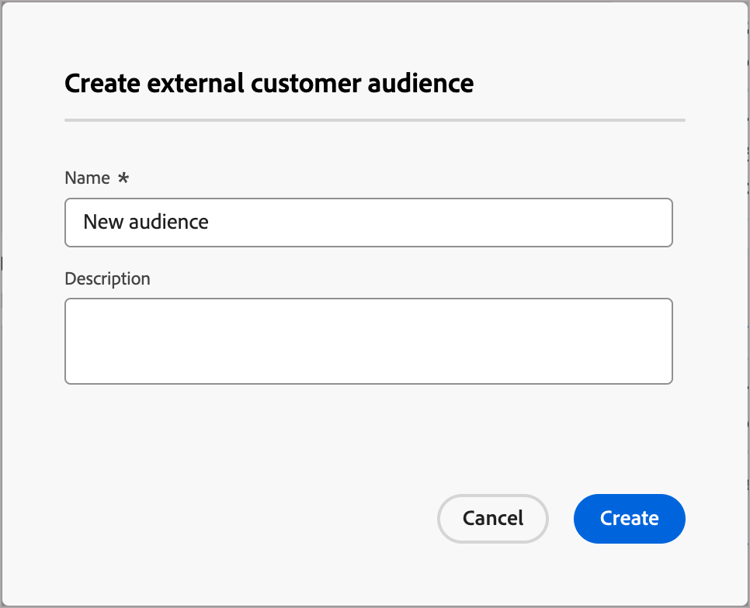
在對話方塊中,為新對象輸入Name (必要)和Description (選用)。
-
按一下建立。
系統會建立新對象並顯示確認訊息。 然後,您可以繼續將它用作節點動作的現有對象。
選取外部對象
-
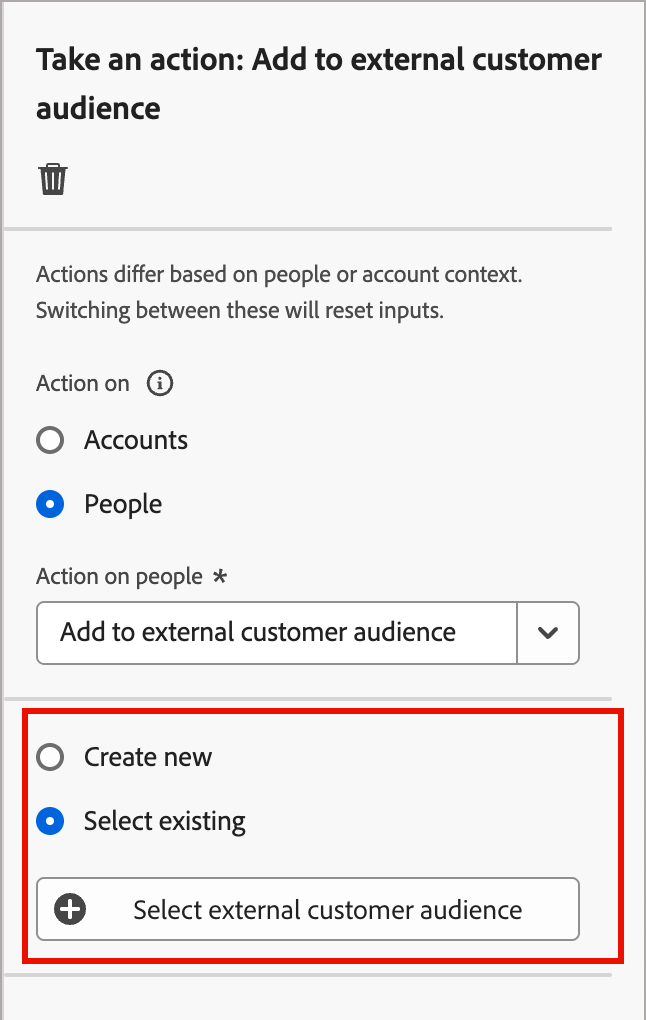
在節點屬性中選擇 選取現有 選項後,按一下選取外部客戶對象。
-
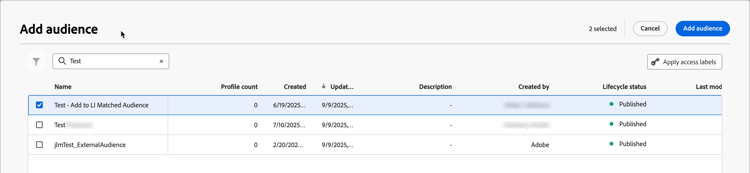
在 新增對象 對話方塊中,選取您要使用的對象。
您可以在 搜尋 欄位中輸入文字,以篩選顯示的專案以符合對象名稱。
-
按一下新增對象。
將外部對象啟用至Target作為目的地
若要啟用外部對象至Adobe Target,您必須將Adobe Target設定為Real-time Customer Data Platform (RTCDP)中的目的地。 如需此設定的詳細資訊,請參閱RTCDP檔案。
啟用程式需要您將Adobe Target新增為外部對象或外部目的地。 首先,請在對象產生器中建立Target對象。 您也可以建立預留位置對象並新增外部對象功能。

- Experience Platform — 針對 目的地 資源:
Activate Destinations、Manage and Activate Dataset Destination和View Destination - Target -
Approver
-
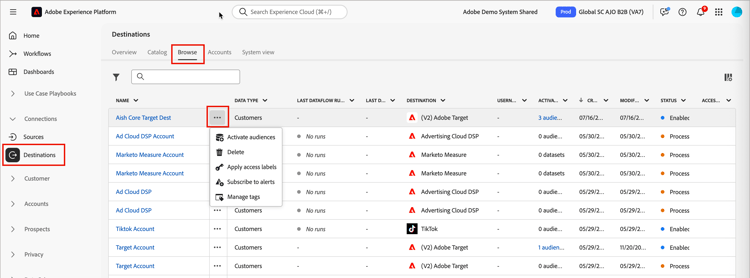
在Experience Platform中,前往左側導覽中的連線 > 目的地。
-
選取「瀏覽」索引標籤。
-
找到您要用來啟用區段的目的地連線,按一下名稱旁的更多功能表 ( … )圖示,然後選擇啟用對象。
在 搜尋 欄位中輸入文字,依名稱篩選顯示的相符專案。
-
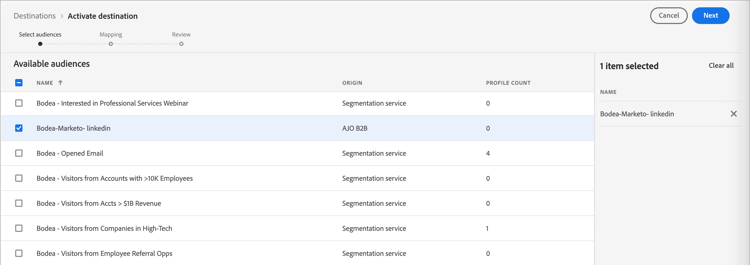
在 可用對象 清單中,選取您的外部對象,然後按一下下一步。
-
執行任何其他欄位對應到目的地(選擇性),然後按一下下一步。
-
檢閱新的對象引數,然後按一下完成。
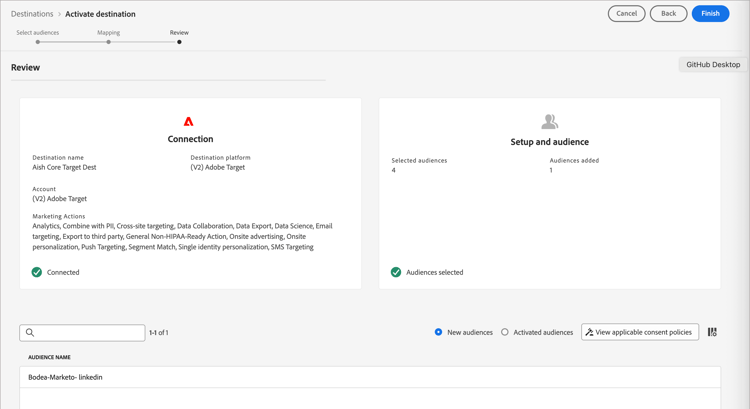
啟用後,您可以在Adobe Target Audiences中看到對象,並在Adobe Target活動中使用。