在此页面上:了解如何创建、配置、发布和启动忠诚度挑战,包括其设置、结构、内容、消息、任务和奖励。
本页介绍在Adobe Journey Optimizer中创建和发布忠诚度挑战的完整过程。
创建质询涉及以下步骤:
➡️ 观看如何创建挑战
创建挑战 create-the-challenge
-
导航到Journey Optimizer中的忠诚度挑战。
-
选择 挑战 选项卡,然后选择创建挑战。
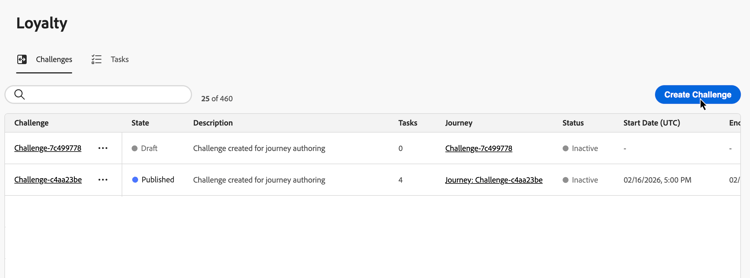
-
选择挑战类型:
-
Standard:客户以任意顺序完成任意指定数量的任务
示例:完成5个可用任务中的3个 -
条纹:客户连续多次完成同一任务
示例:连续7天购买 -
顺序:客户按定义的顺序完成任务
示例: Purchase → Review → Share(必须按此顺序完成) -
自带数据:如果您希望从忠诚度挑战数据集成中收集挑战框架(如任务和奖励),请选择自带数据。 选择此类型时,结构选项卡为只读。 以与其他质询类型相同的方式配置设置、内容和消息。
note availability AVAILABILITY 自带数据挑战类型当前可供受限组织使用,并将在未来版本中更广泛地提供。
选择挑战类型后,挑战编辑器将打开以下选项卡: 设置、结构、内容和消息。 从 设置 开始,以定义挑战详细信息、受众、计划和规则。 然后,为除 自带数据 之外的所有类型配置结构(任务和奖励)。
停止编辑后,您的更改会在几秒后自动保存。 在您制作草稿时,挑战开始日期和结束日期是可选的,但发布挑战需要这两个日期。
-
配置质询设置 settings
在 设置 选项卡中,配置质询级别的属性:谁可以参与、质询运行时、成员如何选择加入和获得进度,以及可选元数据。
挑战详细信息 challenge-details
-
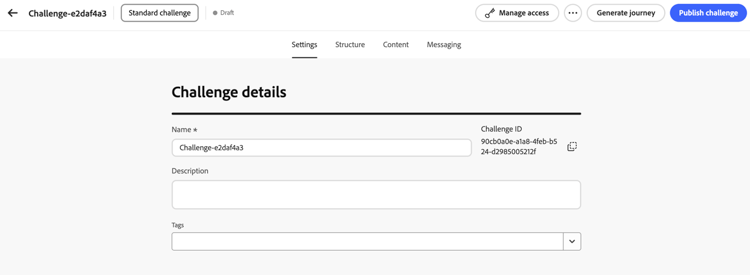
在 质询详细信息 部分中,定义以下内容:
- 名称:为您的质询输入描述性名称。 此名称显示在挑战清单中。
- 质询ID:创建质询时分配的唯一标识符。 使用复制控件在API或外部系统中引用此ID。
- 描述:输入描述来说明挑战的目的和目标。
受众 audience
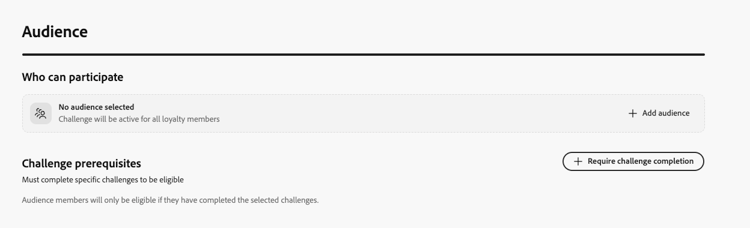
定义谁可以参与您的忠诚度挑战。
-
在 受众 部分中,选择 添加受众 以将挑战限制于特定的Adobe Experience Platform受众。 了解如何使用受众。
-
在 质询先决条件 下,选择 要求完成质询 以将资格限制为已完成一个或多个选定质询的成员。
计划 schedule
在 计划 部分中配置您的质询运行时间:
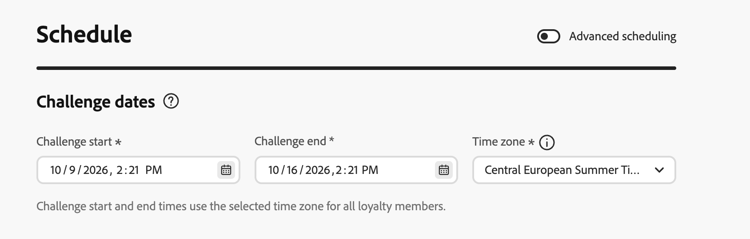
- 质询开始:质询开始的日期和时间。
- 质询结束:质询结束的日期和时间。 选择 无结束日期 运行没有固定结束日期的质询,例如,当每个成员的完成截止日期基于其选择加入日期时。
- 时区:用于质询计划的时区。 挑战的开始和结束时间对所有忠诚度会员使用此时区。
启用 高级计划 以与挑战日期分开配置注册、进度跟踪和完成要求。
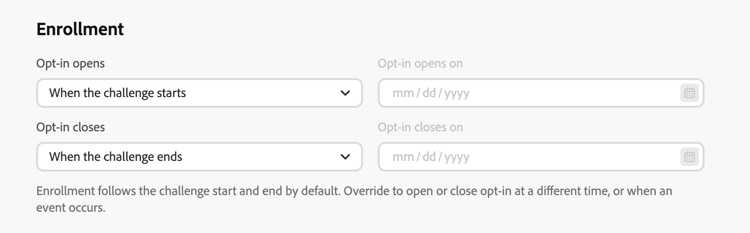
- 注册:
-
选择加入打开:选择成员何时可以开始选择加入:
- 当挑战开始时:在挑战开始时开放注册。 这是默认方法。
- 于特定日期:在 选择加入打开日期 中设置一个日期。
-
选择加入关闭:选择注册结束时间:
- 当挑战结束时:在挑战结束时关闭注册。 这是默认方法。
- 在特定日期:在选择加入的关闭日期设置为。
-
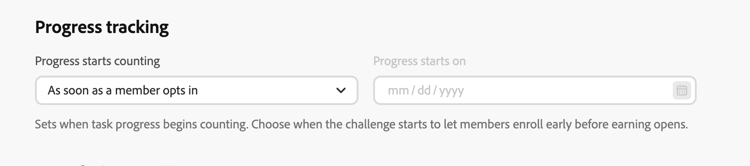
配置进度跟踪:
-
进度开始计数:选择任务完成何时开始计数挑战进度:
- 成员选择加入后:开始计算每个成员加入时的进度。
- 当挑战开始时:开始计算挑战开始时的进度,允许成员在学习打开之前注册。
-
-
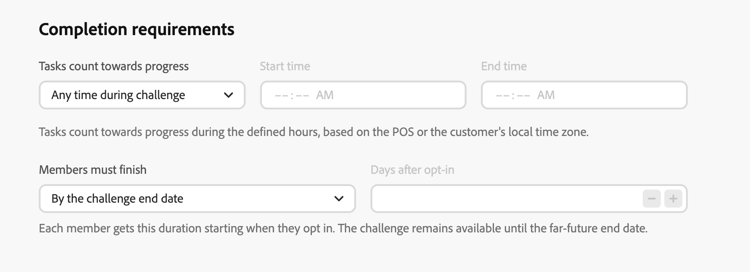
配置完成要求:
-
任务计入进度:选择任务计数小时数:
- 在挑战期间的任何时间:在开始进度跟踪后,在挑战期间的任何时间对任务进行计数。
- 在一天中的特定小时内:将任务进度限制为每日时段。 设置 开始时间 和结束时间。 这些小时使用销售点(POS)或客户的本地时区。
-
成员必须完成:选择完成截止日期:
- 到质询结束日期:成员必须在配置的质询结束日期之前完成质询。
- 在选择加入后的几天内:每个成员都有根据其选择加入日期计算的个人完成截止日期。 输入选择加入 后 天内的天数。 例如,如果值为10,则在10月1日选择加入的成员截止日期为10月11日,而在10月5日选择加入的成员截止日期为10月15日。
如果您还设置了 挑战结束 日期,则每个成员的截止日期为第一个出现的日期:挑战结束日期或成员的选择加入日期加上配置的天数。 例如,如果挑战在10月12日结束,那么在10月5日选择加入的成员必须在10月12日之前(而不是10月15日)完成这一挑战。 如果为没有结束日期,则完成截止日期由每个成员的选择加入日期加上配置的天数确定。
-
规则 rules
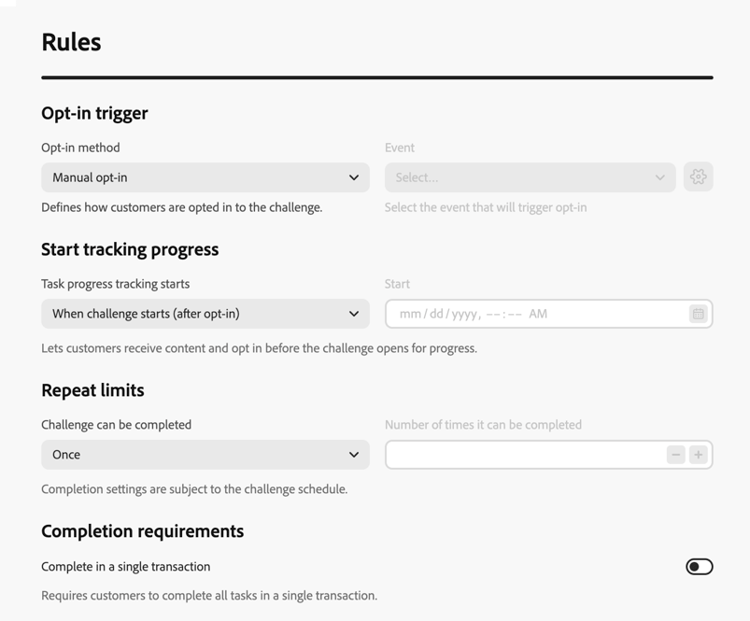
配置成员如何选择加入以及完成挑战的次数。
-
选择加入触发器:
- 选择加入方法:选择客户是手动加入挑战还是通过事件触发器加入挑战。
- 事件:对于基于事件的选择加入,请选择触发选择加入的事件。 管理员可以单击

-
重复限制:
-
可以完成质询:选择质询可以完成一次还是多次。 例如,一次或定义的完成数。
-
可以完成的次数:启用重复后,指定成员可以完成质询的次数。
-
-
完成要求:
- 在一个事务中完成 (仅限标准挑战):启用后,客户必须在一个事务中完成所有任务。 禁用后,可以跨单独的事务完成任务。
自定义元数据 custom-metadata
在 自定义元数据 部分中,选择 添加键/值对 以添加自定义元数据。 使用元数据跟踪或与外部系统集成。

配置挑战结构 structure
在 结构 选项卡中,定义客户必须完成的任务以及他们获得的奖励。 此选项卡不用于 自带数据 挑战。
添加任务 add-tasks
任务定义客户要获得奖励必须完成的特定操作。 您可以配置任务类型(购买、支出或自定义事件)、数量、产品筛选器和其他属性。
要向挑战添加任务,请执行以下步骤:
-
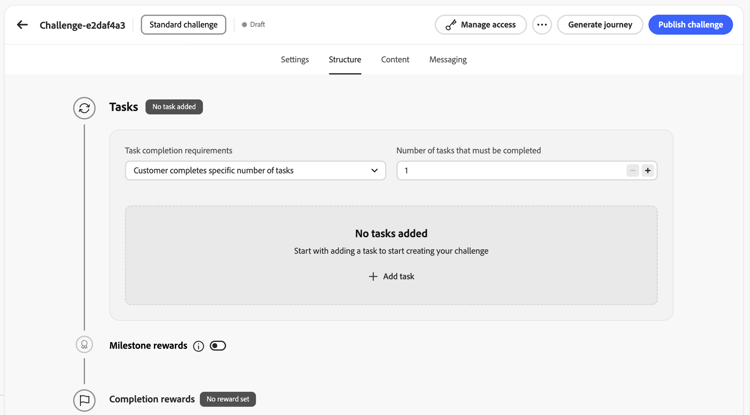
在 任务 部分中,选择添加任务。
-
任务清单打开。 从列表中选择一个或多个任务,然后选择添加。 要创建新任务,请选择新建。 了解如何创建和配置任务。
-
指定何时将质询视为已完成。 可用的设置取决于质询类型:
accordion 标准挑战 在 任务完成要求 下拉列表中,选择:
- 客户选择完成1项任务 - 客户可以选择并完成任何一项任务以获得奖励
- 客户完成特定数量的任务 - 客户必须完成定义数量的任务。 指定要完成的所需任务数。
accordion Streak挑战 在 任务完成要求 下拉列表中,选择:
- 客户多次完成1个任务 - 客户必须连续几天不间断地完成同一任务。 示例:在星期一、星期二、星期三购买 — 错过一天打破条纹。
- 客户多次一起完成所有任务 - 客户必须连续几天不间断地完成所有选定的任务。
在 连续长度 字段中,指定必须满足要求的连续天数。 示例:将“7天购买连锁”设置为7天。
accordion 顺序挑战 在 任务完成要求 下拉列表中,选择:
- 客户选择完成1项任务 - 客户可以选择并完成任何一项任务以获得奖励
- 客户完成特定数量的任务 - 客户必须按照您定义的确切顺序完成定义的数量任务。 缺少任务或跳过任务会中断序列。 指定要完成的所需任务数
将任务添加到挑战后,配置客户完成这些任务将获得的奖励。
配置奖励 rewards
奖励是客户在完成挑战后获得的忠诚度积分或福利。
要配置何时以及如何提供奖励,请执行以下操作:
-
在 奖励投放 下拉菜单中,选择何时投放奖励:
-
在挑战完成时提供奖励:在客户完成整个挑战时提供奖励
示例:完成所有5项任务后奖励100分 -
在任务完成里程碑完成时提供奖励,因为挑战已取得进展:奖励在客户完成单个任务时递增(仅适用于需要多个任务的挑战)
示例:任务1后奖励10分,任务2后奖励20分,任务3后奖励50分
-
-
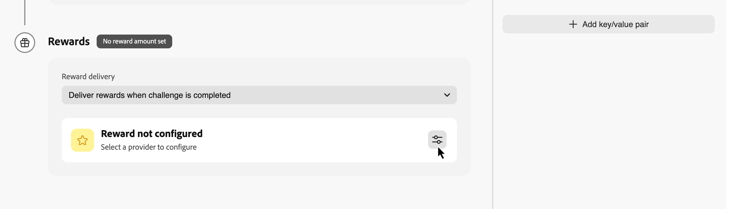
选择您的奖励提供者。 这是您的忠诚度解决方案,用于管理客户点数和奖励。 在您创作挑战之前,会在 忠诚度配置 菜单中创建奖励提供商。 了解如何配置奖励提供商
-
根据您选择的投放方式配置奖励金额:
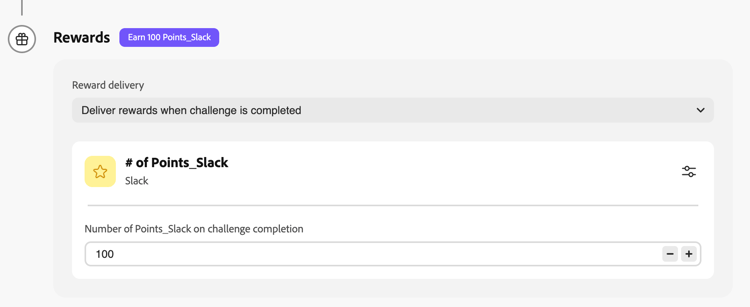
accordion 完成质询后提供奖励 指定客户完成整个质询时要给予的总奖励金额。
在以下示例中,完成挑战后,客户将获得100分。
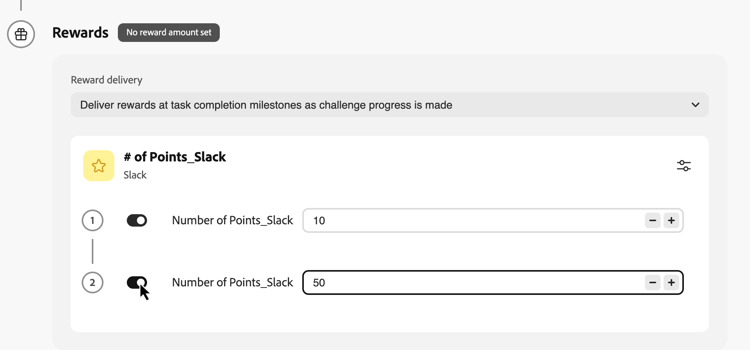
accordion 在任务完成里程碑时交付奖励 指定任务完成里程碑的奖励金额。 此选项允许您创建渐进式奖励,当客户完成挑战时提高他们的积极性。
对于您想要提供奖励的任何任务,切换奖励选项,并指定客户完成该特定任务时要奖励的点数。 您可以选择仅奖励某些任务完成 — 例如,如果您有10个任务,则可能仅奖励任务1、5和10。
在以下示例中,完成第一个任务时客户会获得10分,完成第二个任务后会再获得50分。
在配置包含任务和奖励的挑战结构后,您可以选择配置如何向客户呈现挑战。 如果您不需要质询内容,请跳过此步骤,直接转到配置消息传送。
配置挑战内容(可选) configure-content-cards
Content选项卡控制如何在忠诚度会员访问挑战并跟踪其进度的位置呈现挑战。
要配置挑战内容,请执行以下操作:
-
导航到 内容 选项卡,然后单击添加操作。
-
选择操作类型:
-
内容卡:在客户设备上将挑战显示为卡片式体验。 选择 渠道配置 并单击 编辑内容 以设计和个性化卡片。 了解有关内容卡的更多信息。
您可以使用质询元数据将信息卡内容个性化。 了解有关个性化挑战内容的更多信息。
-
基于代码的体验:使用Journey Optimizer基于代码的渠道,通过您自己的自定义实施提供挑战内容。 选择 渠道配置 并单击 编辑内容 以定义内容。 了解有关基于代码的体验的更多信息。
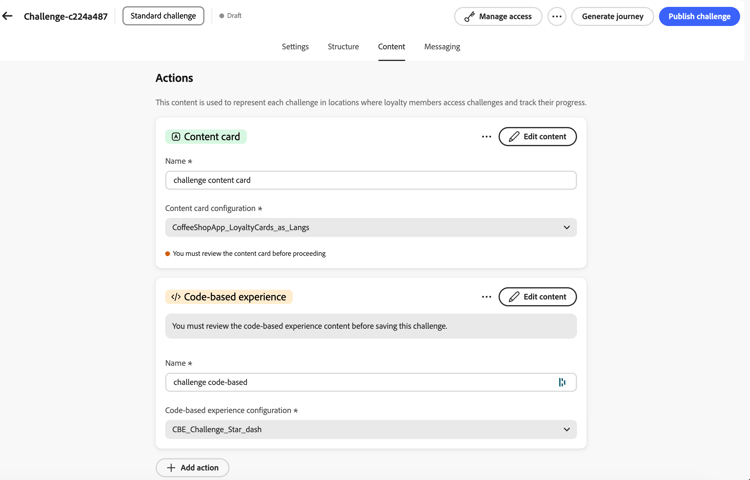
您可以添加多个操作来跨不同表面表示挑战。
-
➡️ 观看如何构建挑战内容卡
配置内容后,设置消息传送功能,以便在挑战生命周期中吸引客户。
配置消息 configure-messaging
设置多渠道消息,在挑战生命周期的关键阶段吸引客户。 消息传送是可选的,但建议设置此消息以最大限度地提高客户参与度。
导航到 消息 选项卡,并为每个生命周期阶段配置消息:
- 启动:宣布挑战并邀请参与者加入。
- 进行中:让参与者保持参与状态并完成任务。
- 结束:庆祝完成并通知参与者其奖励。
对于每个阶段,单击添加消息按钮(添加启动消息、添加正在进行中的消息或添加已结束的质询消息)并选择频道。
选择关联的 渠道配置 并单击 编辑 来设计您的消息内容。
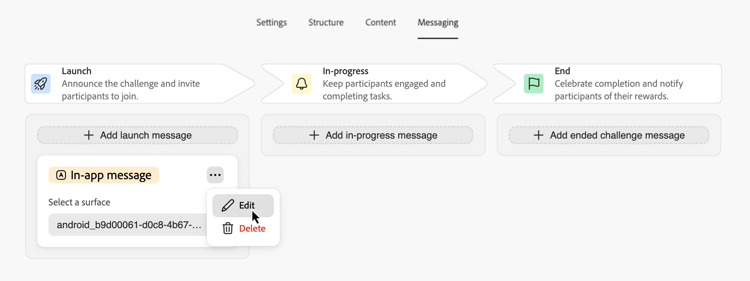
您的挑战现已完全配置其设置、结构、内容和消息。 要启动它,您必须发布挑战及其关联的历程。
发起挑战 launch
您可以通过两种方式启动挑战:
-
发布质询(在 … 菜单中提供) — 使用此选项发布质询而不生成历程。 这允许您在交付之前测试、预览和模拟挑战体验。 在您生成和发布历程之前,客户不会收到挑战。
-
生成历程 — 使用此选项可自动发布挑战并创建将编排您的挑战交付给客户的历程。
发布挑战 publish-challenge
-
查看您的挑战配置。 您的更改会自动保存。
-
单击“生成历程”按钮旁边的

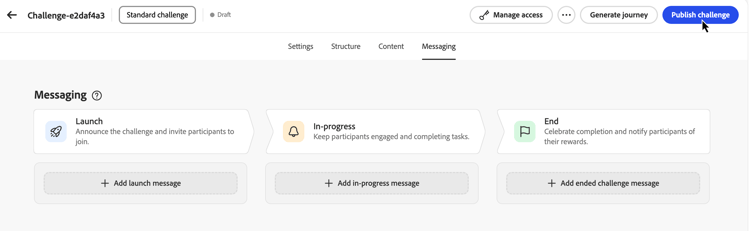
您将被重定向到挑战清单。 质询现在显示为 已发布 状态。
当您准备好向客户提供挑战时,可以生成关联的历程。 有关详细信息,请参阅生成历程。
note NOTE 如果在发布质询或生成历程时缺少必填字段,则内联通知会列出缺少的内容。 包含缺少信息的选项卡会显示一个红点,并且缺少的字段会在错误状态中突出显示。 填写这些字段,然后再次发布或生成历程。
生成历程 generate-journey
-
查看您的挑战配置。 您的更改会自动保存。
-
选择 生成历程 以自动发布质询并创建将编排质询交付的历程。
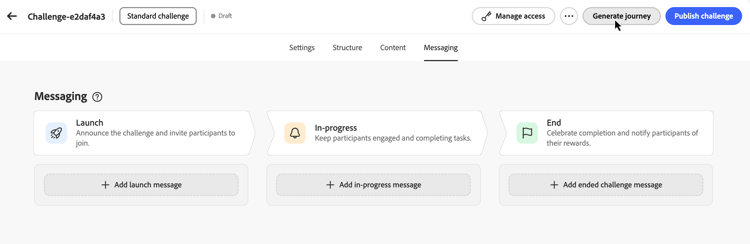
将显示确认消息。 单击 打开历程 直接导航到生成的历程,或单击 确认 关闭它并稍后访问历程。
note important IMPORTANT 必须在忠诚度挑战编辑器中对此挑战进行任何更改,并需要您生成新的历程。 如果您更改挑战,则直接在现有挑战历程中完成的任何工作都将丢失。 没有为使用 无结束日期 配置的挑战生成历程,因为历程不能运行超过90天。 挑战本身仍可以正常运行,成员仍可以选择加入并完成任务。 -
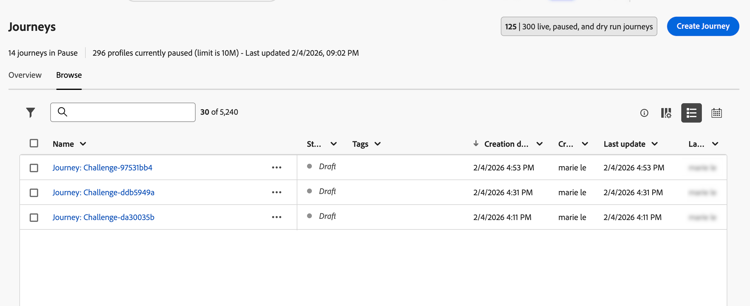
打开生成的历程并进行发布。 历程以 草稿 状态显示,其名称格式为"历程:[挑战名称]",可从以下位置访问:
- 上一步的确认消息 — 单击打开历程。
- 挑战清单 — 使用挑战旁边的 历程 列链接。
- 历程清单 — 按名称查找历程。
发布后,历程将在您指定的挑战开始日期自动开始。 了解如何发布历程。
操作说明视频 video
通过这些分步视频教程,了解如何创建和配置忠诚度挑战:
设置忠诚度挑战 — 创建和配置新的忠诚度挑战
配置奖励 — 设置奖励投放和履行
➡️观看如何构建挑战内容卡
➡️观看如何为挑战设置生命周期消息传递
➡️观看如何发布挑战并生成历程
This section contains structured knowledge intended to support interpretation, retrieval, and question answering related to this topic.
For complete understanding, this information should be combined with the documentation on this page. Neither source is intended to stand alone; the page describes the feature, while this section provides additional context that helps disambiguate terminology, intent, applicability, and constraints.
- TL;DR: This page explains how to create and configure a loyalty challenge, personalize its content, configure lifecycle messaging, publish the challenge, and generate and publish its delivery journey.
Intents:
- Create a loyalty challenge and configure its settings
- Configure the challenge structure with tasks and rewards
- Configure challenge content using a content card or code-based experience
- Personalize a content card with challenge metadata
- Configure messaging for the challenge lifecycle
- Publish a challenge and generate and publish its associated journey
Glossary:
- Content: The tab that controls how the challenge is represented in locations where loyalty members access challenges and track their progress (product-specific)
- Content card: An action type that displays the challenge as a card-style experience on customer devices (product-specific)
- Code-based experience: An action type that delivers challenge content through a custom implementation using the code-based channel (product-specific)
- Generate Journey: An option that automatically publishes the challenge and creates the journey that orchestrates challenge delivery, except for challenges configured with No end date, for which no journey is generated (product-specific)
Guardrails:
- Configuring challenge content and messaging is optional.
- Publishing a challenge without generating a journey does not deliver it to customers. Delivery requires generating and publishing a journey.
- Changes to a challenge must be made in the Loyalty Challenge editor and require generating a new journey. Work done directly on the existing challenge journey is lost if the challenge is changed.
- No journey is generated for challenges configured with No end date. The challenge still runs, and members can still opt in and complete tasks.
Terminology:
- Content controls challenge representation; Messaging configures messages at challenge lifecycle stages.
- Do not confuse Publish Challenge, which publishes without generating a journey, with Generate Journey, which publishes the challenge and creates its delivery journey unless the challenge is configured with No end date.
- The generated journey initially has Draft status. The challenge appears with Published status after publishing.
FAQ:
- Q: How can a challenge be represented to members? - Use a Content card or Code-based experience action in the Content tab.
- Q: Can I use challenge metadata in a content card? - Yes. You can use challenge metadata to personalize the card content.
- Q: Is challenge content required? - Configuring challenge content is optional.
- Q: Does publishing the challenge deliver it to customers? - Customers do not receive the challenge until its journey is generated and published.
- Q: What happens when I change a challenge? - Changes must be made in the Loyalty Challenge editor and require a new journey. Work done directly on the existing challenge journey is lost if the challenge is changed.
- Q: Can a challenge without an end date generate a journey? - No journey is generated for challenges configured with No end date. Members can still opt in and complete tasks.