Começar a avaliação gratuita do Planejamento do Adobe Workfront
As informações neste artigo descrevem a funcionalidade que estava disponível durante o período de avaliação do Workfront Planning.
O Adobe Workfront Planning oferece visibilidade centralizada do seu ciclo de vida de marketing, permitindo melhor colaboração entre equipes, rastreamento de campanhas em tempo real e fluxos de trabalho automatizados. Você pode criar espaços de trabalho personalizados e visualizar trabalhos com linhas do tempo e calendários interativos.
Com esta versão de avaliação, você verá em primeira mão como o Planning ajuda a alinhar o trabalho diário a objetivos estratégicos, simplifica a execução e gera resultados mensuráveis para sua organização.
Depois que o administrador do Workfront aceitar o contrato e se inscrever para a avaliação gratuita, o Workfront Planning estará disponível para todos na organização a partir de 2 de março de 2026.
A versão de avaliação gratuita do Workfront Planning oferece o seguinte:
-
Um ambiente de planejamento com curadoria de vários espaços de trabalho
-
Um pacote do Workfront Planning Prime que inclui os seguintes recursos:
- Espaços de trabalho limitados
- 500.000 registros por espaço de trabalho
- 2 milhões de espaços de trabalho no total
- Tipos de registro global
-
Dados de amostra para lhe dar uma ideia de onde começar
-
A integração guiada por IA, onde é possível usar linguagem simples ou carregar um artefato existente, e o Planning gerará uma estrutura personalizada usando IA. Isso cria automaticamente espaços de trabalho, tipos de registro, campos e exibições.
-
Treinamento e orientação no produto
-
Indicação clara de marcos durante a configuração, que são adaptados para funções específicas.
Pré-requisitos para ingressar no teste
Sua empresa deve atender aos seguintes requisitos para poder participar da avaliação gratuita do Workfront Planning:
-
Ter qualquer um dos seguintes pacotes novos de Adobe Workfront ou Fluxo de trabalho:
- Selecionar
- Prime
- Ultimate
A versão de avaliação do Workfront Planning não está disponível para os pacotes herdados do Workfront.
Para obter informações, consulte Requisitos de acesso na documentação do Workfront. -
Aceite o contrato de avaliação jurídica disponível na instância do Workfront de sua organização entre 26 de janeiro e 1º de abril de 2026. Você deve ser um administrador do Workfront para aceitar o contrato de avaliação.
Visão geral de datas importantes
Estas são datas importantes associadas à oferta de avaliação gratuita do Adobe Workfront Planning:
-
26 de janeiro de 2026: os banners de avaliação gratuita do Workfront Planning foram lançados para clientes do Workfront. Os banners incluíam o seguinte:
- Um link para este documento.
- A janela de aceitação do contrato de avaliação. Somente um administrador do Workfront pode aceitar o contrato. Você pode aceitar o contrato de avaliação a qualquer momento a partir desta data.
-
2 de março de 2026: a avaliação do Workfront Planning foi iniciada.
Com a inicialização da avaliação, os seguintes itens são adicionados à instância do Workfront:
- Os banners do Workfront Planning continuam sendo exibidos para todos os usuários. Um link para este documento está incluído nos banners.
- A preferência Contrato de avaliação de revisão é adicionada à área Instalação.
Existem os seguintes cenários:
- Se o administrador do Workfront tiver aceitado o contrato antes dessa data, você poderá encontrar a área Planejamento no Menu Principal e começar a usar o Workfront Planning.
note NOTE A área Planejamento é exibida no Menu Principal para todos os usuários no sistema, independentemente do tipo de licença Workfront. - Se o administrador do Workfront não tiver aceitado o contrato antes dessa data, os banners que anunciam os programas de avaliação do Planning serão exibidos para todos os usuários, mas o Planning ainda não estará disponível no Menu principal. Primeiro, o Administrador do Sistema deve aceitar o contrato para que você possa ter acesso ao Workfront Planning.
-
1 de abril de 2026: você não pode mais se inscrever na avaliação.
Os seguintes itens foram removidos da instância do Workfront:
- Os banners de avaliação do Workfront Planning.
- A preferência Contrato de avaliação de revisão foi removida da área Instalação.
-
1º de maio de 2026: a versão de avaliação do Workfront Planning é fechada e seu acesso ao Planning é removido. O acesso permanecerá ativo até 15 de maio de 2026.
Se você participou da avaliação, o Workfront protege seus dados depois que a avaliação terminar. No entanto, você não tem mais acesso a ele após essa data.
Independentemente de quando você aceitar o contrato, seu acesso ao Planning será interrompido nesta data.
-
30 de novembro de 2026: o Workfront não protege mais seus dados após essa data. Se você comprar o Workfront Planning antes dessa data, obterá novamente acesso ao Planning e seus dados.
Permissões para dados do Workfront Planning durante e após a avaliação gratuita
Todos os usuários em sua organização recebem o seguinte pacote do Workfront Planning e o nível de permissões para o Workfront Planning durante a avaliação:
-
Entre 2 de março e 1 de maio de 2026:
Independentemente do nível de acesso à licença do Workfront ou do Workflow, quando você aceita participar do programa de avaliação do Workfront Planning, recebe uma licença do Workfront Planning Prime.
Os usuários em seu sistema recebem as seguintes permissões para os espaços de trabalho na área do Planning durante a avaliação gratuita:
- Todos os Administradores do Sistema têm permissões de Gerenciamento para os Espaços de Trabalho em que estou e para a guia Todos os Espaços de Trabalho.
- Todos os outros usuários têm permissões de Exibição na área Espaços de trabalho, mas o Administrador do Sistema pode conceder a eles permissões de Gerenciamento para espaços de trabalho exibidos lá.
- Todos os usuários, incluindo o Administrador do Sistema, têm permissões de Exibição para a guia Espaços de trabalho de amostra na área do Planning.
-
Após 1º de maio de 2026:
O acesso ao teste permanecerá ativo até 15 de maio de 2026. Depois de 15 de maio, todos os usuários em seu sistema terão o acesso ao Workfront Planning removido e o Workfront protegerá seus dados.
Informações adicionais sobre o Workfront Planning
Para obter informações gerais sobre o Workfront Planning, consulte Introdução ao Adobe Workfront Planning.
Para obter as práticas recomendadas sobre como implementar o Workfront Planning, consulte Práticas recomendadas do Adobe Workfront Planning: índice do artigo.
Inscrever-se na avaliação gratuita do Adobe Workfront Planning
Um dos administradores do Workfront deve revisar e assinar o contrato de avaliação jurídica antes que todos em sua organização tenham acesso à avaliação gratuita do Workfront Planning.
A inscrição para a avaliação do Planning está disponível desde 26 de janeiro de 2026.
A avaliação começou e sua organização recebeu acesso para iniciar a avaliação do Planning em 2 de março de 2026.
Inscreva-se na versão de avaliação do Planning entre 26 de janeiro e 2 de março de 2026
-
(Condicional) Faça logon no Adobe Workfront como um Administrador do sistema.
-
Siga um destes procedimentos:
-
Siga o banner no aplicativo que contém informações sobre a avaliação do Workfront Planning
-
Vá para a área Notificações do Workfront no canto superior direito da tela, clique em Todos os Anúncios e localize a mensagem do Centro de Notificações sobre a avaliação do Workfront Planning.
-
-
Clique em Revisar contrato de avaliação.
-
Clique em Aceitar, depois de revisar o contrato.
-
(Condicional) Se você não for um Administrador do Sistema, siga o banner no aplicativo que contém informações sobre a avaliação do Workfront Planning e clique em Saiba mais.
Você pode ler mais sobre a versão de avaliação do Workfront Planning e sobre o Workfront Planning neste artigo.
Inscreva-se na versão de avaliação do Planning entre 2 de março e 1 de abril de 2026
-
(Condicional) Faça logon no Adobe Workfront como um Administrador do sistema.
-
Siga um destes procedimentos:
-
Siga o banner no aplicativo que contém informações sobre a avaliação do Workfront Planning
-
Vá para a área Notificações do Workfront no canto superior direito da tela, clique em Todos os Anúncios e localize a mensagem do Centro de Notificações sobre a avaliação do Workfront Planning
-
Vá para Configuração > Sistema > Preferências.
-
-
(Condicional) Se você estiver na área Configuração, vá para a seção Outras preferências e clique em Revisar contrato de avaliação.
-
Clique em Aceitar, depois de revisar o contrato.
Sua organização está agora inscrita na avaliação do Workfront Planning até 1º de maio de 2026. O acesso permanecerá ativo até 15 de maio de 2026.
As seguintes situações ocorrerão depois que você aceitar o contrato de avaliação:
- A área Planejamento é adicionada ao Menu Principal para você e todos os usuários em seu sistema e mostra um indicador de Avaliação.
- Como um Administrador do Sistema, você recebe acesso de Gerenciar para a guia Espaços de trabalho de amostra na área do Planning.
- Os usuários padrão recebem acesso de Exibição à guia Espaços de trabalho de amostra no Planning e podem criar seus próprios espaços de trabalho, tipos de registro, registros, campos e exibições e compartilhá-los com outras pessoas.
- Todos os outros usuários recebem acesso de Visualização à guia Espaços de trabalho de amostra na área do Planning e podem obter acesso a outros espaços de trabalho quando outros os compartilham com eles.
-
(Condicional) Se você não for um Administrador do Sistema e seu Administrador do Sistema ainda não tiver aceito o contrato de avaliação, siga o banner no aplicativo que contém informações sobre a avaliação do Workfront Planning e clique em Saiba mais.
Você pode ler mais sobre a versão de avaliação do Workfront Planning e sobre o Workfront Planning neste artigo.
-
(Condicional) Se você não for um Administrador do Sistema e seu Administrador do Sistema tiver aceitado o contrato de avaliação, siga o banner no aplicativo que contém informações sobre a avaliação do Workfront Planning e clique em Abrir Planning.
Comece a explorar a guia Espaços de trabalho de amostra e revise, use ou compartilhe espaços de trabalho compartilhados com você.
Para obter mais informações sobre como usar o Workfront Planning, consulte Introdução ao Adobe Workfront Planning.
Para obter as práticas recomendadas sobre como implementar o Workfront Planning, consulte Práticas recomendadas do Adobe Workfront Planning: índice do artigo.
Enviar feedback sobre o Planning
Para enviar comentários sobre sua experiência com o Workfront Planning:
-
Faça logon no Workfront e abra qualquer página.
-
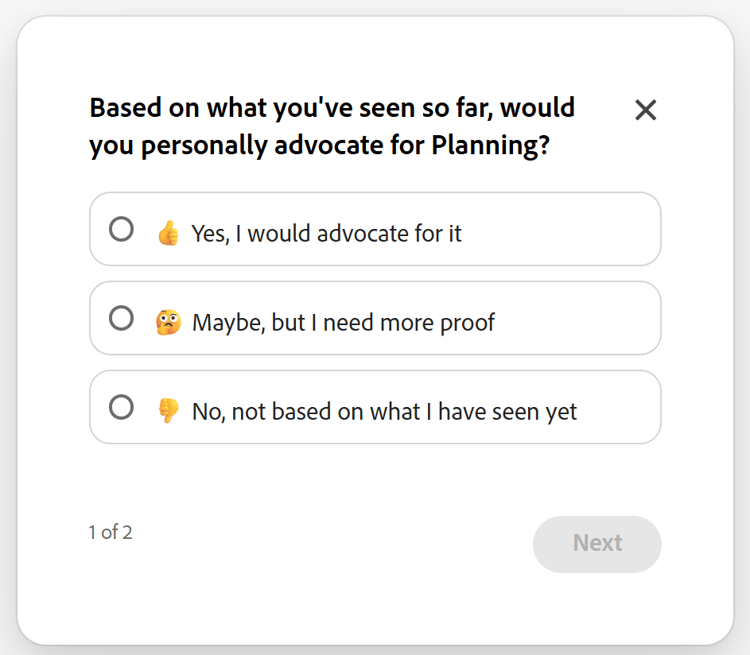
Localize a breve pesquisa no canto inferior direito de qualquer página do Workfront, responda às perguntas e clique em Avançar.
-
No segundo slide, responda às perguntas e clique em Enviar.
Seu feedback é enviado à nossa equipe de gerenciamento de produtos.
Experimente o planejamento do Workfront por meio da avaliação gratuita
Você pode revisar espaços de trabalho de amostra do Planning e seus objetos, bem como criar os seus próprios quando se inscrever na versão de avaliação do Workfront Planning.
-
(Condicional e obrigatório) Como administrador do Workfront, assine o contrato de avaliação gratuita.
Para obter informações, consulte a seção Inscrever-se na avaliação gratuita do Adobe Workfront Planning neste artigo.
-
(Condicional) Após a assinatura do contrato de avaliação por um administrador do Workfront, clique no ícone

- Planejamento. O ícone exibe um rótulo de Avaliação ao lado dele.
- Projetos, Solicitações, Calendários e clique em Explorar calendários da campanha
- Portfólios, Programas, ou de um portfólio ou programa, clique em Explorar hierarquias personalizadas.
A área Planning é aberta na guia Espaços de trabalho de amostra.
-
Revise os seguintes espaços de trabalho na guia Espaços de trabalho de amostra:
-
Taxonomias e classificações globais: contém tipos de objeto de planejamento de amostra que são a base de um Sistema de marketing de registro.
Todos os tipos de registro neste espaço de trabalho podem constituir blocos de construção de sua estrutura do Workfront Planning. Todos os tipos de registros são globais e podem ser adicionados ou conectados a partir de todos os outros espaços de trabalho. Para obter mais informações, consulte Visão geral do tipo de registro entre espaços de trabalho.
Para obter a nossa recomendação sobre como usar o espaço de trabalho Taxonomias Globais, consulte Transformar sua primeira vitória em um impulso sustentável: um manual para dimensionamento gerenciado.
-
Espaços de trabalho de amostra adicionais: os seguintes espaços de trabalho servem como exemplos do que uma empresa de amostra (Fréscopa) pode precisar como espaços de trabalho específicos, tipos de registro, campos e exibições para arquitetar sua organização e estrutura de trabalho:
- Marketing Global Fréscopa
- Fréscopa Social Marketing
- Fréscopa Mídia e PR
- Liderança da Fréscopa Executive Company
note NOTE Como um Administrador do sistema, você pode editar os espaços de trabalho de amostra. No entanto, recomendamos que você os mantenha como estão para usá-los para orientação e, em vez disso, crie seus próprios espaços de trabalho que espelham aqueles que oferecemos como amostras. -
-
Clique em Criar espaço de trabalho para criar seu próprio espaço de trabalho.
Para obter informações, consulte Criar espaços de trabalho.
Como Administrador do Sistema, seus novos espaços de trabalho são exibidos nas guias Todos os espaços de trabalho e Espaços de trabalho nos quais estou.
note tip TIP Usuários de licença padrão podem criar espaços de trabalho que serão exibidos na área Espaços de trabalho. -
Clique em Criar com IA para permitir que o Assistente de IA crie um espaço de trabalho para você, com base nas suas especificações.
Para obter informações, consulte Introdução ao Adobe Workfront Planning Designer.
note important IMPORTANT Não exigimos que você assine o contrato de IA de geração da Adobe para poder usar o Planning Designer no Workfront Planning durante a avaliação. -
Nos espaços de trabalho criados, crie uma das seguintes opções:
-
Tipos de registro
Para obter informações, consulte Criar tipos de registro.
-
Registros
Para obter informações, consulte Criar registros.
-
Exibições
Para obter informações, consulte Gerenciar exibições de registros.
-
Campos
Você pode criar campos personalizados para cada tipo de registro, importá-los do Workfront ou criar conexões de outros tipos de registro, tipos de objeto do Workfront ou tipos de objeto de outros aplicativos.
Para obter informações, consulte os seguintes artigos:
-
-
Nos espaços de trabalho criados, compartilhe qualquer uma das seguintes entidades:
-
Espaços de trabalho
Para obter informações, consulte Compartilhar espaços de trabalho.
-
Tipos de registro
Para obter informações, consulte Compartilhar tipos de registros.
-
Exibições
Para obter informações, consulte Compartilhar modos de exibição.
Para obter informações adicionais sobre como implementar o Workfront Planning e como criar um centro de governança para ele, consulte a seção Informações adicionais sobre o Workfront Planning neste artigo.
-
-
(Opcional) Para editar o espaço de trabalho criado, siga um destes procedimentos:
-
Abra o espaço de trabalho e faça alterações manualmente.
Para obter informações, consulte Editar espaços de trabalho.
-
Clique em Editar com IA ao lado do nome do espaço de trabalho para abrir o Planning Designer e usar a IA para fazer mais alterações no espaço de trabalho.
Para obter informações, consulte Introdução ao Adobe Workfront Planning Designer.
-
-
(Opcional) Para remover a área do Planning do Menu Principal para usuários, personalize os Modelos de Layout atribuídos aos usuários e remova-os da área Definir Menu Principal do Modelo de Layout.
Para obter informações, consulte Personalizar o Menu Principal usando um modelo de layout.
note tip TIP Não é possível remover os banners promocionais do Planning de sua instância do Workfront usando Modelos de layout.