Introdução ao Adobe Workfront Planning Designer
As informações destacadas nesta página referem-se a funcionalidades que ainda não estão disponíveis. Ela está disponível somente no ambiente de Pré-visualização para todos os clientes. Após o lançamento para Pré-visualização, os mesmos recursos também estarão disponíveis mensalmente no ambiente de Produção para clientes que ativaram versões rápidas.
Para obter informações sobre versões rápidas, consulte Habilitar ou desabilitar versões rápidas para sua organização.
Você pode usar o Adobe Planning Designer alimentado por IA para configurar facilmente seus espaços de trabalho e estruturas de dados. O Planning Designer oferece suporte a tudo, desde a criação e configuração de espaços de trabalho até a definição de campos e fórmulas, gerenciamento de registros, revisão do histórico de alterações e criação de exibições personalizadas.
Seja usado diretamente, por meio do Assistente de IA ou do CX Enterprise Coworker, o Planning Designer fornece um ambiente flexível e eficiente para criar e manter informações estruturadas e conectadas.
Para obter informações sobre o Workfront Planning, consulte os seguintes artigos:
Para obter informações sobre o Assistente de IA e Colaborador no Planning, consulte os seguintes artigos:
Requisitos de acesso
| table 0-row-2 1-row-2 2-row-2 3-row-2 4-row-2 layout-auto html-authored no-header | |
|---|---|
| Pacotes Adobe Workfront |
Qualquer pacote do Workfront ou Workflow com um pacote do Planning Qualquer planejamento quando adquirido como um produto independente |
| Licença do Adobe Workfront |
Workflow Standard Os administradores do Workfront devem habilitar o Planning Designer para sua organização |
| Licença do Planning |
Planejamento padrão Os administradores do Workfront devem habilitar o Planning Designer para sua organização |
| Configuração do nível de acesso | Você deve adicionar um Workflow e um tipo de licença do Planning ao nível de acesso quando tiver um Workflow e um pacote do Planning |
| Permissões de objeto |
Gerenciar permissões para um espaço de trabalho Os administradores do sistema têm permissões para todos os espaços de trabalho, incluindo aqueles que não criaram |
Para obter mais informações sobre requisitos de acesso do Workfront, consulte Requisitos de acesso na documentação do Workfront.
Habilitar o Planning Designer para sua organização
Como Administrador do Sistema, você pode ativar o Planning Designer Beta para sua organização. Depois que essa configuração for ativada, todos na instância do Workfront poderão exibir os recursos do Planning Designer em sua área do Planning.
-
Faça logon como administrador do Workfront.
-
Clique no Menu Principal

-
Vá para Sistema > Preferências > Preferências de IA.
-
Ative Habilitar IA.
note NOTE A aceitação do Contrato de IA não é necessária para usar o Planning Designer na versão beta. -
Ative a configuração Aceitar Betas de IA, se ela não estiver habilitada.
-
Ative a configuração Planning Designer, se ela não estiver habilitada.

note tip TIP As opções Aceitar AI Betas e Planning Designer estão ativadas por padrão, mas você deve aceitar o contrato do Beta para usar o Planning Designer. -
(Condicional e obrigatório) Se você não aceitou o Contrato do Beta, clique em Revisar Contrato do Beta, leia o contrato e clique em Aceitar.
-
Clique em Salvar.
Os recursos do Planning Designer para criar ou editar espaços de trabalho agora estão disponíveis para todos os usuários em sua organização que podem acessar o Planning.
Enviar feedback sobre o Planning Designer
Você pode enviar feedback sobre o Planning Designer durante o programa beta.
-
Faça logon no Workfront, clique no ícone Menu Principal

A área Planning é aberta.
-
Clique em Criar com IA.
A janela Planning Designer é aberta.
-
Clique em Enviar feedback aqui, na parte inferior da página.
-
Adicione seu feedback no espaço fornecido e clique em Enviar.
Seu feedback é enviado às equipes de engenharia e de produtos.
Considerações sobre o Planning Designer
-
Não é necessário habilitar o contrato de IA antes de acessar o Planning Designer.
-
Você deve assinar o contrato do Beta para acessar o Planning Designer.
-
O administrador do Workfront deve ativar o Planning Designer para sua organização. Depois disso, o Planning Designer estará disponível para todos os usuários, por padrão.
-
Se sua organização tiver assinado um contrato de IA, as ações executadas pelo Planning Designer também poderão ser executadas pelo Assistente de IA ou pelo Colaborador, quando você usá-lo na área do Planning.
-
As ações executadas pelo Assistente de IA ou Colaborador na área de Planejamento ou aquelas executadas pelo Planning Designer estão no contexto das suas permissões do Workfront Planning e do seu nível de acesso do Workfront.
Para obter informações, consulte os seguintes artigos:
-
As alterações feitas pelo Assistente de IA, Colaborador, ou pelo Planning Designer em nome do usuário são rastreadas no painel de histórico do registro.
-
As ações realizadas pelo Planning Designer são permanentes e podem ser irreversíveis. Por exemplo, a exclusão de um campo não pode ser revertida. Revise todas as ações propostas pela Designer antes de aceitá-las.
note important IMPORTANT Ao criar, atualizar ou excluir um objeto por meio do Planning Designer, o prompt solicitará uma confirmação apenas para as ações que forem irreversíveis. Por exemplo, a exclusão de um tipo de registro ou de um espaço de trabalho é irreversível. A exclusão de um registro não é permitida. O Planning Designer solicitará confirmação apenas quando tentar excluir um tipo de registro ou espaço de trabalho. -
Quando você cria espaços de trabalho e tipos de registro usando o Planning Designer, as exibições e os campos também são criados automaticamente.
Funcionalidade atualmente disponível para o Planning Designer
Você pode usar o Planning Designer, o Assistente de IA ou o Colaborador para executar uma das seguintes ações:
-
Criar e configurar espaços de trabalho
-
Editar espaços de trabalho
-
Criar tipos de registro, incluindo definição e adição de tipos de registro global a espaços de trabalho
-
Criar campos ou campos de fórmula
-
Criar, excluir, duplicar e restaurar registros
-
Editar, atualizar, anexar um campo em um registro
-
Vincular registros a outros registros
-
Acessar histórico de alterações de registro
-
Criar exibições personalizadas
-
Criar registros importando um documento
Por exemplo, você pode fazer upload de uma imagem de um organograma em sua empresa e o Planning Designer pode criar um espaço de trabalho com base nele.
A criação de objetos a partir de um documento importado está disponível somente no Planning Designer, e não no AI Assistant.
note important IMPORTANT Embora sejam compatíveis com tipos de arquivo .XLSX, eles não podem ser usados para importação de registros em larga escala por meio do Planning Designer.
Se você precisar importar um número substancial de registros no momento, recomendamos que faça isso usando os recursos manuais disponíveis no Planning.Para obter mais informações, consulte Criar registros importando informações de um arquivo CSV ou do Excel.
Para obter limitações de tipo de arquivo, consulte a seção "Obter sugestões com base em um documento que você carregou" no Use o Preenchimento de Formulário fornecido pela IA para preencher uma solicitação usando prompts ou documentos.
Criar ou atualizar objetos usando o Planning Designer
Você pode criar ou atualizar objetos no Workfront Planning usando o Planning Designer, o AI Assistant ou o Co-worker, a menos que especificado de outra forma.
-
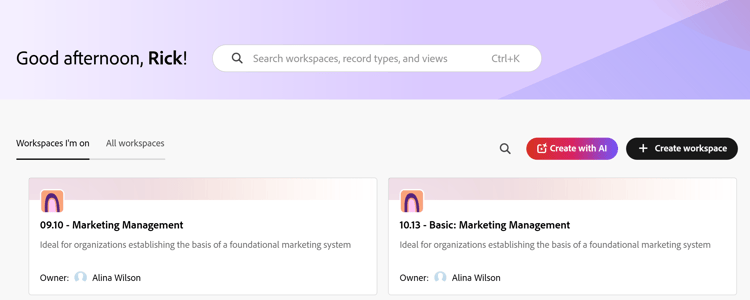
Faça logon no Workfront, clique no ícone Menu Principal
A área Planning é aberta.
-
Clique em Criar com IA ou clique em Criar espaço de trabalho. Em seguida, use a janela de prompt na parte superior para indicar que tipo de espaço de trabalho você deseja criar.
A janela Planning Designer é aberta.

-
No espaço fornecido, comece a digitar os prompts do Assistente de IA ou Colaborador e, em seguida, clique em Inserir quando terminar.
Por exemplo, você pode digitar prompts semelhantes aos abaixo:
-
Crie e configure um espaço de trabalho com cinco tipos de registro para gerenciar campanhas
-
Criar campanhas de marketing para cada mês do ano atual
-
Adicionar um campo de campanha para o Status do espaço de trabalho de Design de marketing
-
Excluir todos os registros em um Status de Obsoleto
-
Atualizar todas as campanhas do Planning para um status Ativo
-
Conectar campanhas a personalidades no espaço de trabalho de Design de marketing
-
Exibir o histórico de alterações para a campanha “Dia dos namorados”
-
Crie uma exibição de linha do tempo para campanhas no espaço de trabalho de Design de marketing
-
Criar registros importando um documento. A criação de registros a partir de um documento importado está disponível somente no Planning Designer, e não no AI Assistant.
-
-
Depois de receber uma resposta bem-sucedida, siga os links fornecidos na área de prompt para criar, atualizar ou revisar o objeto de sua solicitação.
Quando você concorda em criar os objetos, as alterações são exibidas à direita da área de prompt.
Você pode exibir espaços de trabalho, tipos de registro, campos, exibições e registros na área de visualização à direita do prompt.
note tip TIP Alguns objetos são criados imediatamente, sem necessidade de confirmação. -
(Opcional) Digite prompts adicionais para editar ainda mais seus objetos.
-
(Opcional) Clique no ícone Mostrar ou ocultar tela de visualização

-
Clique no ícone Abrir espaço de trabalho em nova guia

-
Clique no ícone Fechar X para fechar o Planning Designer e abrir a área Espaços de Trabalho.
-
(Opcional) Para editar um espaço de trabalho, siga um destes procedimentos:
- Abra o espaço de trabalho e faça alterações manualmente. Para obter informações, consulte Editar espaços de trabalho.
- Abra o espaço de trabalho e clique em Editar com IA. Isso abre a Designer do Planning. Repita as etapas acima para usar a IA e fazer mais alterações no espaço de trabalho.