Criar registros importando informações de um arquivo CSV ou Excel
As informações nesta página se referem a funcionalidades que ainda não estão disponíveis. Ela está disponível somente no ambiente de Pré-visualização para todos os clientes. Depois das versões mensais para produção, os mesmos recursos também ficam disponíveis no ambiente de produção para clientes que ativaram versões rápidas.
Para obter informações sobre versões rápidas, consulte Habilitar ou desabilitar versões rápidas para sua organização.
Os registros são instâncias individuais de tipos de registro, que são os tipos de objeto do Adobe Workfront Planning. No Workfront Planning, é possível criar registros importando informações de um arquivo CSV ou do Excel.
Para obter mais informações sobre como criar registros, consulte Criar registros.
Requisitos de acesso
| table 0-row-0 1-row-0 2-row-2 3-row-2 4-row-2 layout-auto html-authored no-header | |
|---|---|
| Pacote do Adobe Workfront |
Qualquer Workfront e qualquer pacote do Planning Qualquer fluxo de trabalho e qualquer pacote de planejamento Para obter mais informações sobre o que está incluído em cada pacote do Workfront Planning, entre em contato com o representante de conta da Workfront. |
| Licença do Adobe Workfront | Padrão |
| Permissões de objeto |
Contribute ou tenha permissões mais altas para o espaço de trabalho e tipo de registro em que você importa registros. Os administradores do sistema têm permissões para todos os espaços de trabalho, incluindo aqueles que não criaram |
Para obter mais informações sobre requisitos de acesso do Workfront, consulte Requisitos de acesso na documentação do Workfront.
Considerações sobre a importação de registros usando um arquivo Excel ou CSV
-
Os cabeçalhos de colunas em cada planilha se tornam os campos associados aos registros.
-
Cada linha em cada planilha se torna um registro exclusivo associado.
-
Se o arquivo do Excel contiver mais de uma planilha, somente as informações de uma planilha selecionadas durante o processo de importação serão importadas.
-
O arquivo não deve exceder o seguinte:
- 25.000 linhas
- 500 colunas
-
O arquivo não deve ter mais de 5 MB.
-
Planilhas vazias não são suportadas.
-
Os campos dos seguintes tipos não são suportados e não podem ser mapeados para campos na planilha de importação:
- Campos de conexão para tipos de objeto Workfront e AEM Assets. Você pode mapear apenas campos de conexão para tipos de registro do Planning.
- Campos de pesquisa de registros conectados do Planning ou objetos do Workfront e AEM Assets
- Campos de fórmula
- Data de criação, Criado por
- Última data de modificação, Última modificação por
- Data de Aprovação, Aprovado por
- People
- ID do Registro
- Se um campo de seleção única ou múltipla for importado e tiver mais opções do que um campo semelhante no Planning, as opções adicionais serão criadas durante a importação. Somente usuários com permissões para Gerenciar o espaço de trabalho podem importar novas opções.
Criar registros importando um arquivo CSV ou do Excel
-
Clique no ícone Menu Principal


A página de aterrissagem do Workfront Planning é aberta.
-
(Opcional e condicional) Se você for um administrador do Workfront, clique em uma das seguintes guias:
- Meus espaços de trabalho: exibe os espaços de trabalho que você criou.
- Outros espaços de trabalho: exibe todos os espaços de trabalho no Workfront Planning, incluindo aqueles compartilhados com você.
Para todos os outros usuários, todos os espaços de trabalho que você criou ou que são compartilhados com você são exibidos na área Espaços de Trabalho.
-
Clique no espaço de trabalho onde deseja criar registros,
Ou
Em um espaço de trabalho, expanda a seta apontando para baixo à direita do nome de um espaço de trabalho existente, procure um espaço de trabalho e selecione-o quando ele for exibido na lista.
-
Clique no cartão do tipo de registro para o qual deseja importar os registros.
-
Clique em Novo registro no canto superior direito da tela.
-
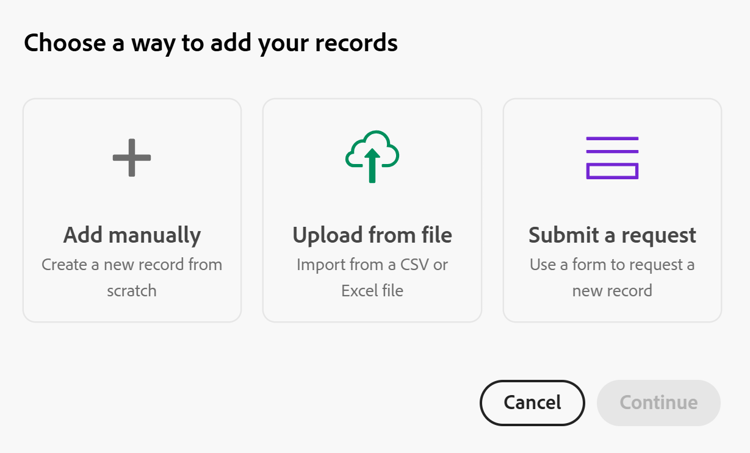
Clique em Carregar do arquivo e depois em Continuar.
-
Arraste e solte um arquivo Excel ou CSV salvo anteriormente no computador ou clique em Selecionar um arquivo CSV ou Excel para procurar um.
-
Clique em Visualizar e editar.
-
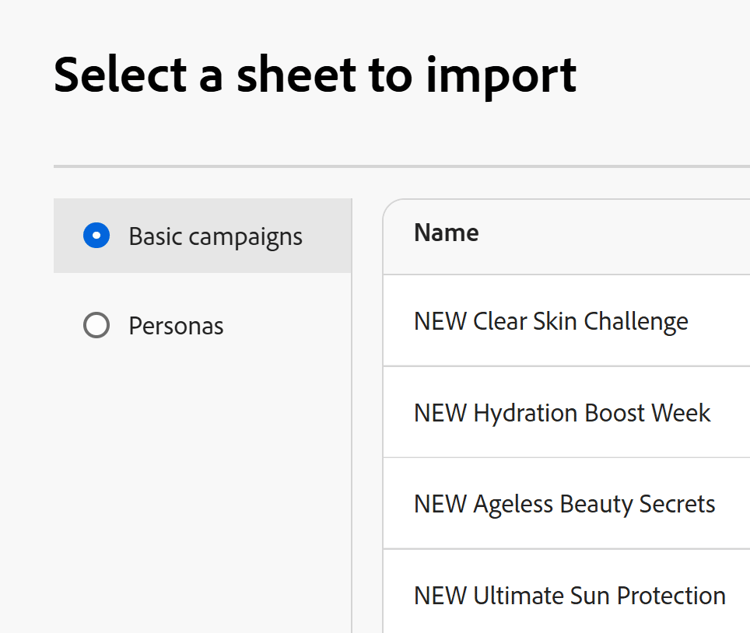
(Condicional) Se o arquivo importado tiver mais de uma planilha, selecione o botão de opção da planilha que deseja importar na caixa Selecione uma planilha a ser importada e clique em Avançar. Caso contrário, continue para a próxima etapa.
-
Em Mapear os campos do Planning para os cabeçalhos de coluna, selecione o campo do Planning que melhor corresponda às informações em cada uma das colunas da planilha.
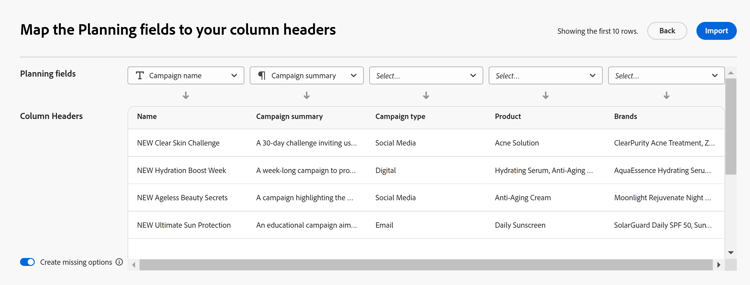
Cada linha representa um novo registro. Somente os primeiros 10 registros são exibidos na caixa Preview and edit.
note tip TIP Nem todos os tipos de campo são suportados. Para obter mais informações, consulte a seção Considerações sobre a importação de registros usando um arquivo Excel ou CSV neste artigo. -
(Opcional e condicional) Se você tiver permissões de Gerenciamento para o espaço de trabalho, selecione a opção Criar opções ausentes no canto inferior esquerdo da tela. Quando ativado, as opções ausentes de campos de seleção única e múltipla são adicionadas.
note note NOTE Por exemplo, se o tipo de registro selecionado tiver um campo Status de seleção única com as opções Novo, Em Andamento e Fechado e um campo Status importado de um arquivo também tiver uma opção Status de Suspensão, a opção Status de Suspensão também será adicionada. Se você não tiver permissões Gerenciar para o espaço de trabalho, poderá importar registros, mas as opções adicionais não serão criadas. Em vez disso, você receberá a seguinte mensagem no canto superior direito da caixa Mapear os campos do Planning para seus cabeçalhos de coluna: As opções que não existem nos campos de conexão, de seleção única ou de seleção múltipla não serão adicionadas. -
Clique em Importar.
As seguintes informações são importadas para o Workfront Planning:
- Novos registros exibidos na parte inferior da exibição de tabela do tipo de registro selecionado.
- Novos valores de campo para campos existentes associados a cada registro.
- Novas opções de um campo de seleção única ou múltipla que não existia no Planning.
Você pode começar a gerenciar campos e registros na página de tipos de registro.
Todos os usuários com acesso ao Workfront Planning e ao espaço de trabalho agora podem exibir e editar os registros importados e suas informações.