Visão geral do Adobe Workfront Planning CX Enterprise Coworker
O CX Enterprise Coworker é uma interface conversacional em que você descreve uma meta em linguagem simples e, em seguida, planeja, executa e valida o trabalho no Workfront Planning e em outros sistemas Adobe conectados antes de trazê-lo de volta para sua aprovação.
O Colaborador preserva tudo o que o AI Assistant faz hoje e, ao mesmo tempo, adiciona recursos completos mais avançados em uma nova experiência de tela cheia e no painel direito do Workfront.
Ela opera nos controles de acesso de nível de produto existentes em sua organização, de modo que os usuários só podem realizar ações para as quais já têm permissão no Workfront, com acesso somente leitura por padrão e acesso de gravação controlado por administradores do Workfront.
Requisitos de acesso
| table 0-row-2 1-row-2 2-row-2 3-row-2 4-row-2 5-row-2 layout-auto html-authored no-header | |
|---|---|
| Pacotes Adobe Workfront |
Qualquer Workfront ou Fluxo de trabalho com um pacote do Planning Ou Qualquer pacote do Planning quando adquirido como um produto independente |
| Licença do Adobe Workfront | Padrão |
| licença do Adobe Planning | Padrão |
| Configuração do nível de acesso |
O administrador deve fazer o seguinte para permitir o acesso ao Colaborador no Planning:
|
| Permissões de objeto |
Gerenciar permissões para um espaço de trabalho Os administradores do sistema têm permissões para todos os espaços de trabalho, incluindo aqueles que não criaram |
| Configurações do sistema | O administrador do Workfront deve selecionar as ferramentas MCP somente leitura e somente gravação na área Preferências do sistema da Configuração. As ferramentas de MCP somente leitura são selecionadas por padrão. |
Para obter mais informações sobre requisitos de acesso do Workfront, consulte Requisitos de acesso na documentação do Workfront.
Considerações para colaborador
-
O colega de trabalho deve estar habilitado para sua organização antes de estar disponível para os usuários em sua empresa.
Para obter informações, consulte Visão geral do CX Enterprise Coworker no Workfront.
-
Depois que a Workfront ativar o agente para sua instância do Workfront, ele estará disponível para o administrador principal do Workfront e poderá ser ativado para sua organização. Para obter informações, consulte Configurar preferências do sistema.
-
O administrador do Workfront também deve ativar o Coworker para você, no seu nível de acesso. Para obter informações, consulte Criar e modificar níveis de acesso.
-
O Colaborador trabalha com informações e objetos que estão no Workfront ou no Workfront Planning e que você tem permissão para acessar. No painel direito do Planning, o painel Colaborador opera no contexto do espaço de trabalho, tipo de registro ou página de registro que você abriu.
-
As ações executadas pelo Colaborador na área de Planejamento se encontram no contexto das suas permissões do Workfront Planning e do seu nível de acesso ao Workfront. Para obter informações, consulte os seguintes artigos:
-
As alterações feitas pelo Colaborador em nome do usuário são rastreadas no painel de histórico do registro.
-
As ações realizadas pelo Colaborador são permanentes e podem ser irreversíveis. Por exemplo, a exclusão de um campo não pode ser revertida. Revise todas as ações propostas pelo Colaborador antes de aceitá-las.
-
Ao criar, atualizar ou excluir um objeto por meio do Colaborador, o Colaborador exibe as ações desejadas e solicita a confirmação. Você pode confirmar ou cancelar as ações.
Funcionalidade atualmente disponível para colaborador
Atualmente, o Colaborador está disponível na área Planejamento do Workfront e usa um conjunto de habilidades para acessar e manipular informações para objetos do Planejamento. Para obter mais informações, consulte Habilidades do Workfront no CX Enterprise Coworker.
Você pode usar o Colaborador para executar as seguintes ações:
-
Pesquisar registros. Você pode pesquisar pelas informações contidas em qualquer campo de registro.
-
Criar registros. Uma ID com um link para o novo registro é exibida após a criação do registro. Você pode especificar os campos que deseja atualizar durante o processo de criação, como datas ou descrição.
-
Crie registros com base em um documento do qual você fez upload. O Workfront é compatível com os seguintes formatos de documento para o Colaborador:
PPTX, PDF, DOCX, XLSX, PPT, DOC, TXT e a maioria dos formatos de imagem
-
Atualize os campos dos registros exibidos na tela
-
Excluir, duplicar ou restaurar registros
-
Vincular registros a outros registros
-
Exibir histórico de alterações de um registro
-
Importe 10.000 ou mais registros anexando um arquivo do Excel ao Co-worker.
Localizar Colaborador no Workfront Planning
É possível localizar o Colaborador nas seguintes áreas do Workfront Planning:
- A barra de navegação principal, no canto superior direito da tela.
- Dentro da área de detalhes de um registro ao abri-lo em uma nova guia.
Acessar Colaborador na área Planejamento
-
Faça logon no Workfront, clique no ícone Menu Principal

A área Planejamento é aberta.
Localize o ícone Colaborador

-
Clique em um cartão de espaço de trabalho.
-
Clique em um cartão de tipo de registro.
-
Clique em um registro para abrir a página Detalhes do registro e clique no ícone Abrir em nova guia

-
Clique no ícone de Colaborador
-
No espaço fornecido, comece a digitar comandos para o Colaborador e, em seguida, clique em Inserir quando terminar.
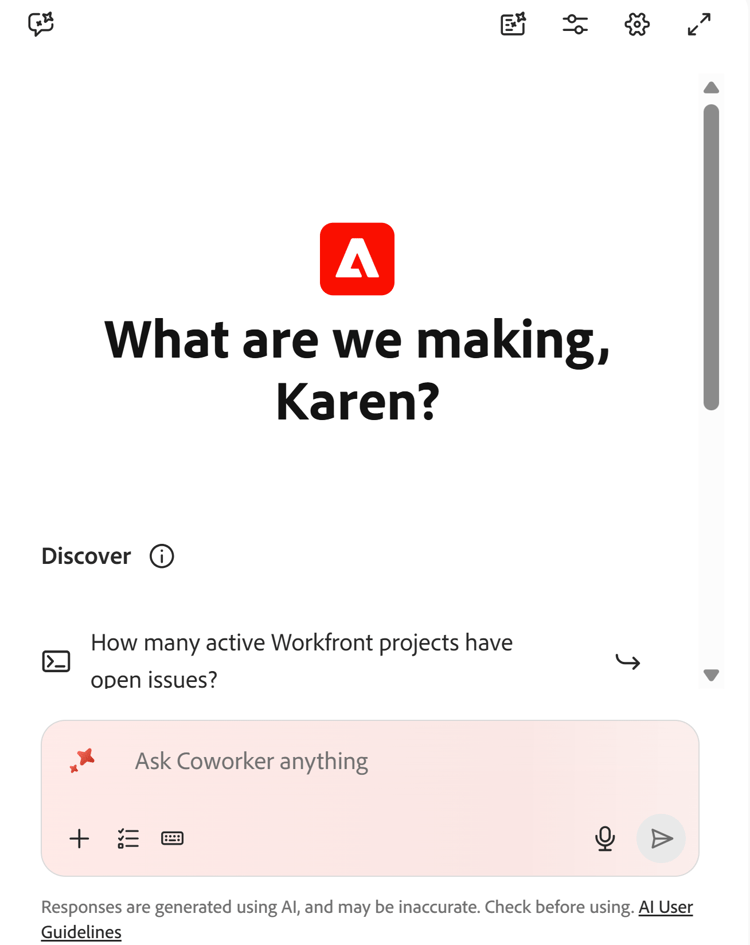
Por exemplo, você pode digitar um dos seguintes:
- Crie um novo registro de campanha chamado Vendas de verão 2026
- Atualize o campo de orçamento no registro da Campanha de Verão para US$ 75.000
- Exclua o registro de campanha chamado Promoção antiga
- Restaurar a campanha que eu excluí acidentalmente
note tip TIP Certifique-se de que o administrador do Workfront ativou as Ferramentas MCP somente gravação nas Preferências do sistema antes de solicitar que o Colaborador execute ações de edição em objetos. Um indicador visual é exibido enquanto o Co-worker processa comandos, definindo expectativas para o tempo de resposta.
Depois de receber uma resposta bem-sucedida, siga os links fornecidos ou observe as alterações à esquerda.
-
(Opcional) Clique no ícone Expandir tela inteira
