Compartilhar tipos de registro
As informações destacadas nesta página referem-se a funcionalidades que ainda não estão disponíveis. Ela está disponível somente no ambiente de Pré-visualização para todos os clientes. Depois das versões mensais para produção, os mesmos recursos também ficam disponíveis no ambiente de produção para clientes que ativaram versões rápidas.
Para obter informações sobre versões rápidas, consulte Habilitar ou desabilitar versões rápidas para sua organização.
Você pode compartilhar um tipo de registro com outras pessoas para garantir a colaboração ao trabalhar com registros no Adobe Workfront Planning.
O compartilhamento de visualizações não fornece aos usuários permissões para tipos de registro. Somente espaços de trabalho de compartilhamento podem conceder aos usuários permissões para tipos de registro.
- Para obter informações gerais sobre o compartilhamento de objetos no Workfront Planning, consulte também Visão geral das permissões de compartilhamento no Adobe Workfront Planning.
- Para obter mais informações, consulte a seção Considerações ao compartilhar tipos de registro neste artigo.
Requisitos de acesso
| table 0-row-0 1-row-2 2-row-2 3-row-2 4-row-2 5-row-2 layout-auto html-authored no-header | |
|---|---|
| Pacote do Adobe Workfront |
Qualquer pacote do Workfront e do Planning Ou Qualquer pacote de Fluxo de Trabalho e Planejamento |
| Licença do Adobe Workfront | Qualquer |
| Configuração do nível de acesso | Não há controles de nível de acesso para o Adobe Workfront Planning |
| Permissões de objeto |
Gerenciar permissões para um espaço de trabalho e um tipo de registro IMPORTANTE Somente usuários com permissões para Gerenciar em um espaço de trabalho podem compartilhar permissões para gerenciar um tipo de registro |
| Modelo de layout |
Os usuários com uma licença Light ou Contributor devem receber um modelo de layout que inclua o Planning. Usuários padrão e Administradores do sistema têm as áreas do Planning habilitadas por padrão. |
Para obter mais informações sobre requisitos de acesso do Workfront, consulte Requisitos de acesso na documentação do Workfront.
Considerações ao compartilhar tipos de registro
-
Por padrão, conceder permissões a um espaço de trabalho fornece aos usuários as mesmas permissões para os tipos de registros no espaço de trabalho.
Além disso, você pode ajustar permissões em tipos de registros individuais.
No entanto, você não pode conceder às pessoas permissões mais altas para um tipo de registro do que as permissões que elas têm para o espaço de trabalho.
-
Você pode conceder aos usuários permissões mais baixas para o tipo de registro do que elas têm no espaço de trabalho. Por exemplo, eles podem ter permissões do Contribute para o espaço de trabalho e permissões de Exibição em um tipo de registro.
-
As pessoas com permissão para Gerenciar no espaço de trabalho sempre mantêm o acesso de Gerenciar a todos os tipos de registros no espaço de trabalho. Suas permissões não podem ser reduzidas em tipos de registros, mesmo quando as permissões herdadas estão desativadas.
-
Atualmente, é possível fazer o seguinte ao compartilhar tipos de registro:
-
Conceda permissões de Exibição a pessoas para um espaço de trabalho, quando você compartilhar um tipo de registro com elas pela primeira vez e elas não tiverem permissões para o espaço de trabalho.
Isso também dá a eles permissões de Exibição para todos os tipos de registros no espaço de trabalho.
À medida que você dá a eles permissões para o tipo de registro, há uma indicação na caixa de compartilhamento de que eles também são adicionados ao espaço de trabalho.
-
Tornar o tipo de registro somente para visualização para todos no espaço de trabalho (exceto para gerenciadores de espaço de trabalho), ao desativar as Permissões herdadas.
As pessoas com permissões Gerenciar no espaço de trabalho sempre têm permissões Gerenciar nos tipos de registro, mesmo quando você desativa Permissões herdadas no tipo de registro.
-
Diminua a permissão das pessoas para um tipo de registro. Não é possível aumentar a permissão de alguém para um tipo de registro a partir do que ele tem no espaço de trabalho.
Por exemplo, se alguém tiver permissão do Contribute para o espaço de trabalho, você poderá alterar a permissão para um tipo de registro específico para Exibir. No entanto, se eles tiverem a permissão Exibir para o espaço de trabalho, você não poderá conceder a eles a permissão Contribute para qualquer tipo de registro.
-
-
Não é possível remover o acesso a um tipo de registro para pessoas no espaço de trabalho. Todos os usuários sempre têm pelo menos a permissão Exibir para todos os tipos de registro se tiverem pelo menos as permissões Exibir para o espaço de trabalho.
-
Você pode compartilhar um tipo de registro internamente com as seguintes entidades:
Usuários, grupos, equipes, empresas e funções do Workfront
-
Não é possível compartilhar tipos de registro externamente, com usuários fora do Workfront.
-
Para conceder a um usuário que não tem permissões de espaço de trabalho superiores às permissões de Exibição para um tipo de registro, primeiro você deve compartilhar o espaço de trabalho com ele com uma permissão superior à de Exibição. As permissões mais altas do espaço de trabalho serão aplicadas aos tipos de registro.
-
Você pode compartilhar um tipo de registro global de seu espaço de trabalho original e de outros espaços de trabalho secundários aos quais ele foi adicionado.
Para obter informações, consulte Visão geral do tipo de registro entre espaços de trabalho.
Compartilhar permissões para um tipo de registro
É possível ajustar permissões para tipos de registros individuais de um espaço de trabalho se você tiver a permissão Gerenciar para o espaço de trabalho.
-
Clique no ícone Menu Principal


A página de aterrissagem do Workfront Planning é aberta.
-
(Opcional e condicional) Se você for um administrador do Workfront, clique em uma das seguintes guias:
- Meus espaços de trabalho: exibe os espaços de trabalho que você criou.
- Outros espaços de trabalho: exibe todos os espaços de trabalho no Workfront Planning, incluindo aqueles compartilhados com você.
Para todos os outros usuários, todos os espaços de trabalho que você criou ou que são compartilhados com você são exibidos na área Espaços de Trabalho.
-
Abra o espaço de trabalho cujos tipos de registro você deseja compartilhar.
-
Siga um destes procedimentos:
- No cartão de tipo de registro, clique no menu Mais > Compartilhar.
- Clique em um cartão de tipo de registro para abrir a página do tipo de registro e clique em Compartilhar > Compartilhar o tipo de registro de qualquer exibição de tipo de registro.
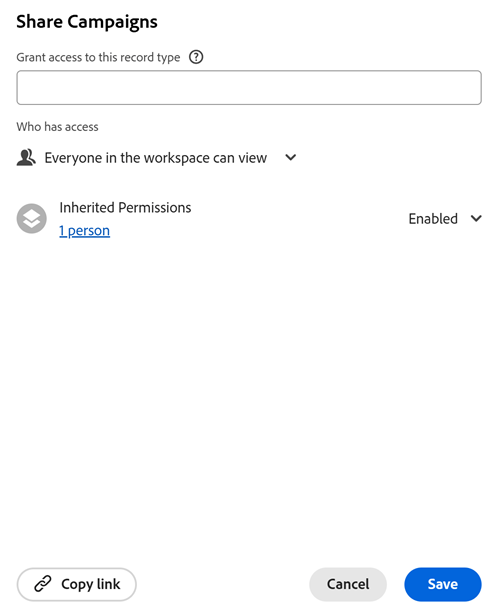
A caixa Compartilhar é aberta.
-
(Opcional) Na área Quem tem acesso, a opção Todos os usuários do espaço de trabalho podem visualizar é selecionada por padrão. Todos os usuários com permissões de Exibição ou superiores para o espaço de trabalho podem exibir o tipo de registro.
-
(Opcional) Clique no número de usuários na opção Permissões herdadas para exibir usuários, equipes, grupos, empresas ou funções de trabalho que herdam permissões do espaço de trabalho.
note tip TIP Não é possível remover entidades individuais da lista de permissões herdadas. -
(Opcional e condicional) Se quiser compartilhar o tipo de registro com entidades específicas e conceder a elas um acesso diferente ao tipo de registro do que já têm para o espaço de trabalho, faça o seguinte:
- Selecione Desabilitar no menu suspenso Permissões herdadas.
note tip TIP Os gerentes do Workspace continuam a ter permissões de gerenciamento para o tipo de registro. - No campo Conceder acesso a este tipo de registro, adicione os usuários, equipes, grupos, empresas ou funções de trabalho aos quais você deseja conceder um nível de permissão diferente daquele que eles têm para o espaço de trabalho.
- Escolha um nível de permissão.
note important IMPORTANT - Além de equipes, grupos, empresas e funções de trabalho, você pode compartilhar somente com usuários que foram adicionados à Adobe Admin Console. Não é possível adicionar usuários somente do Workfront. Para obter informações, consulte Gerenciar usuários na Adobe Admin Console.
- Você nunca pode conceder aos usuários permissões maiores em um tipo de registro do que em um espaço de trabalho.
- Você não pode conceder aos usuários uma permissão menor que Gerenciar para um tipo de registro, se eles tiverem permissões Gerenciar para o espaço de trabalho.
- É possível conceder aos usuários uma permissão menor para o tipo de registro se eles tiverem permissões do Contribute para o espaço de trabalho.
Para obter mais informações, consulte Visão geral das permissões de compartilhamento no Adobe Workfront Planning. - Quando você compartilha um tipo de registro com um usuário, sua função de trabalho principal e seu email também são exibidos no campo. Você deve ter a configuração Exibir informações de contato ativada para que o objeto Usuários em seu nível de acesso possa ver o email do usuário.
-
Para conceder aos usuários que não têm permissões para o espaço de trabalho acesso para exibir um tipo de registro, no campo Conceder acesso a este modo de exibição, comece digitando o nome de um usuário, grupo, equipe, empresa ou função de trabalho e, em seguida, clique nele quando ele for exibido na lista.
A entidade selecionada foi adicionada ao tipo de registro e ao espaço de trabalho com permissões de Exibição.
Os administradores do sistema sempre recebem permissões de gerenciamento para registrar tipos compartilhados com eles, e há uma indicação de que um usuário é um administrador do sistema.
-
(Opcional) Clique em Copiar link para copiar um link para o tipo de registro na área de transferência e compartilhá-lo com outras pessoas.
-
Clique em Salvar.
O tipo de registro agora é compartilhado com outros usuários.
Os usuários com os quais você compartilhou o tipo de registro recebem uma notificação no aplicativo e por email sobre a concessão de permissões para as seguintes entidades:- O tipo de registro
- O espaço de trabalho, se eles não tiverem tido permissões para o espaço de trabalho antes que o tipo de registro fosse compartilhado com eles.
-
Compartilhar o link copiado com outras pessoas. Os usuários que recebem o link devem ser usuários ativos e fazer logon no Workfront para acessar a página de tipo de registro e exibi-la na exibição selecionada. Eles devem ter permissões no tipo de registro para poder visualizá-lo.
Remover permissões para um tipo de registro
Você pode remover as permissões dos usuários de um tipo de registro. No entanto, eles manterão pelo menos permissões de Exibição no espaço de trabalho, o que também lhes dará pelo menos permissões de Exibição para o tipo de registro. Você deve remover o acesso deles do espaço de trabalho se quiser que eles não tenham permissões para os tipos de registro no espaço de trabalho.
-
Clique no ícone Menu Principal
A página de aterrissagem do Workfront Planning é aberta.
-
(Opcional e condicional) Se você for um administrador do Workfront, clique em uma das seguintes guias:
- Meus espaços de trabalho: exibe os espaços de trabalho que você criou.
- Outros espaços de trabalho: exibe todos os espaços de trabalho no Workfront Planning, incluindo aqueles compartilhados com você.
Para todos os outros usuários, todos os espaços de trabalho que você criou ou que são compartilhados com você são exibidos na área Espaços de Trabalho.
-
Abra o espaço de trabalho cujos tipos de registro você deseja interromper o compartilhamento e clique em um cartão de tipo de registro. Isso abre a página do tipo de registro.
-
Na guia de qualquer modo de exibição, clique em Compartilhar no canto superior direito do tipo de registro.
-
Clique em Compartilhar o tipo de registro.
A caixa Compartilhar é aberta.
-
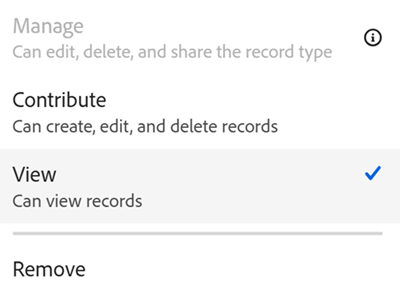
Localize o usuário, grupo, equipe, empresa ou função de trabalho cujas permissões você deseja remover, expanda o menu suspenso de permissões à direita de seu nome e clique em Remover.
-
Clique em Salvar.
As pessoas não têm mais as permissões indicadas para o tipo de registro. No entanto, eles ainda têm permissões para o espaço de trabalho, a menos que você também as remova das permissões do espaço de trabalho.
Não há notificação para os usuários que foram removidos do acesso ao tipo de registro de que eles não têm mais essas permissões.