Criar tipos de registro
Os tipos de registro são os tipos de objeto do Adobe Workfront Planning. No Workfront Planning, você pode criar tipos de registro personalizados que ilustrem os itens relacionados ao trabalho necessários no ciclo de vida da organização.
Para obter mais informações sobre tipos de registros, consulte Visão geral sobre tipos de registros.
Requisitos de acesso
| table 0-row-0 1-row-0 2-row-2 3-row-2 4-row-2 layout-auto html-authored no-header | |
|---|---|
| Pacote do Adobe Workfront |
Qualquer pacote do Workfront e do Planning Qualquer pacote de Fluxo de Trabalho e Planejamento Nota Para configurar tipos de registro conectáveis:
Para configurar tipos de registro global:
Para obter mais informações sobre o que está incluído em cada pacote do Workfront Planning, entre em contato com o representante de conta da Workfront. |
| Licença do Adobe Workfront | Padrão |
| Permissões de objeto |
Gerenciar permissões em um espaço de trabalho Os administradores do sistema têm permissões para todos os espaços de trabalho, incluindo aqueles que não criaram |
Para obter mais informações sobre requisitos de acesso do Workfront, consulte Requisitos de acesso na documentação do Workfront.
Considerações sobre a criação de tipos de registro
-
Você pode criar tipos de registro em um espaço de trabalho das seguintes maneiras:
-
Automaticamente:
-
Ao criar um espaço de trabalho usando um modelo.
Para obter informações, consulte Criar espaços de trabalho.
-
Ao importá-los usando um arquivo CSV ou do Excel.
Para obter mais informações, consulte Criar Tipos de Registro importando informações de um arquivo CSV ou do Excel.
note tip TIP Ao importar um tipo de registro de um arquivo CSV ou do Excel, você também pode importar registros e campos. -
-
Manualmente:
-
Do zero.
Este artigo descreve como criar tipos de registro do zero.
-
Adicionando-os de outro espaço de trabalho
Para obter informações, consulte Adicionar tipos de registro existentes de outro espaço de trabalho.
-
-
-
Você pode mover tipos de registro em uma seção e de uma seção de um espaço de trabalho para outra. Não é possível mover tipos de registro de um espaço de trabalho para outro.
Criar tipos de registro usando um modelo de espaço de trabalho
É possível criar tipos de registro automaticamente ao criar um espaço de trabalho usando um modelo do Workfront Planning. Cada modelo contém tipos de registro de amostra.
Para obter informações sobre como criar espaços de trabalho, consulte Criar espaços de trabalho.
Para obter informações sobre quais tipos de registro são incluídos em cada modelo, consulte Lista de modelos de espaço de trabalho.
Ao criar um espaço de trabalho a partir de um modelo, os tipos de registro são agrupados nas seguintes seções:
- Tipos de registro operacional
- Taxonomias
Você pode adicionar tipos de registro manualmente nas seções Tipos de Registro Operacionais e Taxonomias. Para obter informações, consulte a seção Criar um registro do zero neste artigo.
Criar um tipo de registro do zero
-
Clique no ícone Menu Principal


A página de aterrissagem do Workfront Planning é aberta.
-
(Opcional e condicional) Se você for um administrador do Workfront, clique em uma das seguintes guias:
- Meus espaços de trabalho: exibe os espaços de trabalho que você criou.
- Outros espaços de trabalho: exibe todos os espaços de trabalho no Workfront Planning, incluindo aqueles compartilhados com você.
Para todos os outros usuários, todos os espaços de trabalho que você criou ou que são compartilhados com você são exibidos na área Espaços de Trabalho.
-
Clique no espaço de trabalho onde deseja criar um tipo de registro,
Ou
Em um espaço de trabalho, expanda a seta apontando para baixo à direita do nome de um espaço de trabalho existente, procure um espaço de trabalho e selecione-o quando ele for exibido na lista.
-
(Opcional) Clique em Adicionar seção para adicionar uma nova seção ao espaço de trabalho.
-
Clique em Adicionar tipo de registro e depois em Adicionar manualmente.
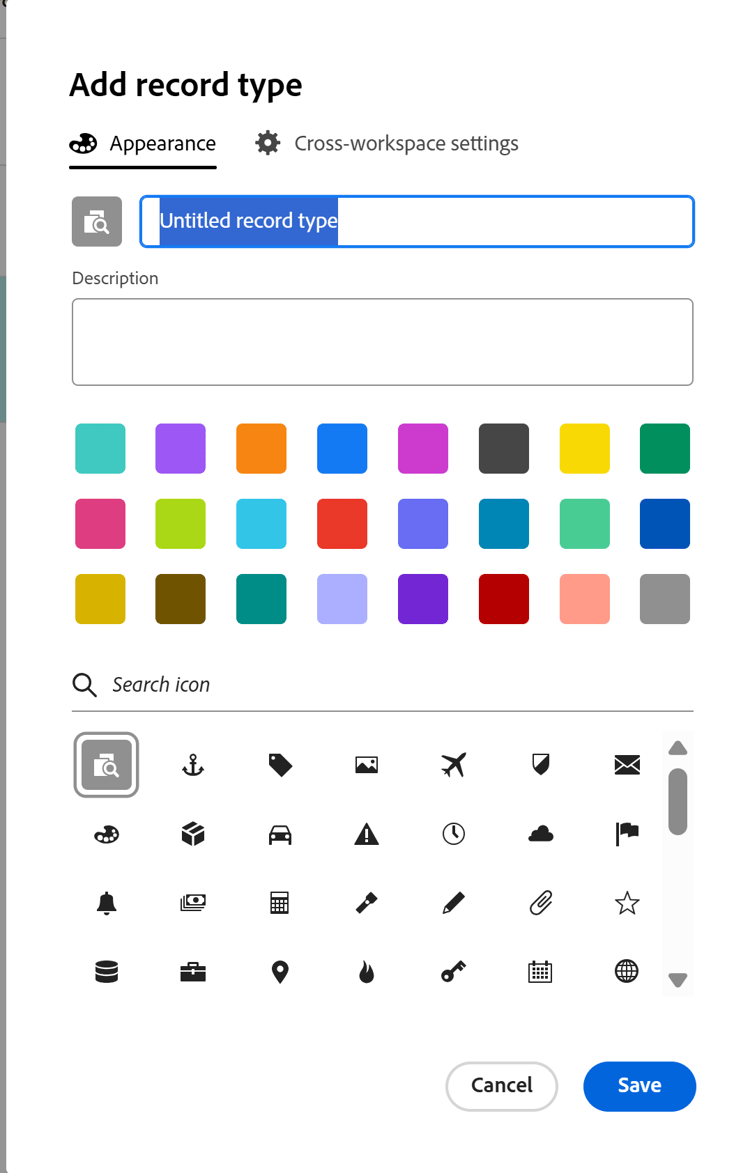
A caixa Adicionar tipo de registro é aberta.
-
Atualize as seguintes informações na guia Aparência:
-
Substitua "Tipo de registro sem título" pelo nome do seu tipo de registro futuro.
-
Descrição: adicione mais informações sobre o tipo de registro.
-
Selecione uma cor e uma forma para o ícone associado ao tipo de registro. Faça o seguinte:
- Selecione uma cor para identificar o novo tipo de registro. Esta é a cor do ícone do tipo de registro. O cinza é selecionado por padrão.
- Selecione um ícone na lista ou comece a digitar o nome de um ícone no campo de pesquisa para descrever o que ele representa e, em seguida, selecione-o quando ele for exibido. Este é o ícone do tipo de registro. Um ícone de arquivo é selecionado por padrão.
-
-
(Opcional e condicional) Se você for um administrador do sistema, clique na guia Configurações entre espaços de trabalho e atualize as informações sobre os recursos entre espaços de trabalho do tipo de registro.
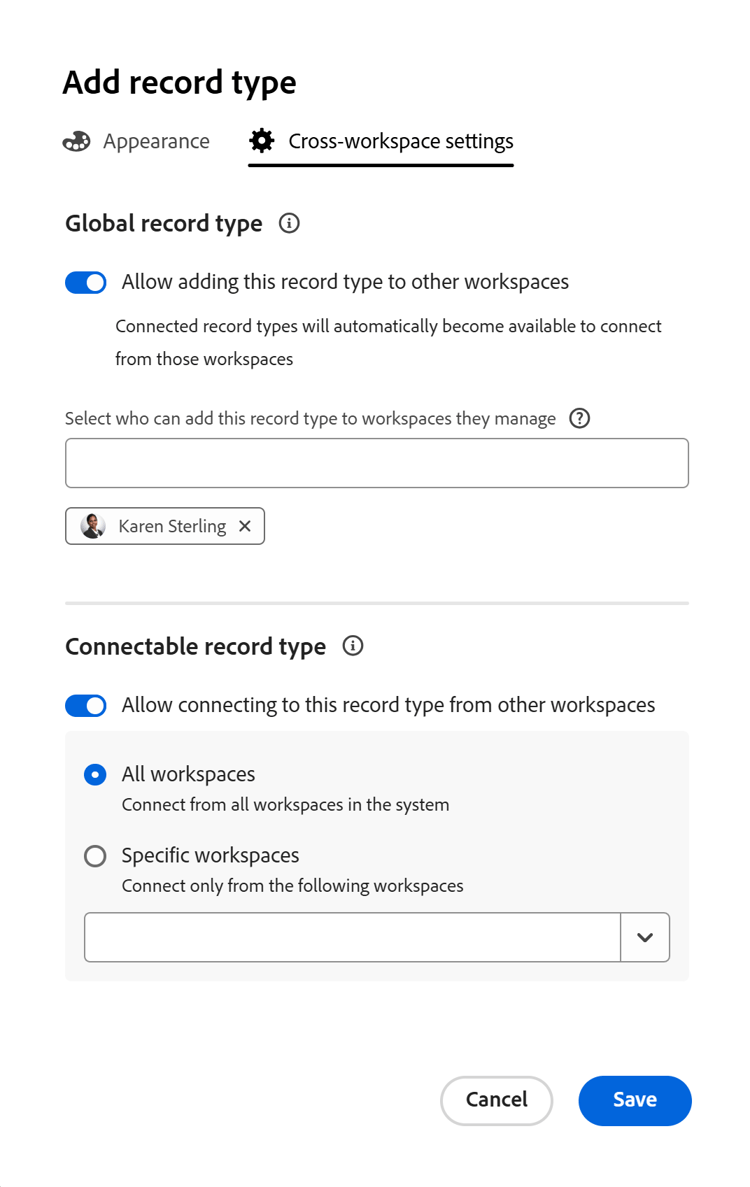
Para obter mais informações, consulte Configurar recursos entre espaços de trabalho para tipos de registro.
-
Clique em Salvar.
O cartão de tipo de registro é adicionado à seção e ao espaço de trabalho selecionados.
A Descrição do tipo de registro é exibida no cartão.
Se você optou por conectar este registro a partir de outros espaços de trabalho, o ícone Registro conectável

Se você optou por permitir a adição deste registro a outros espaços de trabalho, o ícone de Registro global

-
(Opcional) Passe o mouse sobre o cartão de tipo de registro, clique no ícone Mais,

Para obter informações, consulte Editar tipos de registros.
-
(Opcional) Clique no cartão de tipo de registro para abrir a página de tipo de registro.
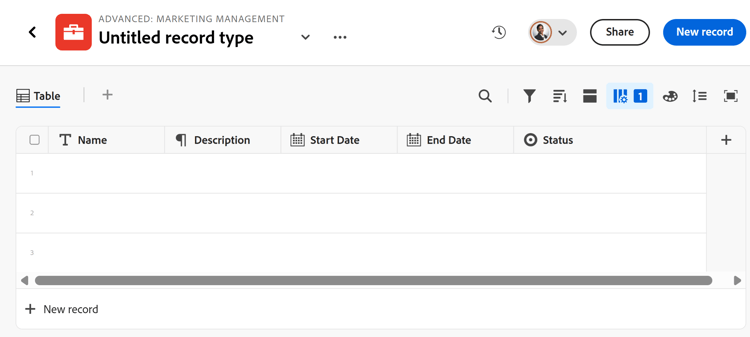
A página de tipo de registro é exibida na exibição de tabela por padrão. As colunas da tabela são campos associados ao novo tipo de registro. Cada linha é um registro exclusivo que deve ser adicionado.
Por padrão, os seguintes campos são exibidos nas colunas de exibição de tabela de um tipo de registro operacional:
- Nome
- Descrição
- Data de início
- Data final
- Status
-
(Opcional) Atualize o nome do tipo de registro no cabeçalho da página
Ou
Clique no ícone Mais
-
(Opcional) Clique em + Novo registro para adicionar registros do tipo de registro selecionado. Para obter mais informações, consulte Criar registros.
-
(Opcional) Clique no ícone + no canto superior direito da tabela para adicionar mais campos ao tipo de registro.
Para obter mais informações sobre como criar campos, consulte Criar campos.
-
(Opcional) Clique na seta à esquerda do nome do tipo de registro, no cabeçalho, para voltar ao espaço de trabalho selecionado.
-
(Opcional) No espaço de trabalho, clique e mantenha pressionado um cartão de tipo de registro para arrastar e soltar o tipo de registro em um ponto desejado ou para movê-lo para outra seção.
As alterações são salvas automaticamente.
Para obter informações adicionais sobre como adicionar registros, excluir ou editar tipos de registro ou atualizar a exibição na página tipo de registro, consulte os seguintes artigos:
Criar tipos de registro importando informações de um arquivo CSV ou do Excel
Você pode importar o seguinte ao importar informações de um arquivo CSV ou do Excel:
- Tipos de registro
- Registros
- Campos de registro
Para obter mais informações, consulte Criar Tipos de Registro importando informações de um arquivo CSV ou do Excel.
Criar tipos de registro adicionando os existentes de outro espaço de trabalho
Você pode adicionar tipos de registro a um espaço de trabalho adicionando os existentes de outro espaço de trabalho. Você só pode adicionar tipos de registro que tenham sido configurados como tipos de registro globais.
Para obter informações, consulte Adicionar tipos de registro existentes de outro espaço de trabalho.