Criar tipos de registro importando informações de um arquivo CSV ou do Excel
As informações nesta página se referem a funcionalidades que ainda não estão disponíveis. Ela está disponível somente no ambiente de Pré-visualização para todos os clientes. Depois das versões mensais para produção, os mesmos recursos também ficam disponíveis no ambiente de produção para clientes que ativaram versões rápidas.
Para obter informações sobre versões rápidas, consulte Habilitar ou desabilitar versões rápidas para sua organização.
Os tipos de registro são os tipos de objeto do Adobe Workfront Planning. No Workfront Planning, é possível criar tipos de registro personalizados que ilustrem os itens de trabalho necessários no ciclo de vida da organização importando informações de um arquivo CSV ou do Excel.
Requisitos de acesso
| table 0-row-0 1-row-0 2-row-2 3-row-2 4-row-2 layout-auto html-authored no-header | |
|---|---|
| Pacote do Adobe Workfront |
Qualquer Workfront e qualquer pacote do Planning Ou Qualquer fluxo de trabalho e qualquer pacote de planejamento Para obter mais informações sobre o que está incluído em cada pacote do Workfront Planning, entre em contato com o representante de conta da Workfront. |
| Licença do Adobe Workfront | Padrão |
| Permissões de objeto |
Gerenciar permissões em um espaço de trabalho Os administradores do sistema têm permissões para todos os espaços de trabalho, incluindo aqueles que não criaram |
Para obter mais informações sobre requisitos de acesso do Workfront, consulte Requisitos de acesso na documentação do Workfront.
Considerações sobre a importação de tipos de registro usando um arquivo Excel ou CSV
-
Cada folha do arquivo do Excel se torna um tipo de registro. O nome da planilha se tornará o nome do tipo de registro.
-
Se houver apenas uma planilha ou se você importar um arquivo CSV, o nome do arquivo se tornará o nome do tipo de registro.
-
Os cabeçalhos de colunas em cada planilha se tornam os campos associados a cada tipo de registro.
-
Os campos são exclusivos para seus respectivos tipos de registro.
-
Cada linha em cada planilha se torna um registro exclusivo associado ao respectivo tipo de registro.
-
Cada folha do arquivo Excel não deve exceder o seguinte:
- 25.000 linhas
- 500 colunas
-
O arquivo não deve ter mais de 5 MB.
-
Planilhas vazias não são suportadas.
-
Os campos dos seguintes tipos não são suportados e não podem ser mapeados para campos na planilha de importação:
- Campos de conexão para Workfront, tipos de objeto do AEM Assets ou Marcas da GenStudio.
- Campos de pesquisa de registros conectados do Planning, Workfront, objetos do AEM Assets ou Marcas da GenStudio.
- Campos de fórmula
- Data de criação, Criado por
- Última data de modificação, Última modificação por
- Data de Aprovação, Aprovado por
- People
- ID do Registro
Para importar tipos de registro usando um arquivo Excel ou CSV:
-
Clique no ícone Menu Principal


A página de aterrissagem do Workfront Planning é aberta.
-
(Opcional e condicional) Se você for um administrador do Workfront, clique em uma das seguintes guias:
- Meus espaços de trabalho: exibe os espaços de trabalho que você criou.
- Outros espaços de trabalho: exibe todos os espaços de trabalho no Workfront Planning, incluindo aqueles compartilhados com você.
Para todos os outros usuários, todos os espaços de trabalho que você criou ou que são compartilhados com você são exibidos na área Espaços de Trabalho.
-
Clique no espaço de trabalho onde deseja criar tipos de registro,
Ou
Em um espaço de trabalho, expanda a seta apontando para baixo à direita do nome de um espaço de trabalho existente, procure um espaço de trabalho e selecione-o quando ele for exibido na lista.
-
Clique em Adicionar tipo de registro.
-
Clique em Carregar do arquivo.
-
Arraste e solte um arquivo Excel ou CSV salvo anteriormente no computador ou clique em Selecionar um arquivo CSV ou Excel para procurar um arquivo e selecione-o.
-
Clique em Visualizar e editar.
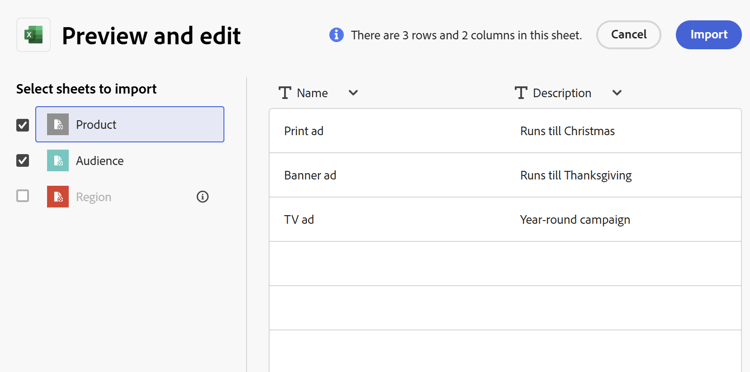
A caixa Visualizar e editar é exibida com as seguintes informações:
- Os nomes das planilhas ou dos futuros tipos de registros são exibidos no painel esquerdo. Por padrão, o Workfront Planning seleciona um ícone e uma cor para cada novo tipo de registro.
- A primeira folha ou tipo de registro é selecionado e os nomes dos campos associados a ela são exibidos como cabeçalhos de coluna. O tipo de cada campo é selecionado por padrão.
- Cada linha representa um novo registro. Somente os primeiros 10 registros são exibidos na caixa Preview and edit.
-
(Opcional) Clique no nome de cada planilha no painel esquerdo para revisar as informações que ela contém.
note note NOTE Planilhas vazias não são suportadas e estão esmaecidas. -
(Opcional) Desmarque as planilhas que você não deseja importar do painel esquerdo.
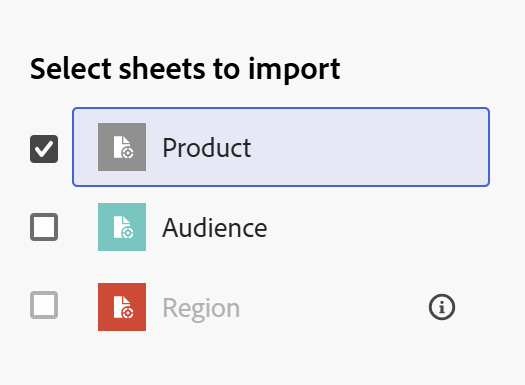
As planilhas desmarcadas são exibidas com um plano de fundo cinza.
-
(Opcional) Clique na seta para baixo à direita do cabeçalho de uma coluna para executar um dos procedimentos a seguir, na guia Campo:
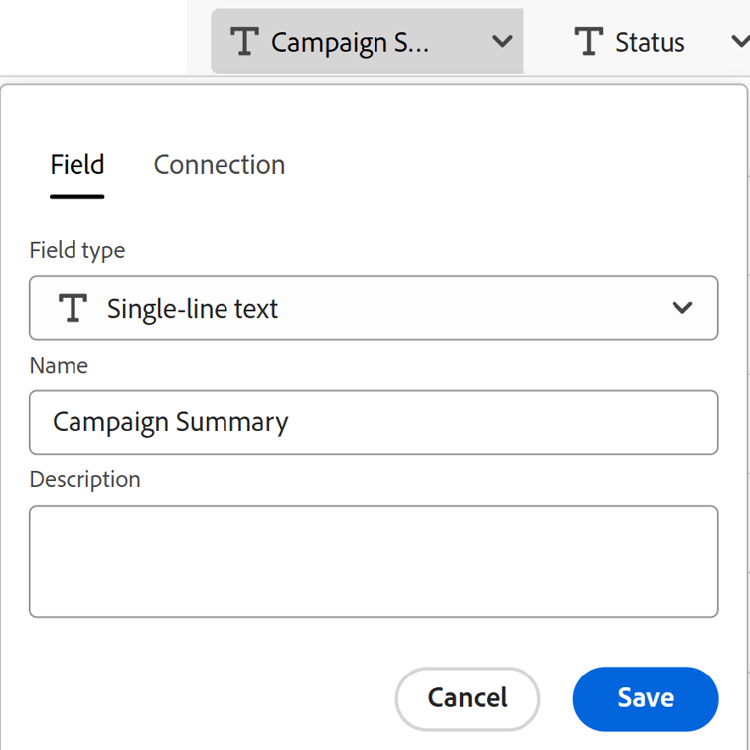
- Renomear um dos campos
- Alterar o Tipo de campo
- Atualizar o campo Descrição
-
(Opcional) Clique na guia Conexão para mapear as informações da coluna para um campo conectado de outros tipos de registro.
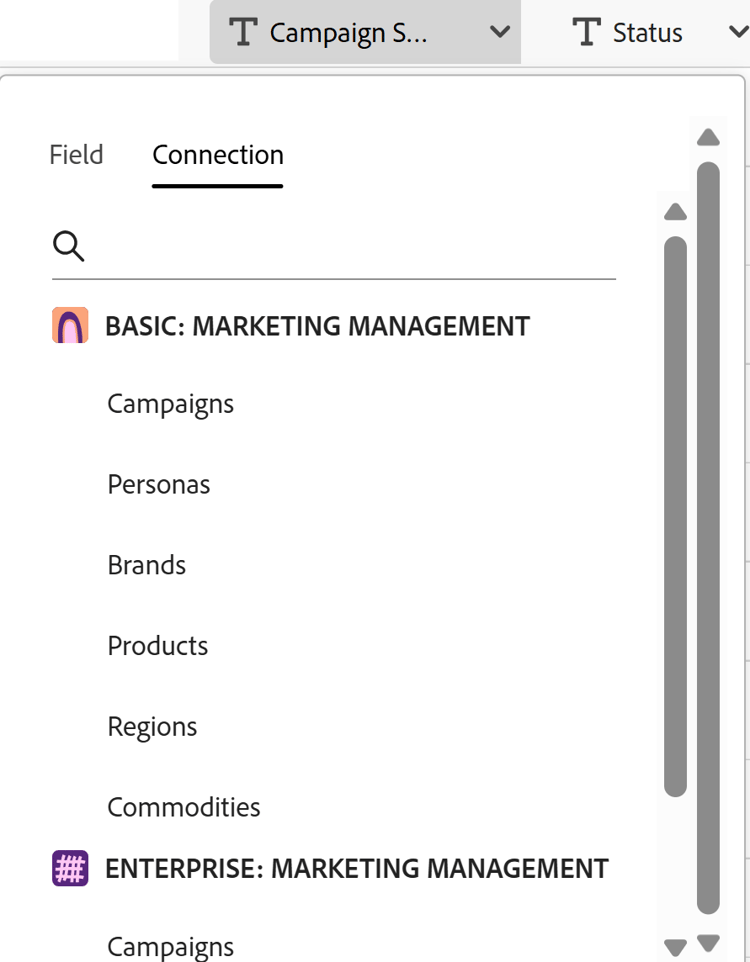
note tip TIP Você só pode mapear para campos a partir de registros conectados do Workfront Planning. Não é possível mapear para campos de conexões de marcas Workfront, AEM Assets ou GenStudio. Para obter mais informações, consulte a seção Considerações sobre a importação de tipos de registros usando um arquivo Excel ou CSV neste artigo. -
(Condicional) Depois de atualizar as informações sobre o campo, clique em Salvar.
-
Clique em Importar quando estiver pronto para importar o arquivo.
As seguintes informações são importadas para o Workfront Planning:
- Novos tipos de registro
- Novos campos associados a cada tipo de registro
- Novos registros associados a cada tipo de registro
Você pode começar a gerenciar campos e registros nas páginas de tipos de registro.
Todos os usuários com acesso ao Workfront Planning e ao espaço de trabalho agora podem exibir e editar os tipos de registros importados e suas informações.