Editar tipos de registro
Os tipos de registro são os tipos de objeto do Adobe Workfront Planning. É possível editar a aparência dos tipos de registros criados por você ou por qualquer outra pessoa. Para obter informações sobre como criar tipos de registro do Workfront Planning, consulte Criar tipos de registro.
Requisitos de acesso
| table 0-row-0 1-row-0 2-row-2 3-row-2 4-row-2 layout-auto html-authored no-header | |
|---|---|
| Pacote do Adobe Workfront |
Qualquer pacote do Workfront e do Planning Qualquer pacote do Workfront e do Planning Nota Para configurar tipos de registro conectáveis:
Para configurar tipos de registro global:
Para obter mais informações sobre o que está incluído em cada pacote do Workfront Planning, entre em contato com o representante de conta da Workfront. |
| Licença do Adobe Workfront | Padrão |
| Permissões de objeto |
Gerenciar permissões em um espaço de trabalho Os administradores do sistema têm permissões para todos os espaços de trabalho, incluindo aqueles que não criaram |
Para obter mais informações sobre requisitos de acesso do Workfront, consulte Requisitos de acesso na documentação do Workfront.
Editar tipos de registro
-
Clique no ícone Menu Principal


A página de aterrissagem do Workfront Planning é aberta.
-
(Opcional e condicional) Se você for um administrador do Workfront, clique em uma das seguintes guias:
- Meus espaços de trabalho: exibe os espaços de trabalho que você criou.
- Outros espaços de trabalho: exibe todos os espaços de trabalho no Workfront Planning, incluindo aqueles compartilhados com você.
Para todos os outros usuários, todos os espaços de trabalho que você criou ou que são compartilhados com você são exibidos na área Espaços de Trabalho.
-
Clique no espaço de trabalho cujos tipos de registro você deseja editar.
A página do espaço de trabalho é aberta e os tipos de registro são exibidos.
-
Siga um destes procedimentos:
- Passe o mouse sobre o cartão de um tipo de registro e clique no menu Mais

Ou - Clique em um cartão de tipo de registro para abrir a página de tipo de registro, clique no menu Mais

- Passe o mouse sobre o cartão de um tipo de registro e clique no menu Mais
-
Na caixa Editar tipo de registro, a guia Aparência é aberta por padrão.

Atualize as seguintes informações na guia Aparência:
-
Edite o nome do tipo de registro, se necessário.
-
Descrição: edite ou adicione uma descrição para o tipo de registro com mais informações sobre ele.
-
Editar a cor e a forma do ícone associado ao tipo de registro. Faça o seguinte:
- Selecione uma cor para identificar o tipo de registro. Esta é a cor do ícone do tipo de registro.
- Selecione um ícone na lista ou comece a digitar o nome de um ícone para descrever o que ele representa e, em seguida, selecione-o quando ele for exibido. Este é o ícone do tipo de registro. Um ícone de arquivo é selecionado por padrão.
-
-
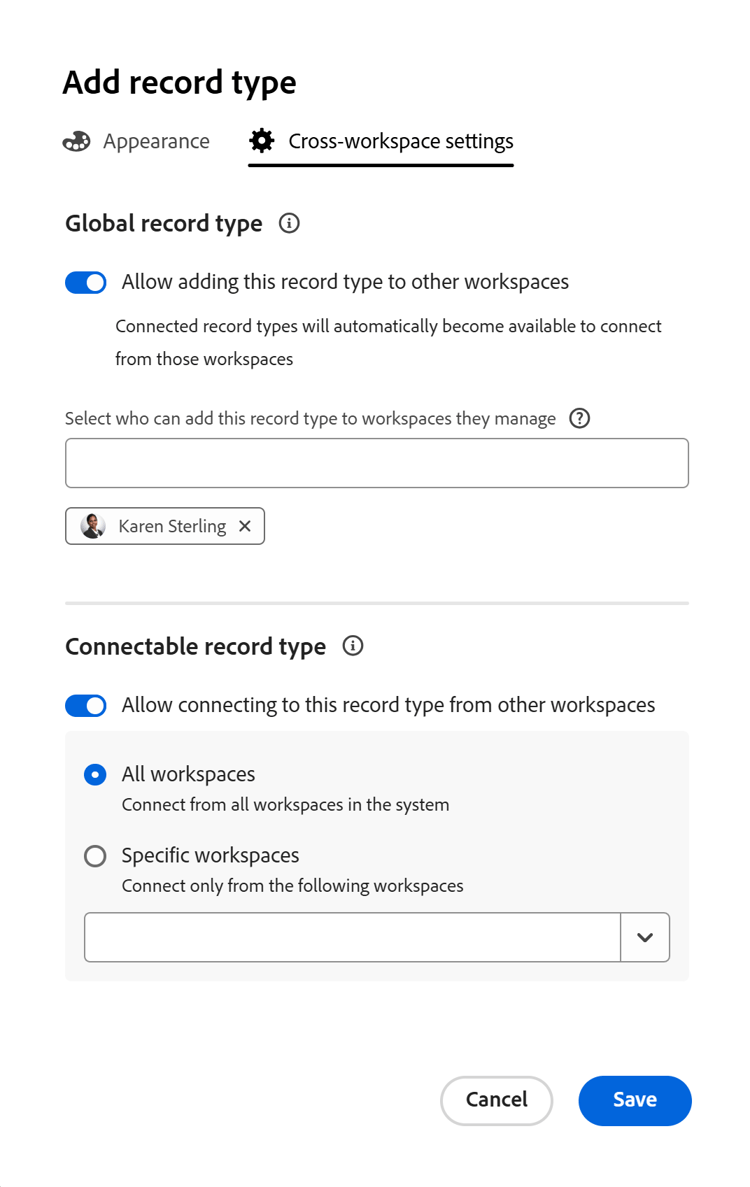
(Opcional e condicional) Se você for um administrador do sistema, clique na guia Configurações entre espaços de trabalho e atualize as informações sobre os recursos entre espaços de trabalho do tipo de registro.
Para obter mais informações, consulte Configurar recursos entre espaços de trabalho para tipos de registro.
-
Clique em Salvar.
Se você optou por conectar este registro a partir de outros espaços de trabalho, o ícone Registro conectável

Se você optou por permitir a adição deste registro a outros espaços de trabalho, o ícone de Registro global

-
(Opcional) Clique no cartão de tipo de registro na área do espaço de trabalho para abrir a página do tipo de registro e, em seguida, renomeie o tipo de registro no cabeçalho.
-
(Opcional) Para editar outro tipo de registro, na página Tipo de registro, expanda a seta apontando para baixo à direita do nome de um tipo de registro, procure um tipo de registro e selecione-o quando ele for exibido na lista.
