Configurar recursos entre espaços de trabalho para tipos de registro
As informações destacadas nesta página referem-se a funcionalidades que ainda não estão disponíveis. Ela está disponível somente no ambiente de Pré-visualização para todos os clientes. Depois das versões mensais para produção, os mesmos recursos também ficam disponíveis no ambiente de produção para clientes que ativaram versões rápidas.
Para obter informações sobre versões rápidas, consulte Habilitar ou desabilitar versões rápidas para sua organização.
Você pode configurar tipos de registro para trabalhar em vários espaços de trabalho no Adobe Workfront Planning.
Você pode designar um tipo de registro como um dos seguintes:
- Um tipo de registro global: os usuários podem adicionar tipos de registro global a outros espaços de trabalho que eles podem gerenciar.
- Um tipo de registro conectável: os usuários podem se conectar a este tipo de registro a partir de outros espaços de trabalho.
Primeiro, você deve definir os recursos entre espaços de trabalho de um tipo de registro para que os gerentes de espaços de trabalho possam adicioná-lo ou conectá-lo a outros espaços de trabalho.
Você define os recursos entre espaços de trabalho de um tipo de registro ao criar ou editar um tipo de registro.
Para obter informações, consulte um dos seguintes artigos:
Requisitos de acesso
| table 0-row-0 1-row-0 2-row-2 3-row-2 4-row-2 layout-auto html-authored no-header | |
|---|---|
| Pacote do Adobe Workfront |
Para configurar tipos de registro conectáveis:
Para configurar tipos de registro global:
Para obter mais informações sobre o que está incluído em cada pacote do Workfront Planning, entre em contato com o representante de conta da Workfront. |
| Licença do Adobe Workfront |
No ambiente de produção: Para tornar um registro global:
Para tornar um registro conectável:
No ambiente de Pré-visualização: Para tornar um registro global:
Para tornar um registro conectável:
|
| Permissões de objeto |
Gerenciar permissões em um espaço de trabalho Os administradores do sistema têm permissões para todos os espaços de trabalho, incluindo aqueles que não criaram |
Para obter mais informações sobre requisitos de acesso do Workfront, consulte Requisitos de acesso na documentação do Workfront.
Configurar tipos de registro global
Como gerenciador de espaço de trabalho, você pode configurar um tipo de registro para ser um tipo de registro global. Um tipo de registro global pode ser adicionado a outros espaços de trabalho.
Um gerenciador de espaço de trabalho pode adicionar um tipo de registro global a um espaço de trabalho gerenciado por ele. Os campos originais do tipo de registro também são adicionados ao espaço de trabalho secundário.
Os usuários podem adicionar registros a um tipo de registro global de qualquer espaço de trabalho ao qual tenham permissões do Contribute e ao qual o tipo de registro global seja adicionado, incluindo seu espaço de trabalho original. Eles podem exibir registros de espaços de trabalho para os quais têm somente permissões de Exibição do espaço de trabalho principal do tipo de registro global.
Para obter mais informações, consulte Visão geral dos tipos de registro entre espaços de trabalho.
Para configurar um tipo de registro como global:
-
Clique no ícone Menu Principal


A página de aterrissagem do Workfront Planning é aberta.
-
(Opcional e condicional) Se você for um administrador do Workfront, clique em uma das seguintes guias:
- Meus espaços de trabalho: exibe os espaços de trabalho que você criou.
- Outros espaços de trabalho: exibe todos os espaços de trabalho no Workfront Planning, incluindo aqueles compartilhados com você.
Para todos os outros usuários, todos os espaços de trabalho que você criou ou que são compartilhados com você são exibidos na área Espaços de Trabalho.
-
Clique no espaço de trabalho cujos tipos de registro você deseja configurar como global.
A página do espaço de trabalho é aberta e os tipos de registro são exibidos.
-
Siga um destes procedimentos:
-
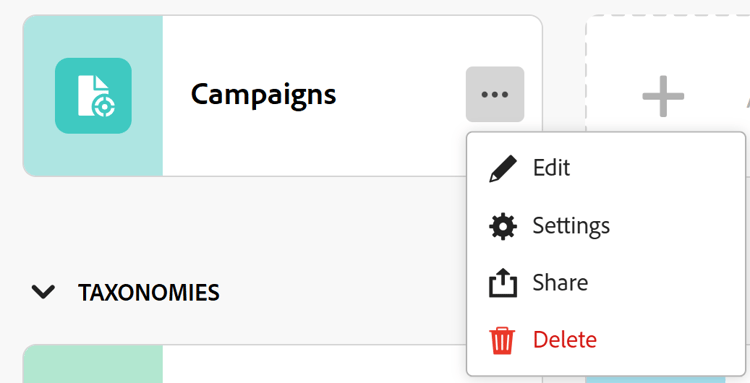
Passe o mouse sobre o cartão de um tipo de registro e clique no menu Mais

-
Clique em um cartão de tipo de registro para abrir a página de tipo de registro e clique no menu Mais
-
-
Clique em Editar ou Configurações.
note tip TIP Quando um tipo de registro é adicionado a outro espaço de trabalho, ele é exibido como um tipo de registro global nesse espaço de trabalho. Nesse caso, as opções Edit e Settings são removidas. -
(Condicional) Se você clicou em Editar, na caixa Editar tipo de registro, clique na guia Configurações entre espaços de trabalho
Ou, se você clicou em Configurações, clique na seção Configurações entre espaços de trabalho no painel esquerdo.
-
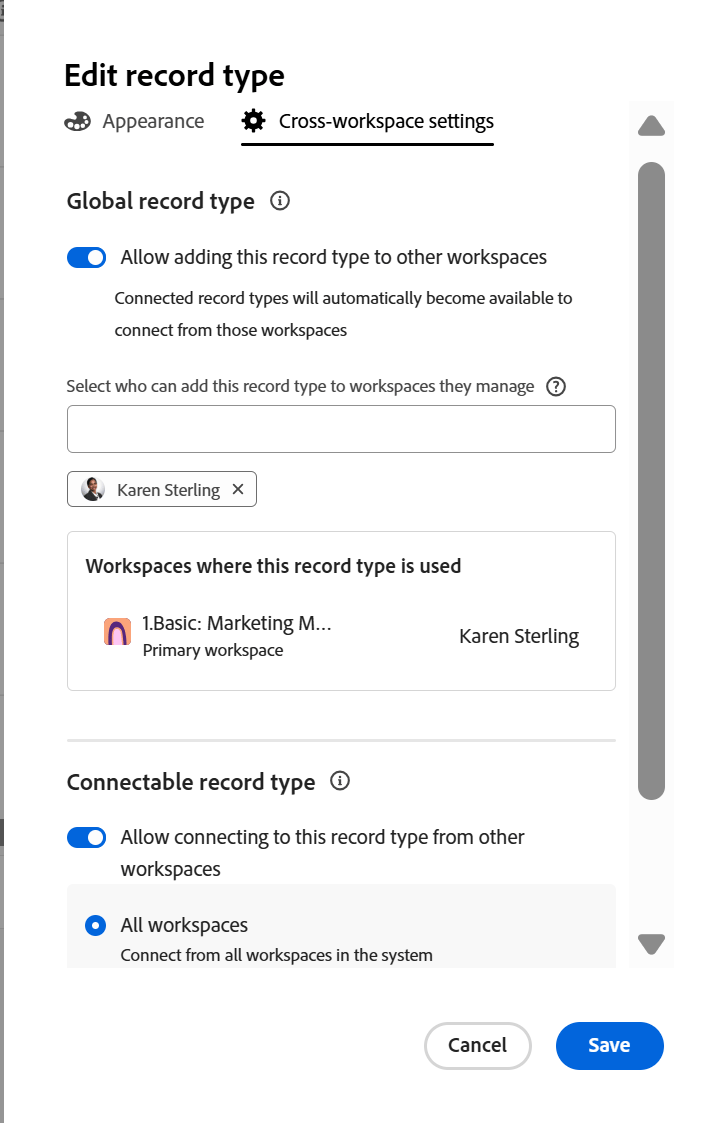
Habilitar a configuração Permitir a adição deste tipo de registro a outros espaços de trabalho.
note tip TIP Após adicionar um tipo de registro global a outro espaço de trabalho, essa configuração não poderá mais ser desativada. -
No campo Selecione quem pode adicionar este tipo de registro a espaços de trabalho que eles gerenciam, adicione entidades que você deseja permitir para adicionar este tipo de registro a espaços de trabalho que eles gerenciam.
Seu nome é adicionado automaticamente ao campo.
É possível adicionar usuários individuais, grupos, equipes, funções de trabalho ou empresas cujos usuários você deseja permitir que adicionem esse tipo de registro aos espaços de trabalho que eles gerenciam.
É possível editar esse campo depois de salvar o tipo de registro.
-
(Opcional) Remova seu nome do campo Selecione quem pode adicionar este tipo de registro ao espaço de trabalho que eles gerenciam.
note tip TIP Você deve designar pelo menos uma entidade (usuário, equipe, grupo, função ou empresa) para habilitar essa configuração. -
(Condicional) Clique em Salvar na caixa Editar tipo de registro ou clique na seta para trás à esquerda da seção Configurações no cabeçalho da página para salvar suas alterações.
As seguintes situações ocorrem:
- O tipo de registro e seus campos agora estão disponíveis para serem adicionados a outro espaço de trabalho pelas pessoas designadas.
note note NOTE É possível editar a aparência e as configurações do tipo de registro e seus campos originais somente a partir de seu espaço de trabalho original. -
O cartão de tipo de registro exibe um ícone do tipo de registro global

-
Um campo Workspace gerado pelo sistema é adicionado à exibição de tabela do tipo de registro e seus detalhes de registros.
O campo Workspace exibe o espaço de trabalho de onde cada registro é criado.
Este campo é somente leitura e não pode ser excluído.
note tip TIP Se o valor do campo Workspace estiver vazio, o registro foi criado de um espaço de trabalho secundário onde o tipo de registro global foi excluído após a criação do registro.
-
(Opcional) Vá para outro espaço de trabalho e crie um tipo de registro usando um tipo de registro existente. Selecione o tipo de registro que você ativou nas etapas acima.
Para obter informações, consulte Adicionar tipos de registro existentes de outro espaço de trabalho.
O tipo de registro adicionado de um tipo de registro global no espaço de trabalho secundário exibe um ícone semelhante de tipo de registro global

-
(Opcional) Retorne ao espaço de trabalho original onde você criou o tipo de registro global e edite o tipo de registro seguindo as etapas de 1 a 4 acima
-
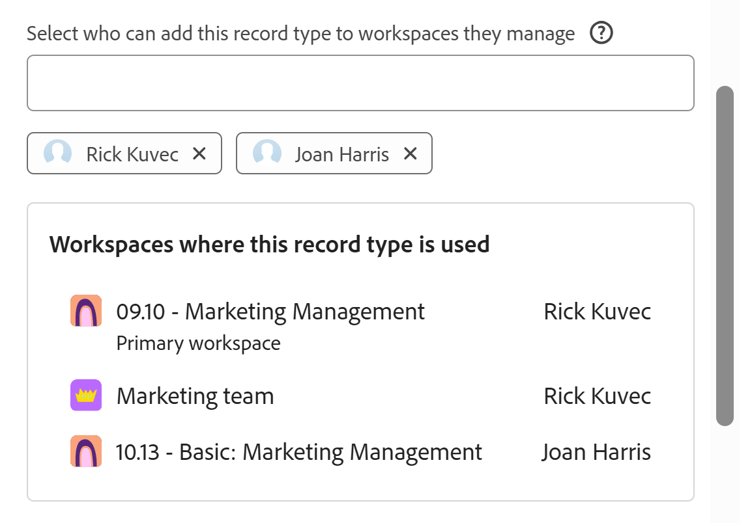
(Opcional) Revise a lista de espaços de trabalho em que o registro global foi adicionado na seção Espaços de trabalho em que este tipo de registro é usado. O proprietário do espaço de trabalho também é listado ao lado do nome do espaço de trabalho.
-
(Opcional) Clique no nome de um dos espaços de trabalho listados na seção Espaços de trabalho onde este tipo de registro é usado para abrir esse espaço de trabalho.
Configurar tipos de registro conectáveis
-
Clique no ícone Menu Principal
A página de aterrissagem do Workfront Planning é aberta.
-
(Opcional e condicional) Se você for um administrador do Workfront, clique em uma das seguintes guias:
- Meus espaços de trabalho: exibe os espaços de trabalho que você criou.
- Outros espaços de trabalho: exibe todos os espaços de trabalho no Workfront Planning, incluindo aqueles compartilhados com você.
Para todos os outros usuários, todos os espaços de trabalho que você criou ou que são compartilhados com você são exibidos na área Espaços de Trabalho.
-
Clique no espaço de trabalho cujos tipos de registro você deseja configurar como conectáveis.
A página do espaço de trabalho é aberta e os tipos de registro são exibidos.
-
Siga um destes procedimentos:
-
Passe o mouse sobre o cartão de um tipo de registro e clique no menu Mais

-
Clique em um cartão de tipo de registro para abrir a página de tipo de registro e clique no menu Mais
-
-
Clique em Editar ou Configurações.
-
(Condicional) Se você clicou em Editar, na caixa Editar tipo de registro, clique na guia Configurações entre espaços de trabalho
Ou, se você clicou em Configurações, clique na seção Configurações entre espaços de trabalho no painel esquerdo.
-
Habilitar a configuração Permitir conexão com este tipo de registro em outros espaços de trabalho.
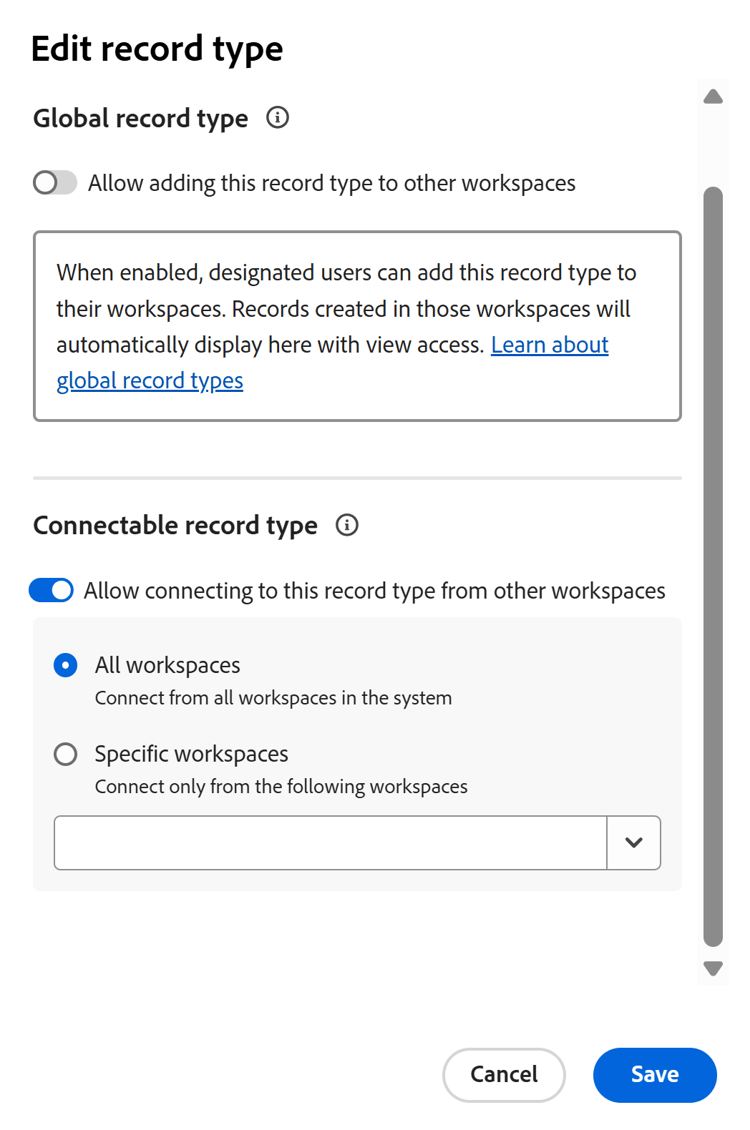
Quando ativado, o tipo de registro é acessível e pode ser conectado a partir de outros espaços de trabalho.
-
(Condicional) Dependendo da sua licença, escolha a partir de quais espaços de trabalho o tipo de registro pode ser acessado. Escolha entre as seguintes opções:
- Todos os espaços de trabalho: os usuários podem se conectar a este tipo de registro de todos os espaços de trabalho onde têm permissões de Gerenciamento. Esta opção está esmaecida para gerenciadores de espaço de trabalho com uma licença Standard. Somente Administradores do Sistema podem ativar a conexão de tipos de registros de todos os espaços de trabalho.
- Espaços de trabalho específicos: no menu suspenso, adicione os nomes dos espaços de trabalho onde os gerentes de espaço de trabalho podem se conectar a este tipo de registro.
-
(Condicional) Clique em Salvar na caixa Editar tipo de registro ou clique na seta para trás à esquerda de Configurações no cabeçalho da página para salvar suas alterações.
As seguintes situações ocorrem:
- O tipo de registro e seus campos agora estão disponíveis para conexão a partir dos espaços de trabalho designados.
- O cartão de tipo de registro exibe um ícone de tipo de registro conectável

-
(Opcional) Vá para outro espaço de trabalho e adicione uma conexão ao tipo de registro que você ativou para conectividade entre espaços de trabalho nas etapas acima.
Para obter informações, consulte Tipos de registro de conexão.