Adicionar tipos de registro existentes de outro espaço de trabalho
As informações nesta página se referem a funcionalidades que ainda não estão disponíveis. Ela está disponível somente no ambiente de Pré-visualização para todos os clientes. Depois das versões mensais para produção, os mesmos recursos também ficam disponíveis no ambiente de produção para clientes que ativaram versões rápidas.
Para obter informações sobre versões rápidas, consulte Habilitar ou desabilitar versões rápidas para sua organização.
Como um gerenciador de espaço de trabalho, você pode adicionar um tipo de registro que existe em outro espaço de trabalho a um espaço de trabalho gerenciado no Adobe Workfront Planning.
Um gerenciador de espaço de trabalho deve primeiro designar um tipo de registro como um tipo de registro global antes que você possa adicioná-lo aos espaços de trabalho que você gerencia como um tipo de registro existente. Os gerentes do Workspace podem designar um tipo de registro como global ao criá-lo ou editá-lo, definindo as configurações entre espaços de trabalho do tipo de registro.
Para obter informações, consulte Configurar recursos entre espaços de trabalho para tipos de registro.
Este artigo descreve como adicionar um tipo de registro a partir de um existente.
Antes de adicionar registros a um espaço de trabalho a partir de um tipo de registro global, consulte também o artigo Visão geral dos tipos de registro entre espaços de trabalho.
Requisitos de acesso
| table 0-row-0 1-row-0 2-row-2 3-row-2 4-row-2 layout-auto html-authored no-header | |
|---|---|
| Pacote do Adobe Workfront |
Para obter mais informações sobre o que está incluído em cada pacote do Workfront Planning, entre em contato com o representante de conta da Workfront. |
| Licença do Adobe Workfront | Padrão |
| Permissões de objeto |
Gerenciar permissões em um espaço de trabalho Os administradores do sistema têm permissões para todos os espaços de trabalho, incluindo aqueles que não criaram |
Para obter mais informações sobre requisitos de acesso do Workfront, consulte Requisitos de acesso na documentação do Workfront.
Criar um tipo de registro adicionando um existente de outro espaço de trabalho
-
Vá para um espaço de trabalho em que deseja criar um tipo de registro (espaço de trabalho secundário).
-
Comece a criar um tipo de registro, conforme descrito no artigo Criar tipos de registro, em seguida, clique em Adicionar existente.
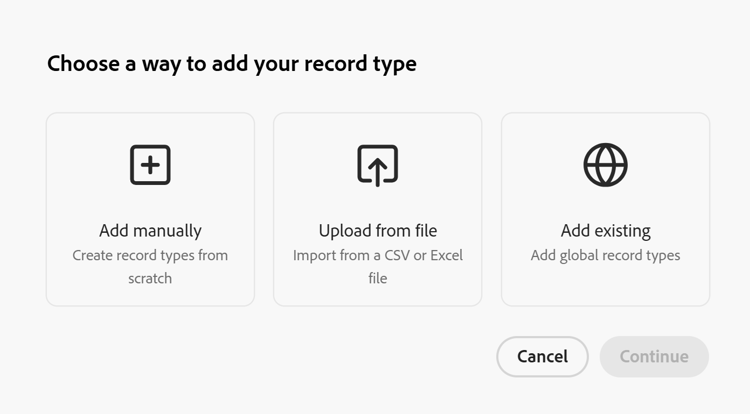
note tip TIP Quando não há tipos de registro configurados para serem adicionados a outros espaços de trabalho em seu sistema, a opção Adicionar existente não é exibida. -
Clique em Continuar.
-
Na caixa Escolher o tipo de registro, clique no cartão do tipo de registro que deseja adicionar de um espaço de trabalho existente e clique em Adicionar.
O tipo de registro é adicionado ao espaço de trabalho secundário selecionado e o ícone Tipo de registro global

O ícone de tipo de registro global inclui uma seta quando exibido em um tipo de registro no espaço de trabalho secundário, para indicar que o tipo de registro foi adicionado de um tipo de registro existente.As seguintes situações ocorrem:
-
As seguintes informações também são adicionadas do tipo de registro global existente:
- Todos os campos originais
- Todas as conexões de registro
-
Não é possível exibir registros adicionados do espaço de trabalho original do tipo de registro do espaço de trabalho secundário.
-
Você pode exibir registros adicionados do espaço de trabalho original do tipo de registro nesse espaço de trabalho, somente no espaço de trabalho original, se tiver pelo menos permissões de Exibição para esse espaço de trabalho.
-
O campo somente leitura Workspace é adicionado à nova exibição de tabela do tipo de registro. O campo exibe o espaço de trabalho onde cada registro foi criado.
note note NOTE Não é possível editar a aparência do novo tipo de registro, as configurações adicionais ou os campos originais. É possível editar o tipo de registro e todos os campos e configurações originais somente no espaço de trabalho original.
-
-
(Opcional) Passe o mouse sobre o ícone do tipo de registro global
-
(Opcional) Clique em, em seguida arraste e solte o tipo de registro recém-adicionado em qualquer seção no espaço de trabalho.
-
(Opcional) Clique no menu Mais no cartão do novo tipo de registro ou à direita do nome do tipo de registro em sua página e clique em uma das seguintes opções:
-
Compartilhar para compartilhar o tipo de registro do espaço de trabalho secundário.
-
Excluir para excluir o tipo de registro do espaço de trabalho secundário. A exclusão de tipos de registro do espaço de trabalho secundário também exclui registros adicionados do espaço de trabalho secundário.
As exibições adicionadas do espaço de trabalho secundário não são excluídas.
Para obter mais informações, consulte a seção "Excluir tipos de registros globais" no artigo Excluir tipos de registros.
-
<!—verificando com Lilit se podemos adicionar automações ou solicitar formulários para RTs globais secundários??—adicione etapa com links para esses artigos se/ quando sim—>