Excluir tipos de registro
É possível excluir tipos de registro quando eles não forem mais relevantes.
No entanto, a exclusão de tipos de registro também exclui todas as informações associadas aos tipos de registro. Para obter mais informações, consulte a seção Considerações ao excluir tipos de registro neste artigo.
Para obter informações sobre tipos de registros, consulte Visão geral sobre tipos de registros.
Requisitos de acesso
| table 0-row-0 1-row-0 2-row-2 3-row-2 4-row-2 layout-auto html-authored no-header | |
|---|---|
| Pacote do Adobe Workfront |
Para deletar tipos de registro global:
Para obter mais informações sobre o que está incluído em cada pacote do Workfront Planning, entre em contato com o representante de conta da Workfront. |
| Licença do Adobe Workfront | Padrão |
| Permissões de objeto |
Gerenciar permissões em um espaço de trabalho Os administradores do sistema têm permissões para todos os espaços de trabalho, incluindo aqueles que não criaram |
Para obter mais informações sobre requisitos de acesso do Workfront, consulte Requisitos de acesso na documentação do Workfront.
Considerações ao excluir tipos de registro
-
Você pode excluir somente tipos de registro de espaços de trabalho para os quais tem permissões de gerenciamento.
-
A exclusão de tipos de registro remove as seguintes informações associadas a eles:
- Todos os registros desse tipo.
- Todos os campos associados ao tipo de registro.
- Todas as exibições (incluindo filtros, agrupamentos e critérios de classificação) do tipo de registro.
-
O tipo de registro é removido de todos os usuários que acessam o espaço de trabalho.
-
Não é possível recuperar tipos de registros excluídos ou suas informações.
-
É recomendável recriar os campos e os registros associados ao tipo de registro que você deseja excluir em outro tipo de registro antes de excluí-los.
-
Não é possível excluir um tipo de registro global que tenha sido adicionado a outros espaços de trabalho.
Para obter mais informações, consulte a seção Excluir tipos de registros globais neste artigo.
Excluir tipos de registro
-
Clique no ícone Menu Principal


A página de aterrissagem do Workfront Planning é aberta.
-
(Opcional e condicional) Se você for um administrador do Workfront, clique em uma das seguintes guias:
- Meus espaços de trabalho: exibe os espaços de trabalho que você criou.
- Outros espaços de trabalho: exibe todos os espaços de trabalho no Workfront Planning, incluindo aqueles compartilhados com você.
Para todos os outros usuários, todos os espaços de trabalho que você criou ou que são compartilhados com você são exibidos na área Espaços de Trabalho.
-
Clique no espaço de trabalho cujos tipos de registro você deseja deletar,
Ou
Em um espaço de trabalho, expanda a seta apontando para baixo à direita do nome de um espaço de trabalho existente, procure um espaço de trabalho e selecione-o quando ele for exibido na lista.
O espaço de trabalho é aberto e os tipos de registro são exibidos.
-
Siga um destes procedimentos:
-
Passe o mouse sobre o cartão de tipo de registro, clique no menu Mais e Excluir.
-
Clique no cartão do tipo de registro que deseja excluir e, na página de tipo de registro, clique no menu Mais

note tip TIP Não é possível excluir um tipo de registro global do espaço de trabalho secundário onde ele foi adicionado na página de tipo de registro. Você só pode excluí-lo do cartão de tipo de registro no espaço de trabalho. 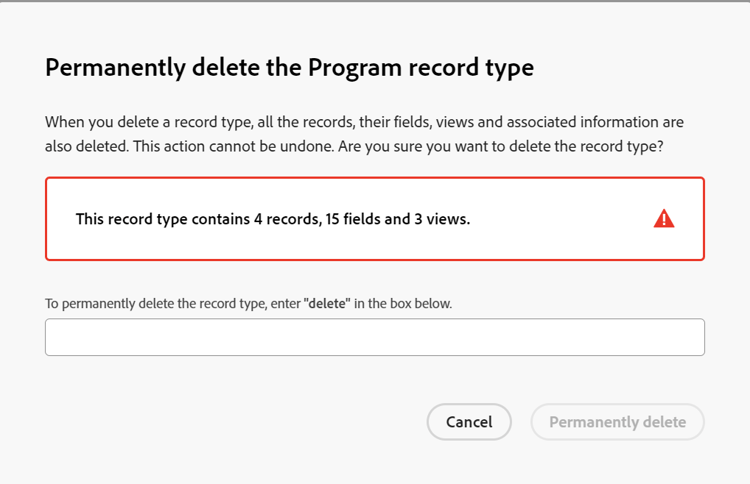
-
-
Digite excluir na caixa de confirmação e clique em Excluir permanentemente. Isso não diferencia maiúsculas de minúsculas.
O tipo de registro selecionado, juntamente com seus campos, registros associados e exibições são excluídos e não podem ser recuperados.
Excluir tipos de registro global
Os seguintes cenários existem ao excluir tipos de registros globais:
-
Se um tipo de registro configurado como global ainda não tiver sido adicionado a outro espaço de trabalho, você poderá excluí-lo do espaço de trabalho original.
-
Se um tipo de registro configurado como um tipo de registro global tiver sido adicionado a pelo menos outro espaço de trabalho, você não poderá excluí-lo do espaço de trabalho original. Primeiro, você deve remover (excluindo) o tipo de registro global dos espaços de trabalho secundários em que foram adicionados e, em seguida, pode excluir permanentemente o tipo de registro global de seu espaço de trabalho original.
Excluir um tipo de registro global do espaço de trabalho original
Você poderá excluir um tipo de registro de seu espaço de trabalho original se ele não for mais relevante.
Todos os registros e campos também são excluídos e não podem ser recuperados.
-
Vá para o tipo de registro global em seu espaço de trabalho original.
-
(Condicional) Execute um dos seguintes procedimentos, dependendo se o tipo de registro global foi adicionado aos espaços de trabalho secundários:
-
Se o tipo de registro não tiver sido adicionado a um espaço de trabalho secundário, clique no menu Mais
-
Se o tipo de registro tiver sido adicionado a pelo menos um outro espaço de trabalho secundário, primeiro, vá para o espaço de trabalho secundário e exclua o registro global desse espaço.
Para obter informações, consulte a seção Excluir um tipo de registro global de um espaço de trabalho secundário neste artigo.
-
-
(Condicional) Continue a excluir o tipo de registro, conforme descrito na seção Excluir tipos de registro deste artigo.
As seguintes situações ocorrem:
- O tipo de registro global é removido do espaço de trabalho original e o tipo de registro, seus registros e campos não podem ser recuperados.
- Todos os registros globais dos espaços de trabalho secundários e seus registros também são removidos deste espaço de trabalho.
Excluir um tipo de registro global de um espaço de trabalho secundário
É possível excluir um tipo de registro adicionado de outro espaço de trabalho se não for mais necessário.
Considere o seguinte:
-
Quando você deleta um tipo de registro global de um espaço de trabalho secundário, o tipo de registro permanece no espaço de trabalho original.
-
Quando você deleta um tipo de registro global de um espaço de trabalho secundário, os itens a seguir também são deletados:
- Os registros adicionados do espaço de trabalho secundário são excluídos desse espaço e do espaço de trabalho original e não podem ser recuperados.
-
Os tipos de registro global excluídos de seus espaços de trabalho secundários não podem ser recuperados.
-
O tipo de registro original permanece em seu espaço de trabalho original, bem como em outros espaços de trabalho aos quais foi adicionado.
-
As exibições adicionadas ao tipo de registro no espaço de trabalho secundário são preservadas e ficam visíveis em outros espaços de trabalho, se forem compartilhadas com você.
Para deletar um tipo de registro global de um espaço de trabalho secundário:
-
Vá para o tipo de registro global no espaço de trabalho secundário.
-
(Opcional) Clique no menu Mais
-
(Condicional) Digite delete no campo fornecido e clique em Excluir permanentemente.
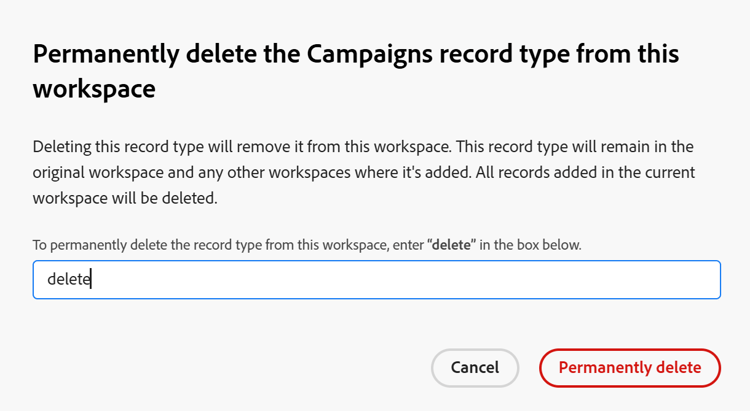
As seguintes situações ocorrem:
- O tipo de registro criado de um tipo de registro global é removido do espaço de trabalho secundário selecionado.
- O tipo de registro original com seus campos permanecem em seu espaço de trabalho original.
- O tipo de registro permanece em todos os outros espaços de trabalho aos quais foi adicionado.
- Os registros adicionados ao tipo de registro do espaço de trabalho secundário são excluídos. Todos os outros registros adicionados de espaços de trabalho adicionais onde o tipo de registro global foi adicionado são preservados em seus respectivos espaços de trabalho e no espaço de trabalho original. <!— Os campos são preservados nos espaços de trabalho onde foram adicionados.