Nesta página: Saiba como definir várias ações de entrada em uma única ação de jornada ou campanha de ação, para fornecer várias experiências a locais diferentes ao mesmo tempo.
Para simplificar sua orquestração, você pode definir várias ações de entrada em uma única ação de jornada ou em uma única campanha, cada ação com um conteúdo específico.
Esse recurso permite que você forneça várias experiências baseadas em código, mensagens no aplicativo, Cartões de conteúdo ou ações da Web a diferentes locais ao mesmo tempo, sem a necessidade de criar várias ações ou campanhas de jornada. Isso facilita a implantação e permite relatórios mais suaves, com todos os dados consolidados em uma única jornada ou campanha.
Por exemplo, você pode enviar uma experiência baseada em código para vários endpoints com conteúdo ligeiramente diferente. Para fazer isso, crie várias ações baseadas em código na mesma ação ou campanha do jornada, cada uma com uma configuração de endpoint diferente.
Você pode adicionar até 10 ações de entrada em uma ação de jornada ou em uma campanha.
Abrir a configuração de ações open-actions
Os primeiros passos dependem se você trabalha em uma jornada ou em uma campanha.
-
Inicie sua jornada com uma atividade Evento ou Ler público.
-
Na seção Ações da paleta, arraste e solte uma atividade Ação na tela.
-
Selecione Várias ações como o tipo de ação.
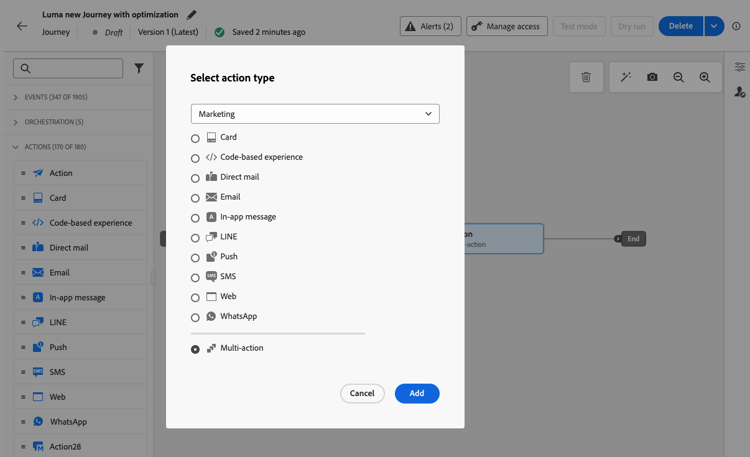
-
Adicione um rótulo se necessário e selecione Configurar ação.
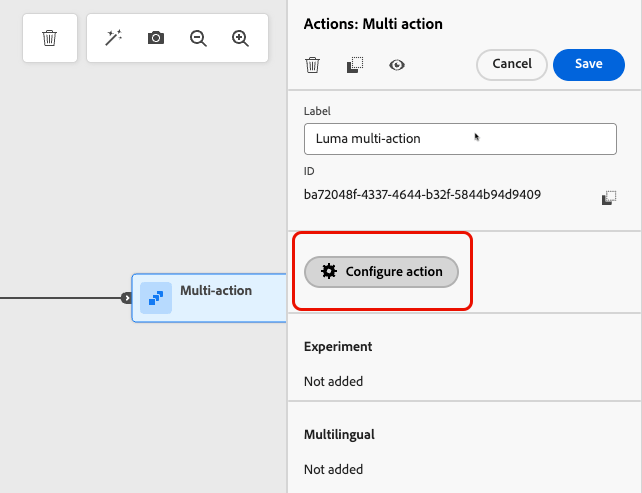
-
Você é direcionado para a guia Ações da tela de configuração da ação de jornada.
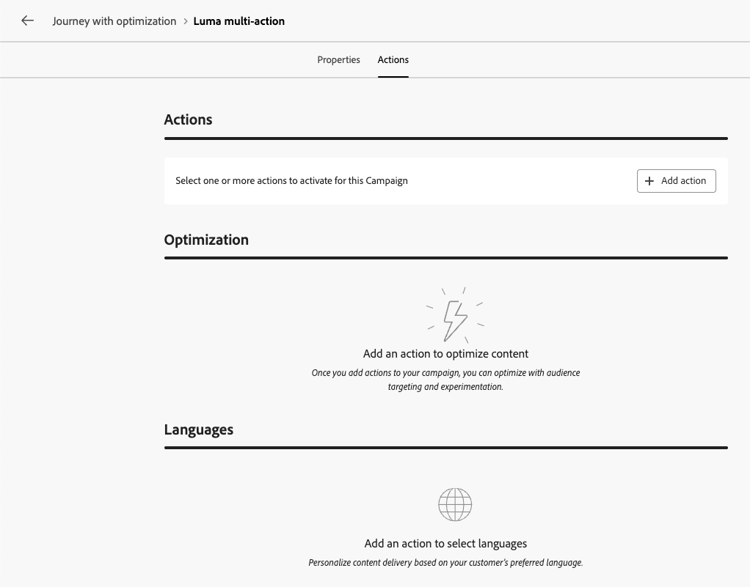
-
Crie uma campanha de ação e defina suas propriedades.
-
Abra a guia Ações da sua campanha.
Adicionar as ações de entrada add-actions
As etapas a seguir são as mesmas em jornadas e em campanhas de ação.
-
Selecione uma ação de entrada (Experiência baseada em código, Mensagem no aplicativo, Cartão de Conteúdo ou Web) na seção Ações.
-
Selecione a configuração de canal e defina um conteúdo específico para essa ação.
-
Use o botão Adicionar ação para selecionar outra ação de entrada na lista suspensa.
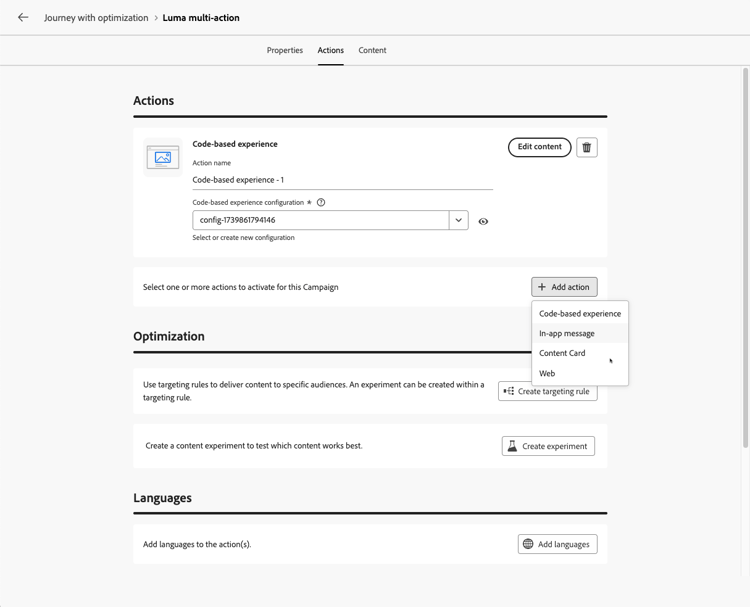
-
Continue da mesma forma para adicionar mais ações. Você pode adicionar até 10 ações de entrada em um grupo de ações de jornada ou em uma campanha.
Quando a jornada estiver online ou a campanha estiver online, todas as ações serão ativadas simultaneamente.
Usar otimização com várias ações de entrada optimization
Se uma ação ou campanha de jornada contiver várias ações de entrada, as regras de direcionamento e o experimento de conteúdo configurados serão aplicados a todas elas. Saiba mais sobre a otimização de conteúdo
Os clientes são atribuídos à mesma variante nessas ações, mas você deve definir o conteúdo para cada variante de cada ação.
Consulte também see-also
This section contains structured knowledge intended to support interpretation, retrieval, and question answering related to this topic.
For complete understanding, this information should be combined with the documentation on this page. Neither source is intended to stand alone; the page describes the feature, while this section provides additional context that helps disambiguate terminology, intent, applicability, and constraints.
- TL;DR: This page explains how to define several inbound actions (Code-based experience, In-app message, Content Card, or Web) inside a single journey action or action campaign in Adobe Journey Optimizer, to deliver multiple experiences to different locations at the same time while keeping all reporting in one journey or campaign.
Intents:
- Deliver several inbound experiences from a single journey Action activity by using the Multi action type
- Deliver several inbound experiences from a single action campaign
- Send a code-based experience to multiple endpoints with slightly different contents
- Consolidate reporting for several inbound actions in one journey or campaign
- Apply targeting rules, a content experiment, or both across the inbound actions of a journey action or campaign
Glossary:
- Inbound action: An action that delivers a Code-based experience, In-app message, Content Card, or Web experience (product-specific)
- Multi action: The action type of a journey Action activity that groups several inbound actions in a single node (product-specific)
- Multi-action group: The set of inbound actions defined inside one journey Action activity (product-specific)
Contexts where multiple inbound actions are available:
- Journeys, in an Action activity with the Multi action type, started with an Event or Read Audience activity
- Action campaigns, in the Actions tab of the campaign, after creating the campaign and defining its properties
Guardrails:
- Available for inbound channels only; outbound channels (Email, Push, Mobile message) are not supported
- Maximum 10 inbound actions in a journey action group or in a campaign
- Each action has its own channel configuration and its own content
- All actions are activated simultaneously once the journey or campaign is live
- The targeting rules and content experiment configured in a journey action or campaign apply to all its inbound actions, not to a single action
- Customers are assigned to the same variant across all the inbound actions
- The content must be defined for each variant of each action
FAQ:
- Q: Can I add several Email or Push actions to the same journey action or campaign? — No; this capability is for inbound channels only. For outbound channels, use channel optimization to add multiple channels and automatically select the best channel per customer.
- Q: How many inbound actions can I add? — Up to 10 in a journey action group or in a campaign.
- Q: When are the actions activated? — All actions are activated simultaneously once the journey or campaign is live.
- Q: Which inbound actions can I combine? — Code-based experience, In-app message, Content Card, and Web.
- Q: Do targeting rules and experiments apply to a single inbound action? — No; the targeting rules and content experiment you configure apply to all the inbound actions of the campaign or of the journey Action activity. Customers are assigned to the same variant across those actions.
- Q: Do I need to define content for each variant of each inbound action? — Yes; the targeting rules and content experiment apply to all the actions, but you must define the content for each variant of each action.
- Q: Do I need to create one journey action or campaign per endpoint? — No; create multiple actions within the same journey action or campaign, each with a different configuration.
Personas:
- marketer: Can select Multi action as the action type of a journey Action activity, or open the Actions tab of an action campaign after creating it and defining its properties, then select an inbound action. Can use the Add action button to add up to 10 inbound actions, each with its own channel configuration and content. Where: “Open the actions configuration” and “Add the inbound actions”.
Onboarding:
- Level: Intermediate
- First minimal step: Select an inbound action in the Actions tab of your campaign, or add an Action activity with the Multi action type to your journey, then use the Add action button to add another inbound action.
- Success check: The configuration lists several inbound actions, each with its own content, and all of them are activated simultaneously when the journey or campaign goes live.
- Previous: Create a journey or an action campaign before adding inbound actions: Use the Action activity (building-journeys/journey-action.md); Create an action campaign (campaigns/create-campaign.md); Define the campaign properties (campaigns/campaign-properties.md); Configure the campaign action (campaigns/campaign-action.md)
- Next: Publish the journey or activate the campaign: Publish your journey (building-journeys/publish-journey.md); Review and activate an Action campaign (campaigns/review-activate-campaign.md)