Nesta página: saiba como usar as regras de direcionamento para fornecer conteúdo personalizado a segmentos de público-alvo específicos com base em atributos de perfil, dados contextuais ou associação de público-alvo.
O direcionamento fornece conteúdo personalizado para segmentos de público-alvo específicos com base em atributos de perfil do usuário ou atributos contextuais.
Ao contrário da experimentação, que é uma atribuição aleatória do conteúdo de uma mensagem, o direcionamento é determinístico em termos de entrega do conteúdo para o público-alvo correto.
Com o direcionamento, regras específicas podem ser definidas com base em:
-
Atributos de perfil de usuário, como localização (por exemplo, geolocalização), idade ou preferências. Por exemplo, os usuários nos EUA veem uma promoção “Golden Gate”, enquanto os usuários na França veem uma promoção “Torre Eiffel”.
-
Dados contextuais, como tipo de dispositivo (por exemplo, direcionamento de dispositivo), hora do dia ou detalhes da sessão. Por exemplo, os usuários de desktop recebem conteúdo otimizado para desktop, enquanto os usuários móveis recebem conteúdo otimizado para dispositivos móveis.
-
Públicos-alvo que podem ser usados para incluir ou excluir perfis que tenham uma associação de público-alvo específica.
Para configurar o direcionamento, siga as etapas abaixo.
-
Crie uma jornada ou uma campanha.
note NOTE Se você estiver em uma jornada, adicione uma atividade de Ação, escolha uma atividade de canal e selecione Configurar ação. Saiba mais -
Na guia Ações, selecione pelo menos uma ação.
-
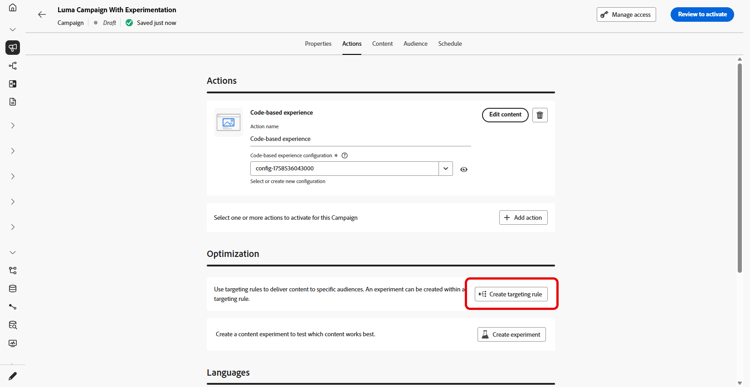
Na seção Otimização, selecione Criar regra de direcionamento.
-
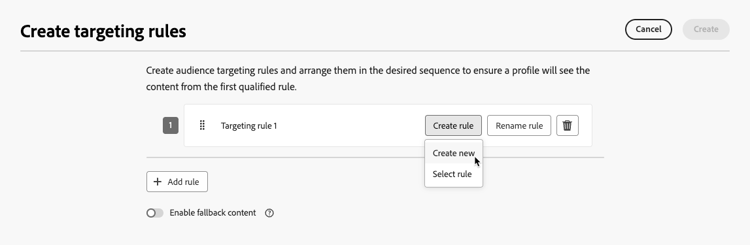
Clique em Criar regra > Criar novo e use o construtor de regras para definir seus critérios onde você for.
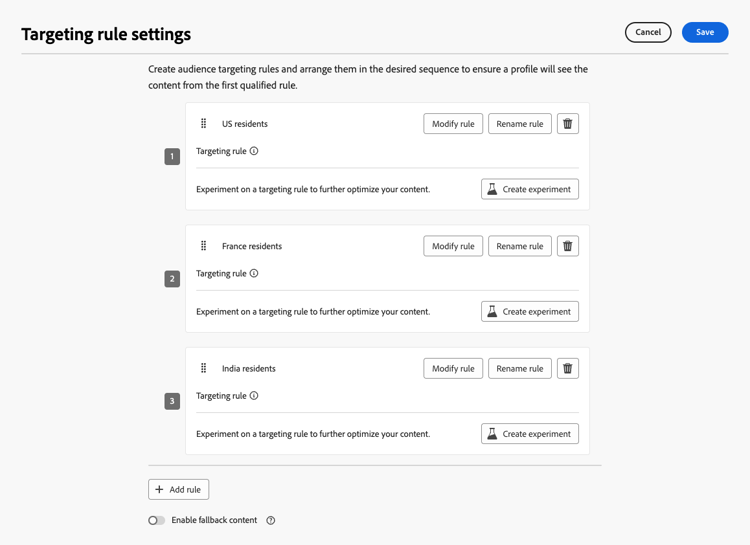
Por exemplo, defina uma regra para residentes dos EUA, uma regra para residentes da França e uma regra para residentes da Índia.
-
Você também pode clicar em Criar regra > Selecionar regra para selecionar uma regra de direcionamento existente criada no menu Regras. Saiba mais
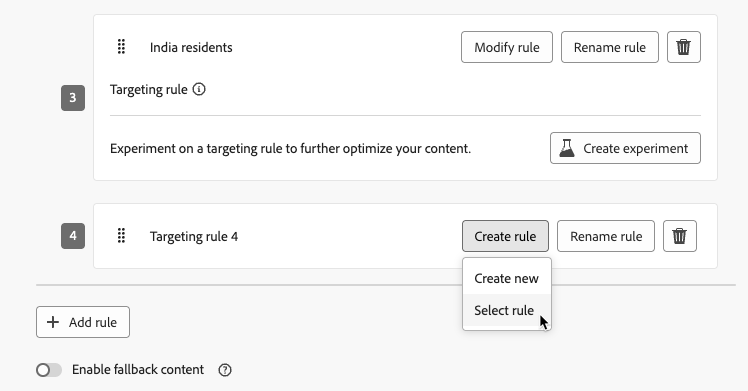
Nesse caso, a fórmula que compõe a regra é simplesmente copiada para a jornada ou campanha. Quaisquer alterações subsequentes dessa regra no menu Regras não afetarão a jornada ou a cópia da campanha.
note availability AVAILABILITY A criação de regras de direcionamento pelo menu dedicado Journey Optimizer está disponível no momento para organizações que compraram a oferta complementar do Decisioning e estão disponíveis sob demanda para as outras organizações (Disponibilidade limitada). Essa capacidade será implantada progressivamente para todos os clientes. Enquanto isso, entre em contato com o representante da Adobe para obter acesso. -
Depois de adicionar uma regra, você ainda pode modificá-la. Escolha Editar em linha para atualizá-la em movimento usando o construtor de regras ou Selecione a regra para escolher outra regra existente.
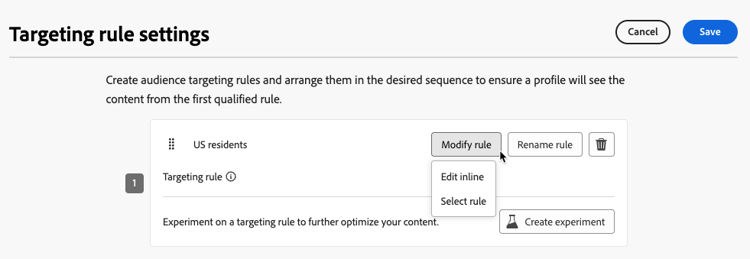
note NOTE Editar uma regra em linha não afeta a regra existente da qual ela se origina. -
Selecione a opção Habilitar conteúdo de fallback, conforme necessário. O conteúdo de fallback permite que o público receba um conteúdo padrão quando nenhuma regra de direcionamento for qualificada.
note NOTE Se você não selecionar essa opção, qualquer público-alvo que não se qualifique para uma regra de direcionamento definida acima não receberá conteúdo. -
Salve as configurações da regra de direcionamento.
-
De volta à guia Ações, selecione Editar conteúdo.
-
Crie o conteúdo apropriado para cada grupo definido pelas suas configurações de regra de direcionamento.
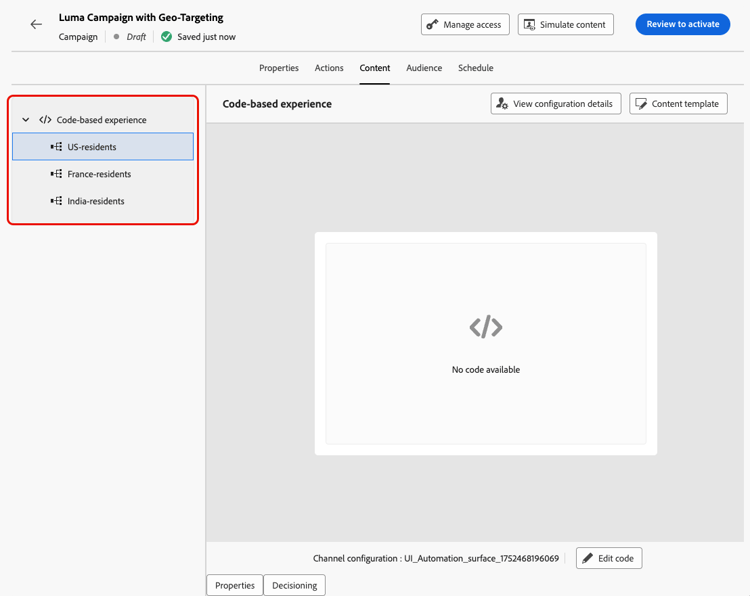
Neste exemplo, crie um conteúdo específico para residentes dos EUA, um conteúdo diferente para residentes da França e outro conteúdo para residentes da Índia.
-
Ative sua jornada ou campanha.
Uma vez que a jornada/campanha esteja ativa, o conteúdo personalizado para cada target é enviado para que os residentes dos EUA recebam uma mensagem específica, os residentes da França recebam uma mensagem diferente e assim por diante.