Nesta página: crie regras de decisão e de direcionamento reutilizáveis, para que você possa controlar quais itens de decisão e conteúdo personalizado serão exibidos para quais públicos em suas campanhas e jornadas.
Sobre regras about
Em Journey Optimizer, você pode criar dois tipos de regras reutilizáveis:
Regras de decisão decision-rules
As regras de decisão permitem definir o público-alvo dos itens de decisão aplicando restrições, diretamente no nível do item de decisão ou em uma estratégia de seleção específica. Isso permite controlar com precisão quais itens devem ser apresentados a quem.
Por exemplo, vamos considerar um cenário onde você tem itens de decisão com produtos relacionados a Yoga projetados para mulheres. Com as regras de decisão, é possível especificar que esses itens só devem ser exibidos para perfis cujo gênero seja “Feminino” e que tenham indicado um “Ponto de interesse” em “Yoga”.
Regras de direcionamento targeting-rules
As regras de direcionamento permitem determinar as qualificações específicas que devem ser atendidas para que um cliente seja qualificado para receber conteúdo personalizado ou inserir um caminho de jornada específico, com base em segmentos de público-alvo específicos, o que permite direcionar subpúblicos-alvo em suas jornadas e campanhas.
Muitas vezes, eles são uma combinação de vários atributos, além de eventos de comportamento do cliente e dados de contexto. Para economizar tempo e esforço, você pode criar regras de direcionamento uma vez e reutilizá-las em suas jornadas e campanhas, com a capacidade de modificá-las rapidamente em linha no momento da criação.
É possível usar essas regras:
- Ao criar direcionamento de otimização de conteúdo em jornadas ou campanhas;
- Ao compilar otimização de caminho de jornada.
Regras de acesso access
A lista de regras está acessível no menu Decisão > Configuração de estratégia.
As seguintes ações estão disponíveis:
-
Você pode filtrar na entidade de regra (Item de decisão ou Direcionamento - Saiba mais).
-
Selecione uma regra clicando no seu nome e edite-a usando o construtor de regras. Saiba como
-
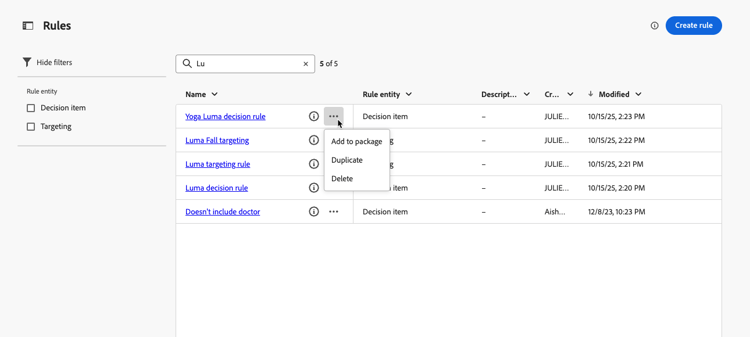
No botão Mais ações localizado ao lado de cada item, você pode:
- Se você selecionou a entidade Item de decisão, adicione a regra a um pacote para exportá-lo para outra sandbox. Saiba como exportar objetos para outra sandbox.
- Duplique uma regra.
- Excluir uma regra.
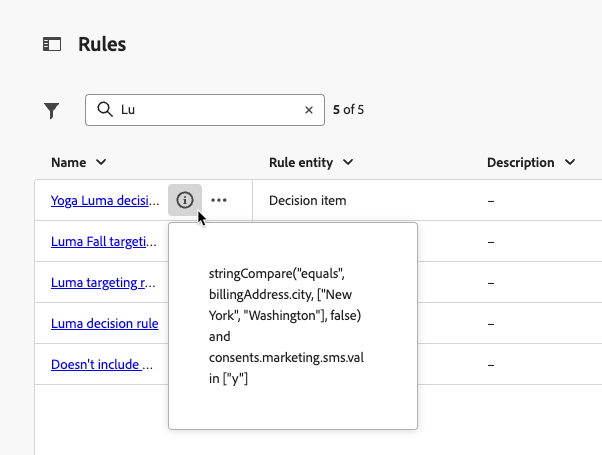
- Clique no ícone Mais informações para exibir a fórmula que compõe a regra.
Criar uma regra create
Para criar uma regra, siga estas etapas:
-
Navegue até Decisão > Configuração de estratégia > Regras e clique no botão Criar regra.
-
Na caixa de diálogo Criar regra, escolha uma das seguintes guias:
-
Crie do zero para continuar no fluxo de criação da regra.
-
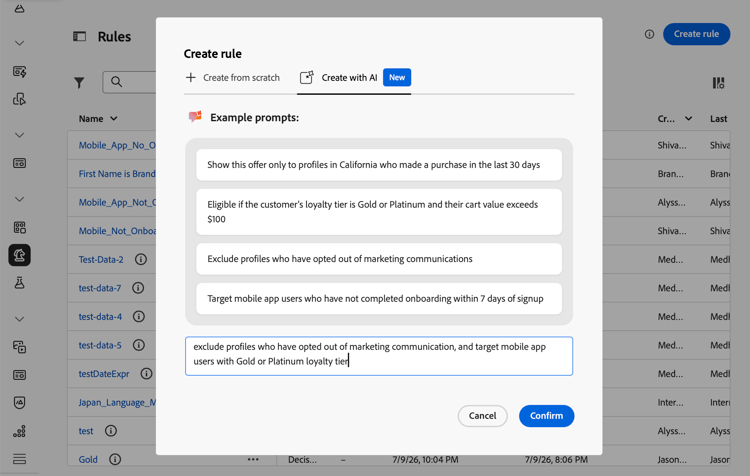
Crie com IA para usar a criação assistida por IA. Descreva a regra que deseja criar e depois confirme. Você será redirecionado para o construtor de regras e o Assistente de IA gerará uma sugestão de regra no painel direito. Para obter mais informações sobre como gerar uma regra usando IA, consulte a seção Criar uma regra com IA.
note NOTE Esta funcionalidade está disponível para organizações com acesso aos recursos Adobe AI.
-
-
Se você escolher Criar do zero, selecione a entidade de regra para especificar para qual tipo de objeto a regra está sendo criada.
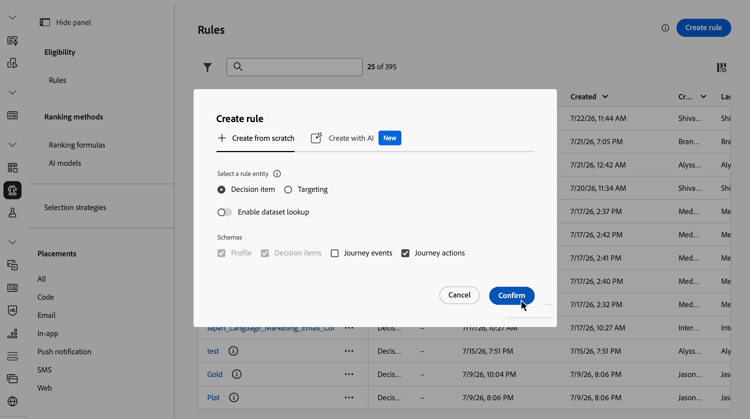
- Item de decisão - A regra pode ser aplicada em um item de decisão no contexto da Decisão;
- Direcionamento - A regra pode ser usada ao criar regras de direcionamento, como parte da otimização de conteúdo em uma campanha ou jornada, na Atividade Otimizar jornada.
Se você criar uma regra de Item de decisão, poderá selecionar Habilitar pesquisa de conjunto de dados para usar dados do Adobe Experience Platform para enriquecer sua lógica de decisão com dados externos. Isso é especialmente útil para atributos que mudam com frequência, como disponibilidade de produtos ou preços em tempo real. Saiba como usar dados do Adobe Experience Platform para a tomada de decisão
-
A tela de criação da regra é aberta. Nomeie a regra e forneça uma descrição.
-
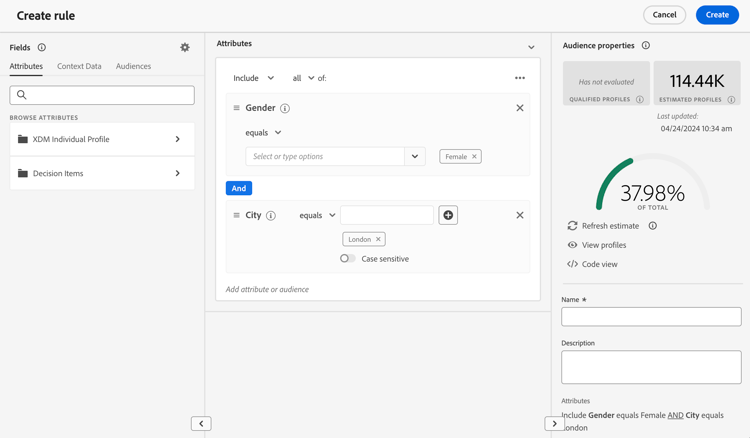
Crie a regra para atender às suas necessidades usando o Construtor de segmentos do Adobe Experience Platform. Para fazer isso, você pode aproveitar várias fontes de dados, como:
- Atributos do perfil;
- Atributos de item de decisão - disponíveis apenas ao criar uma regra de Item de decisão;
- Públicos-alvo;
- Dados de contexto provenientes do Adobe Experience Platform. Saiba como aproveitar os dados de contexto
note NOTE O Construtor de segmentos fornecido para criar regras apresenta algumas especificidades em comparação à usada com o serviço de Segmentação do Adobe Experience Platform. No entanto, o processo global descrito na documentação é válido para regras de compilação em Journey Optimizer. Saiba como criar definições de segmento -
À medida que você adiciona e configura novos campos no espaço de trabalho, o painel Propriedades de público-alvo exibe informações sobre os perfis estimados pertencentes ao público-alvo. Clique em Atualizar estimativa para atualizar os dados.
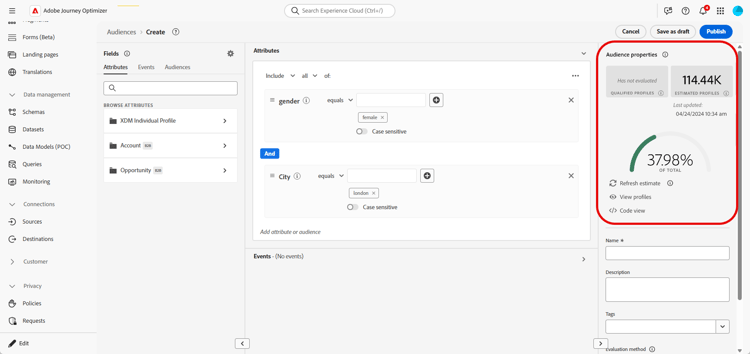
note NOTE Estimativas de perfil não estão disponíveis quando os parâmetros da regra incluem dados que não estão armazenados no perfil, como dados de contexto. -
Quando a regra estiver pronta, clique em Criar. A regra criada aparece na lista e, de acordo com a entidade criada, está disponível para uso:
- Em itens de decisão e estratégias de seleção para controlar a apresentação de itens de decisão a perfis;
- Ou ao criar o direcionamento em otimização de conteúdo ou de caminho.
) na cadeia de caracteres do PQL.Criar uma regra com IA build-rule-with-ai
Você pode iniciar a criação de regras assistidas por IA a partir de dois locais:
-
Na caixa de diálogo Criar regra, na guia Criar com IA:
-
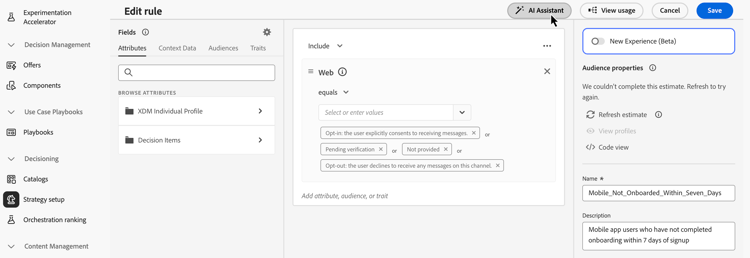
No construtor de regras, usando o botão Assistente de IA.
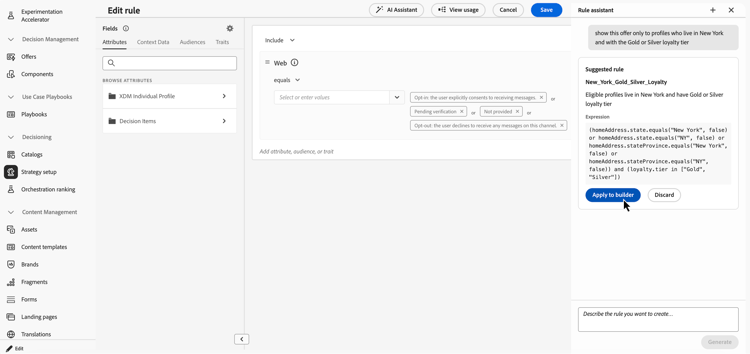
No painel Assistente de IA, descreva a regra que deseja criar em linguagem simples. O Assistente de IA gera uma sugestão de regra, que pode ser aplicada ao construtor ou descartada.
Simular sua regra simulate-rules
Antes de usar uma regra em sua estratégia de decisão ou campanha, você pode testá-la com dados de amostra ou gerados para validar a lógica da regra e garantir que ela se comporte conforme esperado.
Acessar o espaço de trabalho de simulação
-
Abra uma regra existente ou crie uma nova e clique no botão Simular regra.
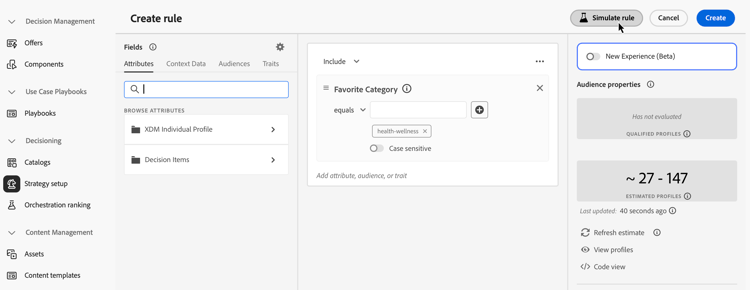
-
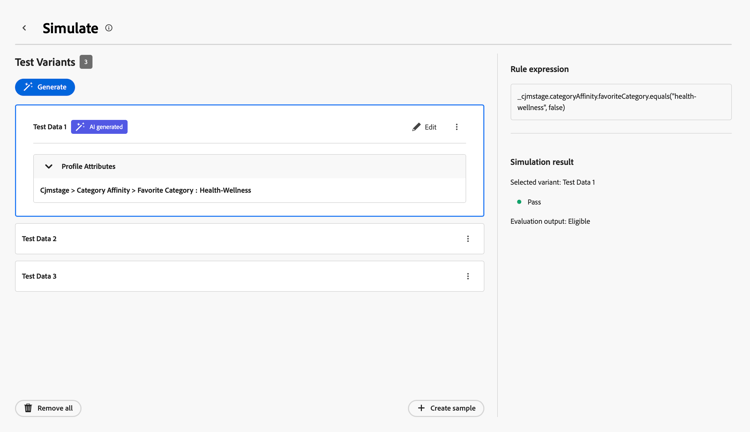
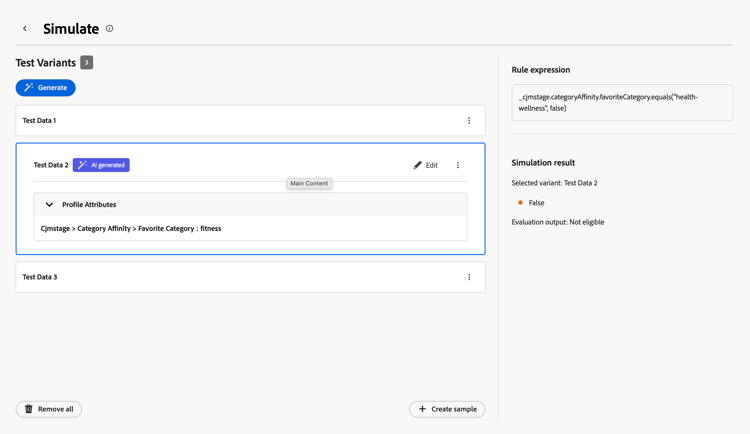
A tela de simulação é aberta com várias seções:
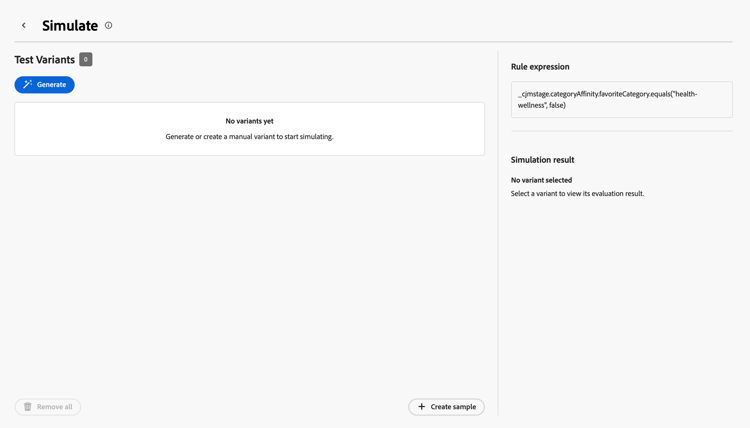
- Variantes de teste: onde você gera ou cria variantes de teste manuais
- Expressão de regra: exibe a definição de regra para referência
- Resultado da simulação: mostra se o Perfil será qualificado por esta Regra ou não
Adicionar variantes de teste
-
Adicione variantes de teste com os atributos exigidos pela regra usando um dos seguintes métodos:
- Para criar uma amostra manual, selecione o botão Criar amostra.
- Para gerar variantes de teste usando IA, clique no botão Gerar.
note NOTE A geração de variantes de teste baseada em IA está disponível para organizações com acesso aos recursos do Adobe AI.
A seção Variantes de teste é preenchida automaticamente com as amostras criadas ou geradas. Cada variante inclui atributos usados na regra. É possível editar os valores de campo diretamente para simular diferentes cenários.
Preencher variantes com perfis de teste do Adobe Experience Platform
Depois de criar ou gerar uma variante, você pode usar atributos de um perfil de teste do Adobe Experience Platform para preencher seus atributos.
-
Selecione Editar em uma variante e clique no botão Selecionar perfil do AEP.
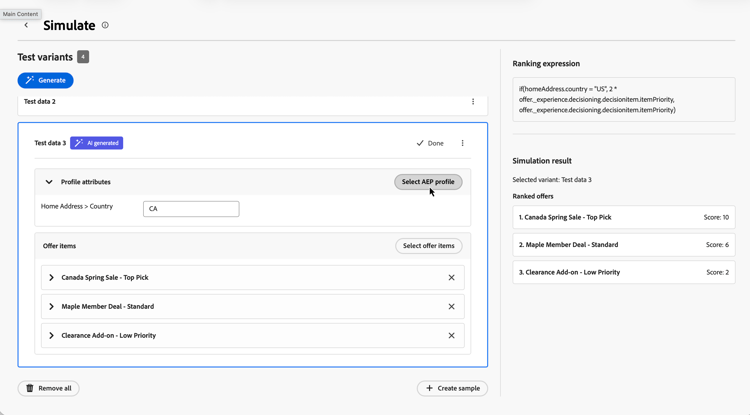
-
Selecione um namespace de identidade e insira o valor de identidade correspondente.
A área Recentes lista os perfis que você aplicou com êxito. Os perfis recentes são armazenados no navegador por organização e sandbox, são solicitados com os mais recentes primeiro e são limitados a 10 entradas.
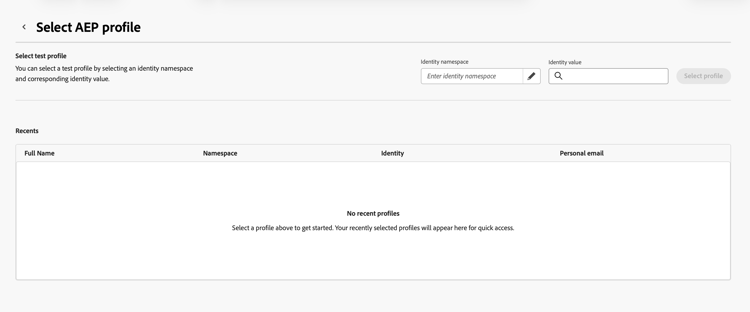
-
Clique no botão Selecionar perfil. Os atributos do perfil de teste são adicionados à variante selecionada.
Exibir os resultados da simulação
Para exibir os resultados da avaliação da regra, selecione uma variante de teste na lista. A área Resultado da simulação mostra se o Perfil será qualificado por essa Regra ou não.
No exemplo abaixo, a primeira variante de teste mostra um resultado de simulação Aprovado, enquanto a segunda variante de teste mostra um resultado de Falha.
Otimização de regras habilitada por IA optimize
O Journey Optimizer pode analisar regras automaticamente e sugerir simplificações que preservem a lógica original. Somente as regras cuja expressão PQL é maior que 2 KB (codificado em UTF-8) são qualificadas, expressões menores não são analisadas. Quando uma simplificação é encontrada, um indicador vermelho Otimizar aparece ao lado da regra no inventário.
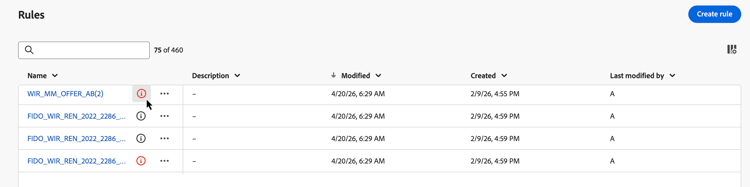
Para otimizar uma regra:
-
No inventário de regras, clique no ícone indicador vermelho ao lado do nome da regra.
-
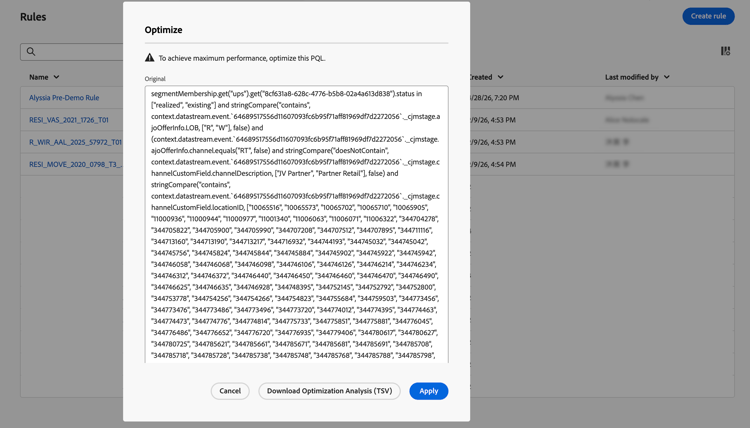
A janela Otimizar é aberta, exibindo a expressão PQL original junto com a versão sugerida pela IA.
-
Para validar se ambas as expressões se comportam de forma idêntica, clique em Análise de Otimização de Download (TSV) para baixar um arquivo que mostra como os perfis simulados são avaliados em relação a cada versão.
-
Depois de satisfeito, clique em Aplicar para substituir a expressão original pela expressão otimizada.
Vídeo tutorial video
Saiba como criar, duplicar e aplicar regras de direcionamento reutilizáveis no Adobe Journey Optimizer para personalizar campanhas com eficiência com base em atributos de cliente, como região, idioma e comportamento, economizando tempo e melhorando a precisão do público-alvo.