Nesta página: saiba como usar regras de direcionamento na atividade Otimizar para direcionar de forma determinalista públicos específicos pelos caminhos de jornada corretos, com um caminho de fallback opcional.
As regras de direcionamento permitem determinar regras ou qualificações específicas que devem ser atendidas para que um cliente possa se qualificar para inserir um dos caminhos de jornada, com base em segmentos específicos de público-alvo.
Ao contrário da experimentação, que é uma atribuição aleatória de um determinado caminho, o direcionamento é determinístico em termos de garantir que o público ou perfil correto entre no caminho especificado.
Para configurar o direcionamento em uma jornada, siga as etapas abaixo.
-
Na seção Orquestração, arraste e solte a atividade Otimizar na tela de jornada.
-
Adicione um rótulo opcional, que pode ser útil para identificar a atividade em relatórios e logs do modo de teste.
-
Selecione Regra de direcionamento na lista suspensa Método.
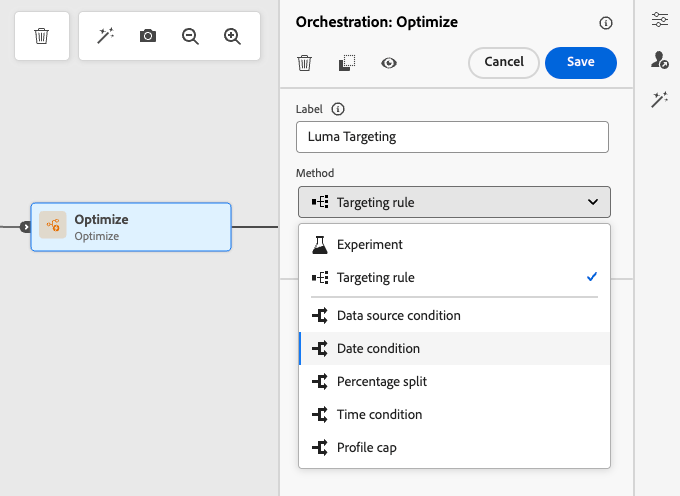
-
Clique em Criar regra de direcionamento.
-
Clique em Criar regra > Criar novo e use o construtor de regras para definir seus critérios.
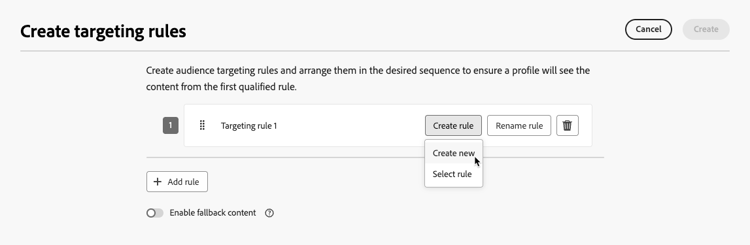
Por exemplo, defina uma regra para membros Gold do programa de Fidelidade (
loyalty.status.equals("Gold", false)) e uma regra para os outros membros (loyalty.status.notEqualTo("Gold", false)).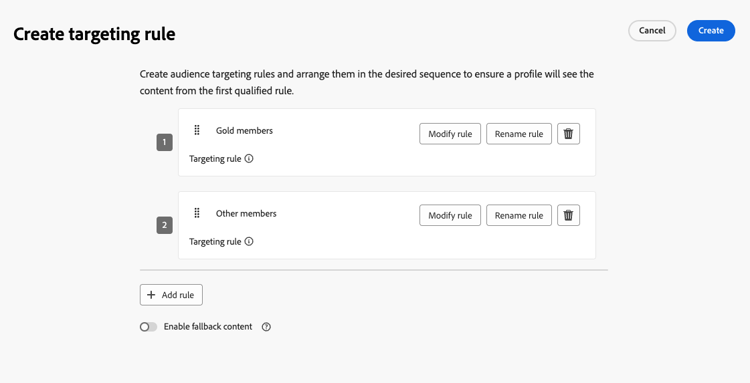
-
Você também pode clicar em Criar regra > Selecionar regra para selecionar uma regra de direcionamento existente criada no menu Regras. Saiba mais
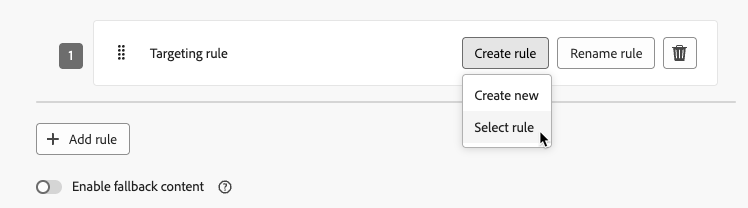
Nesse caso, a fórmula que compõe a regra é simplesmente copiada para a atividade de jornada. Quaisquer alterações subsequentes dessa regra no menu Regras não afetarão a cópia da jornada.
note availability AVAILABILITY A criação de regras de direcionamento pelo menu dedicado Journey Optimizer está disponível no momento para organizações que compraram a oferta complementar do Decisioning e estão disponíveis sob demanda para as outras organizações (Disponibilidade limitada). Essa capacidade será implantada progressivamente para todos os clientes. Enquanto isso, entre em contato com o representante da Adobe para obter acesso. -
Depois de adicionar uma regra, você ainda pode modificá-la. Escolha Editar em linha para atualizá-la em movimento usando o construtor de regras ou Selecione a regra para escolher outra regra existente.
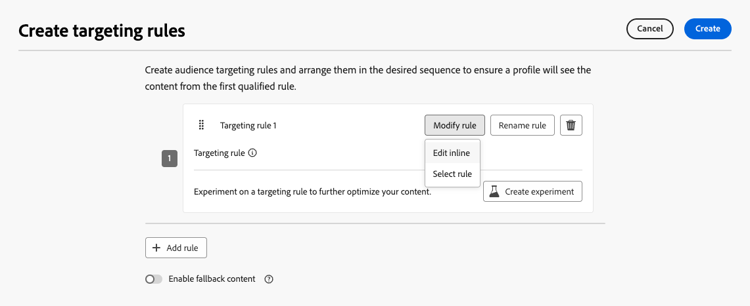
note NOTE Editar uma regra em linha não afeta a regra existente da qual ela se origina. -
Selecione a opção Habilitar caminho de fallback, conforme necessário. Essa ação cria um caminho de fallback para o público-alvo que não atende a nenhuma das regras de direcionamento definidas acima.
note NOTE Se você não selecionar essa opção, qualquer público-alvo que não se qualifique para uma regra de direcionamento não entrará no caminho de fallback e sairá da jornada. -
Clique em Criar para salvar suas configurações de regra de direcionamento.
-
De volta à jornada, solte ações específicas para personalizar cada caminho. Por exemplo, crie um email com ofertas personalizadas para membros do Gold Loyalty e um lembrete SMS para todos os outros membros.
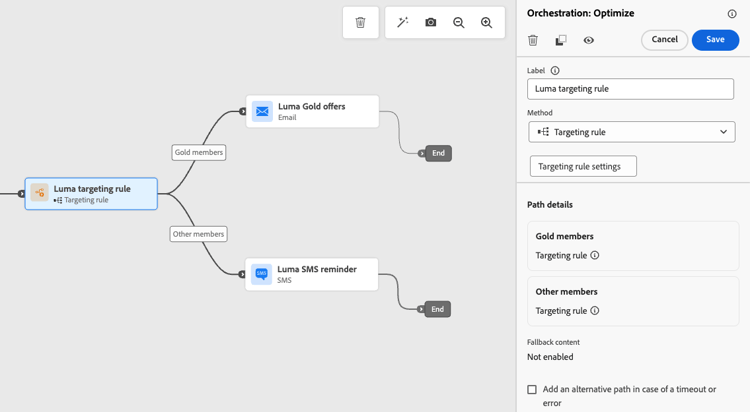
-
Se você selecionou a opção Habilitar conteúdo de fallback ao definir as configurações de regra, defina uma ou mais ações para o caminho de fallback que foi adicionado automaticamente.
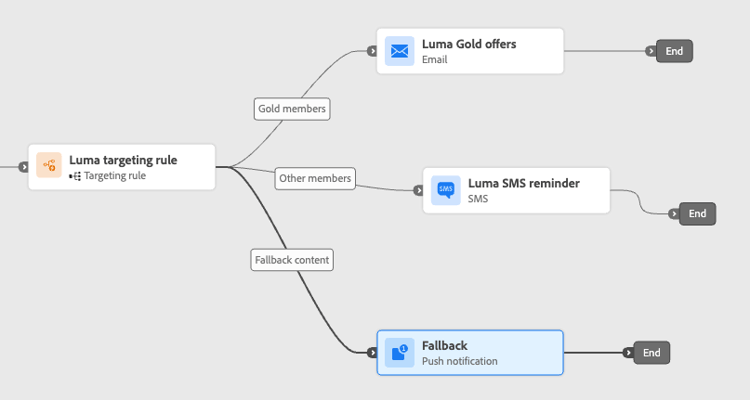
-
Opcionalmente, use o Adicionar um caminho alternativo em caso de tempo limite ou erro para definir uma ação alternativa se ocorrerem problemas. Saiba mais
-
Crie o conteúdo apropriado para cada ação correspondente a cada grupo definido pelas suas configurações de regra de direcionamento.
Neste exemplo, crie um email com ofertas especiais para membros Gold e um lembrete SMS para os outros membros.
-
Publique sua jornada.
Quando a jornada estiver ativa, o caminho especificado para cada segmento será processado para que os membros Gold insiram o caminho com as ofertas de email, enquanto os outros membros insiram o caminho com o lembrete SMS.
Siga o sucesso da sua jornada com o relatório de Jornada. Saiba mais
Casos de uso da regra de direcionamento uc-targeting
Os exemplos a seguir mostram como usar a atividade Otimizar com o método Regra de direcionamento para personalizar caminhos para diferentes subpúblicos.
Os membros do programa de fidelidade com o status Gold podem receber ofertas personalizadas por email, enquanto todos os outros membros são direcionados a lembretes de SMS.
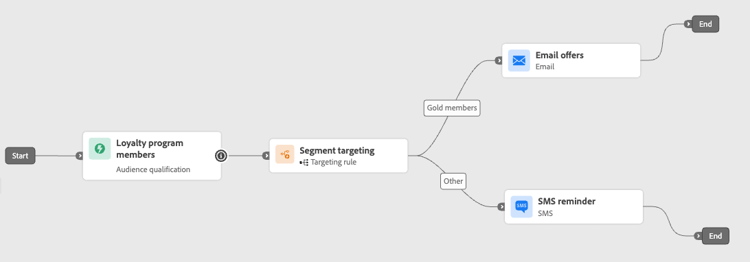
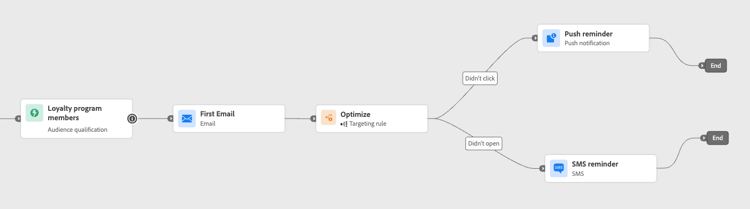
Os clientes que abriram um email, mas não clicaram, podem receber uma notificação por push, enquanto aqueles que não abriram recebem um SMS.
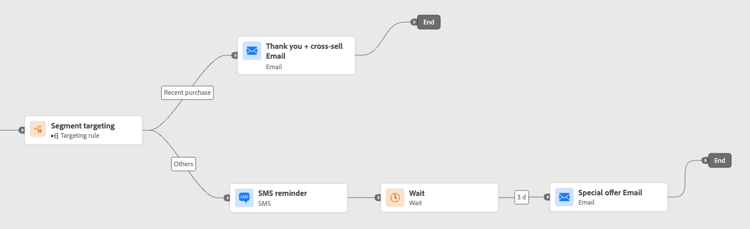
Os clientes que compraram recentemente podem entrar em um caminho curto de “Obrigado + Venda cruzada”, enquanto aqueles sem histórico de compra entram em uma jornada de criação mais longa.
This section contains structured knowledge intended to support interpretation, retrieval, and question answering related to this topic.
For complete understanding, this information should be combined with the documentation on this page. Neither source is intended to stand alone; the page describes the feature, while this section provides additional context that helps disambiguate terminology, intent, applicability, and constraints.
- TL;DR: This page explains how to use path targeting in Adobe Journey Optimizer journeys to deterministically route specific audience segments into designated journey paths based on defined rules.
Intents:
- Configure deterministic path targeting using the Optimize activity with a Targeting rule method
- Create new targeting rules or reuse existing rules from the Rules menu
- Define a fallback path for profiles that do not qualify for any targeting rule
- Personalize journey paths for distinct audience segments (e.g., loyalty tiers, behavior, purchase history)
- Modify inline targeting rules without affecting the original rule definition
Glossary:
- Optimize activity: A journey canvas activity used to split profiles into different paths, either via experimentation (random) or targeting (deterministic) (product-specific)
- Targeting rule: A deterministic qualification condition that decides which journey path a profile enters, based on profile or audience attributes (product-specific)
- Fallback path: An alternate journey path for profiles that do not satisfy any of the defined targeting rules (product-specific)
Guardrails:
- Creating targeting rules from the dedicated Journey Optimizer Rules menu requires the Decisioning add-on or is available on demand (Limited Availability).
- When a rule is selected from the Rules menu and copied into the journey, subsequent changes to the original rule do not affect the journey’s copy.
- Editing a rule inline does not modify the original rule it was sourced from.
- If the fallback path option is not enabled, profiles that do not qualify for any targeting rule exit the journey entirely.
Terminology:
- Canonical name: Path Targeting — Acronym: none — variants: deterministic path routing, rule-based path split
- Synonyms: “Targeting rule” = “qualification rule” = “path condition”
- Do not confuse: “Targeting” ≠ “Experimentation” (targeting is deterministic; experimentation is random assignment)
FAQ:
- Q: What is the difference between path targeting and path experimentation? — Targeting is deterministic: profiles enter a path based on defined rules. Experimentation is random: profiles are assigned to paths by chance to compare performance.
- Q: What happens to profiles that do not qualify for any targeting rule? — If the fallback path option is enabled, they enter the fallback path. If not enabled, they exit the journey entirely.
- Q: Can I reuse an existing rule from the Rules menu? — Yes, but the rule formula is copied into the journey activity; subsequent changes to the original rule in the Rules menu will not affect the journey’s copy.
- Q: Does editing a targeting rule inline change the original rule? — No, editing inline only updates the rule within the journey activity and does not affect the source rule.
- Q: Who can access path targeting? — It is generally available to all environments as of June 8, 2026.