ライブラリ
このページでは、Substance 3D Designerの ライブラリ パネル、そのレイアウト、およびコンテンツの検索とフィルタリングに使用できるツールを紹介します。
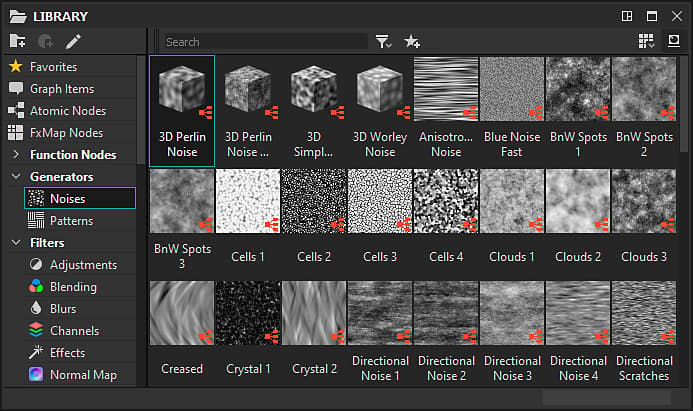
概要
ライブラリパネルは、グラフで作業する必要のあるすべての アセット を見つけて集めることができる、分割ビュー リソースマネージャー です。
ハードドライブ上またはネットワーク上の フォルダー が監視され、プロジェクト設定のライブラリ監視パスの一覧に追加されます。 これらのフォルダーで行われたすべての変更(コンテンツの追加、削除、更新)は、ライブラリに引き継がれます。
WARNINGカスタムコンテンツについて**カスタムリソースは ライブラリ に追加されますが、既存のカテゴリに対して設定されたフィルター処理ルールのため、表示されない可能性があります。 プロジェクトの作業中にコンテンツが確実に見つかるように、フォルダーに整理された独自のフィルターを作成することをお勧めします。
詳細については、ドキュメントのカスタムコンテンツとフィルターの管理セクションを参照してください。ライブラリは、サポートされているすべてのアセットを監視できますリソース:* Substanceパッケージ (SBS)およびSubstanceアーカイブ (SBSAR)からのグラフ
- ビットマップ画像
- ベクター画像
- 関数グラフ
- AxFファイル
- フォント
- 3Dシーンパネルは2つの主要な部分に分かれています。* 左側の「カテゴリ」セクション
- 右側の コンテンツ セクション## カテゴリライブラリパネルの左側にある カテゴリ セクションには、すべてのアセットカテゴリ (フォルダー)と フィルター がツリービューとして含まれています。
このツリービューの任意の項目をクリックすると、その項目の内容と すべての子項目 の内容を表示できます。### カテゴリデフォルトのカテゴリとフィルターには、Designerに付属しているすべてのアセットが含まれています。 これらは編集または削除できません。
デフォルトのカテゴリは次のとおりです。* お気に入り:「お気に入り」としてフラグを設定したすべてのアセットを収集します - グラフ項目:グラフを整理するための特別なオブジェクトを一覧表示します
- Atomic nodes: Substanceグラフのatomic nodesを一覧表示します
- FX-Mapノード: FX-Mapノードによって計算されたグラフに固有のノードを含みます
- 関数ノード: 関数グラフのアトミックノードを一覧表示します
- テクスチャジェネレーターSubstanceグラフ(…/…/compositing-graphs/substance-compositing-graphs.md)を表すノードが含まれています
- フィルター:入力を変更するSubstanceグラフを表すノードが含まれています
- スプラインとパスツール: スプラインおよびパスノードのカタログ
- SDF 関数: シェイプスプラッタv2および3Dビューアノードと共に使用する3D SDF 関数を作成するためのノードが含まれます
- 関数: 関数グラフを表すノードを含みます
- 3Dビュー:オーサリング環境マップ用の環境マップやノードなど、3Dビューなど、3Dシーンで画像ベースのライティングに使用されるマップ関連のコンテンツを提供します
- PBRマテリアル:他のノード、「レシピ」、またはカスタムワークスペース設定をテストするためのプレースホルダーとして使用できる、事前に作成されたマテリアル。 オーサリング資料について学ぶには、専用の資料サンプルを参照することをお勧めします。
- 値: Substanceグラフに単純な値を生成するためのノードです。## コンテンツライブラリのコンテンツは、ラベル付きサムネールとして表示されます。 これらのサムネールは、次の要因に応じて異なる側面を持ちます。* SBSおよびSBSARファイルのSubstanceグラフは、最初の出力で表されます。グラフの作成者が設定した場合は、カスタムアイコンで表されます
- ビットマップとベクターグラフィックス(SVG)は、ビットマップ自体の ミニチュアレンダリング で表されます
- 3D シーン、関数グラフ、フォントおよびAxFファイルは、各種類の 汎用アイコン で表されます WARNINGサムネールに問題がある場合ライブラリサムネールに関連する問題(間違った画像、更新アイコンでレンダリングが止まるなど)のトラブルシューティングに推奨される手順 は、サムネールの更新を手動でトリガーします。
これを行うには、環境設定ウィンドウのライブラリセクションにある サムネイルの再構築 ボタンを使用します。### ライブラリのアセットの使用ライブラリのアセットを使用するには、目的の場所に ドラッグ&ドロップ します。\ Ctrlキーを押しながらアイテムをクリックすると、コンテンツセクションで 複数 個のアイテムを選択できます。 この場合、ドラッグ&ドロップ操作により、選択範囲全体のグラフにノードが配置されます。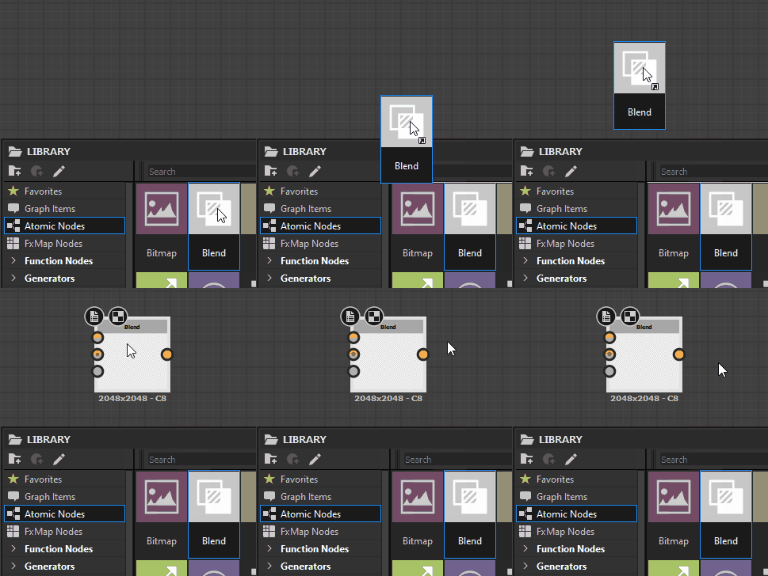
「検索」バーの横にある「
例えば、「Normal」と入力すると、通常のマップの生成または変更に使用できるすべてのアセットが一覧表示されます。 これは、新しいノードを発見するための良い方法であり、したがって、新しい可能性があります!

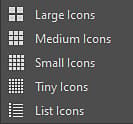


アイテムの右クリックすると、そのアイテムのソースファイルへのパスなどの追加情報が表示されます。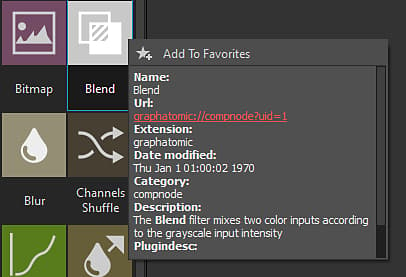
アトミックノードは、特殊なエイリアスのパスを使用します(例:graphatomic://、structure://、…) このライブラリは、内部ライブラリを指しているためクリックできません。### お気に入り
この一覧にコンテンツが追加されると、そのコンテンツは Library の お気に入り カテゴリで利用可能になり、グラフ内のノードを検索する際に Node メニューリストの top に表示されます(検索語が一致する場合)。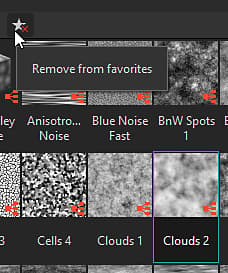
recommendation-more-help
substance-3d-designer-help-guide