AxF(Appearance eXchange Format)
Substance 3D Designerでは、X-RiteのアピアランスeXchange形式がサポートされています。 書式の作成者は、この書式を次のように記述します。
AxF ファイルは、デジタルデザインワークフロー全体を通じて、複雑なマテリアル特性をキャプチャ、保存、編集、伝達するために使用されます。 AxFでは、PLM(製品ライフサイクル管理)、CAD(コンピュータ支援設計)、最先端のレンダリング・アプリケーションを通じて、関連するすべての外観データ(色、テクスチャ、光沢、屈折、translucency、特殊効果(輝き)、反射プロパティ)を保存し、共有するための標準的な手段を提供しています。」
簡単に言えば、AxF ファイルはX-RiteのTAC7スキャナーハードウェアによって抽出された多くのテクスチャと、マテリアルの付加的なプロパティを記述するメタデータをホストします。 つまり、AxFは単なるテクスチャ・データではなく、シェーディング・プロパティも保持します。
AxF ファイルはパッケージresourceとしてインポートされていません 1}。 代わりに、インポートプロセスでは、AxF ファイルからテクスチャとメタデータを抽出し、それらを使用して専用のテンプレートから作成されたグラフを準備します。
使用可能なテンプレートは、次の2つのAxFワークフロー向けです。
- AxF ファイル内のSVBRDF マテリアルを PBR マテリアルに 変換しています。
- SVBRDF マテリアルを所定の位置で 編集 し、新しいレイヤーとして既存のAxF ファイルに書き出しします。
AxF ファイルの読み込み
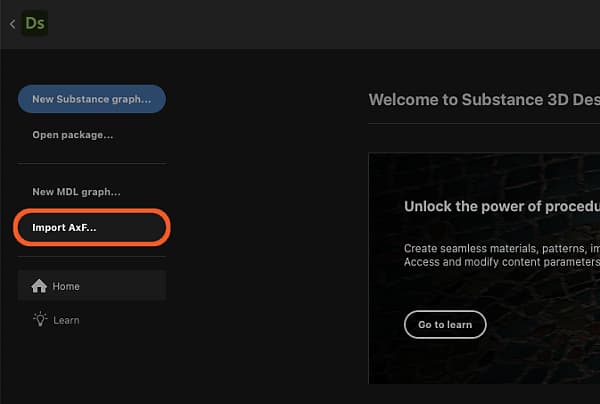
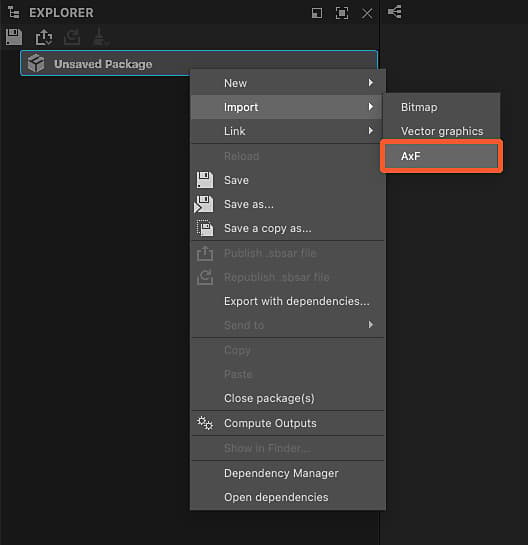
AxF ファイルの読み込みワークフローは、次の2つの方法のいずれかから開始できます。
ホーム画面の左側のセクションで、[AxFのインポート…]ボタンをクリックします。
エクスプローラーでパッケージの[RMB]をクリックし、パッケージのコンテキストメニューの インポート/AxF に移動します。
読み込みダイアログ
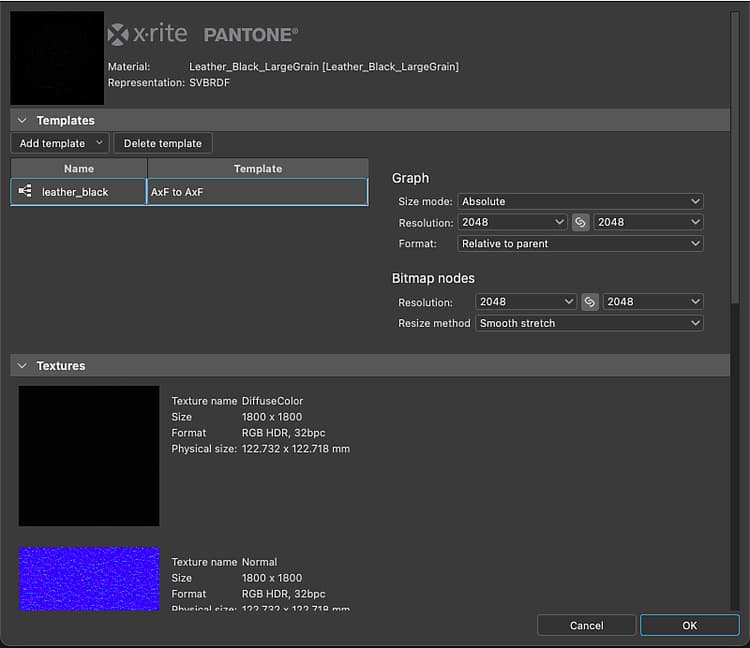
AxFインポートダイアログでは、選択したAxFファイルから読み込まれたデータを確認し、意図した編集または変換を実行するために必要なグラフテンプレートを設定できます。
4つのセクションで構成されています。
ヘッダーには、AxFファイルで検出されたマテリアルの名前とその表現(現在、常にSVBRDF)が表示されます。 ファイルに埋め込まれたプレビューサムネイルも表示されます。
「テンプレート」セクションでは、Substanceグラフテンプレートを設定して、素材の作業を開始できます。 これらのテンプレートの詳細と設定については、以下のグラフテンプレートのセクションを参照してください。
テクスチャは、検出されたマテリアルに含まれるAxFファイルから抽出されたすべてのテクスチャを一覧表示します。 各テクスチャの名前、ネイティブ解像度、データフォーマット、物理サイズが表示されます。
メタデータと プロパティ には、AxFファイルのマテリアルから抽出されたデータが一覧表示されます。 これらは、一部のSubstanceグラフテンプレートのプロパティの構成方法に影響を与えます(以下のグラフテンプレートセクションを参照)。
結果
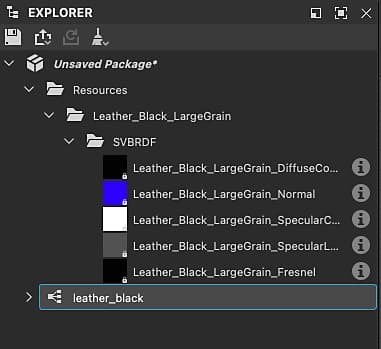
[OK]ボタンをクリックすると、エクスプローラーにパッケージが作成されます。 このパッケージには、次のリソースが含まれています。
Resourcesフォルダーは、AxFファイルからインポートされたマテリアルごとに サブフォルダー をホストします。
各サブフォルダーには、そのマテリアルのAxFファイルから抽出された テクスチャ を含む別のサブフォルダーが含まれています。 この最後のサブフォルダーの名前は、テクスチャによって使用されるマテリアル 表現 にちなんで付けられています(現在は SVBRDF のみ)。
インポートダイアログの テンプレート セクションで設定された各テンプレートのグラフです。
Substanceグラフの場合、AxFファイルから抽出されたテクスチャとデータ、および選択したテンプレート設定で事前に構成されます(以下のグラフテンプレートセクションを参照)。
グラフテンプレート
Substanceグラフには、AxFワークフロー専用のグラフテンプレートがあります。
「テンプレートを追加」ボタンをクリックし、ドロップダウンメニューで目的のグラフの種類を選択します。
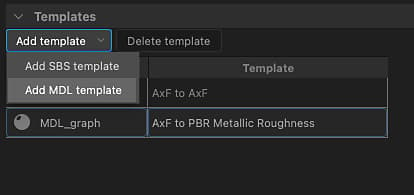
Substanceグラフテンプレート
Substanceグラフテンプレートには、次の2種類があります。
AxFからメタリックへの粗さおよび AxFからSpecularへの光沢 は、変換テンプレートであり、AxFマテリアルを標準のPBRモデルにマップできます。
これらのマテリアルは、デフォルトの3Dビューシェーダーで使用したり、DesignerのSamplerで作成された他のPBRマテリアルや、3Dアセットライブラリから取得した他のPBRマテリアルと組み合わせたりできます。
AxFからAxFは、パススルーのテンプレートです。このテンプレートを使用すると、AxFマテリアルを所定の位置で編集し、これらの変更を既存のAxFファイル内の新しいレイヤーとしてエクスポートできます。 詳しくは、以下のAxFファイルのエクスポートを参照してください。
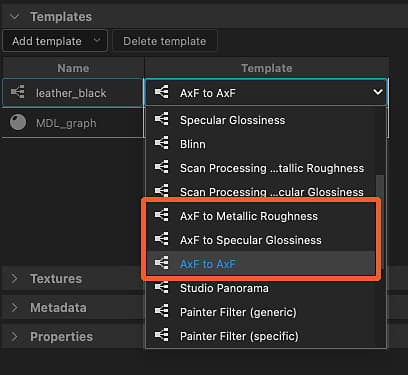
テンプレートの一覧に追加されたすべてのSubstanceグラフテンプレートに対して、次の操作が実行されます。
AxF ファイルから抽出されたテクスチャの 識別子 に usage が一致するInputノードの場合、そのノードは、その入力ノードを参照しているビットマップ テクスチャに置き換えられます。
グラフの Resolution プロパティ(つまり出力サイズ)は、抽出された 最大 テクスチャの解像度以上の2の累乗に自動的に設定されます。
Bitmapノード’ Resolutionプロパティ(つまり、出力サイズ)は、前の操作が適用された後、グラフと一致するように自動的に設定されます。
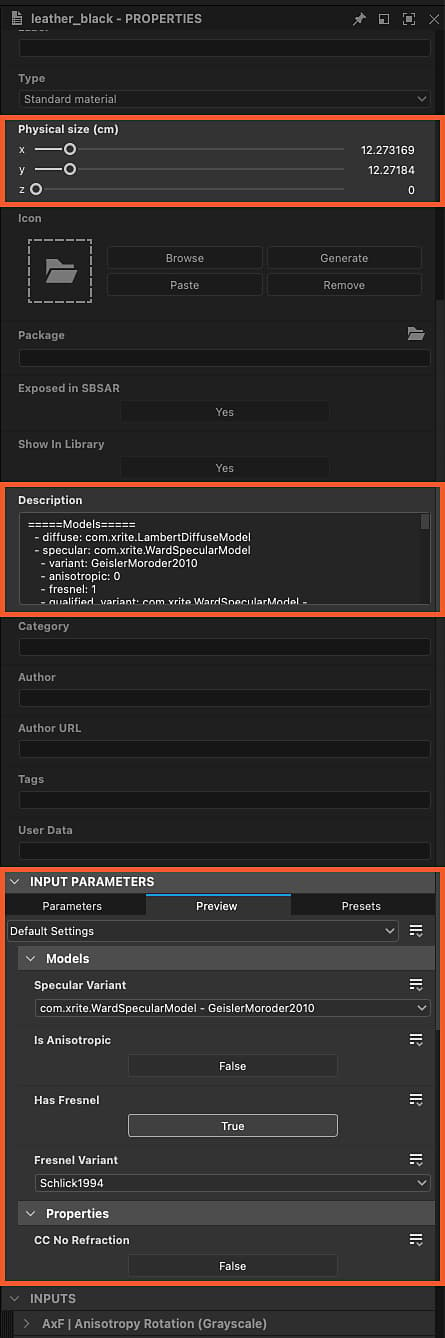
グラフの 物理サイズ プロパティは、最初に抽出されたテクスチャの物理サイズに設定されています。
グラフのパラメーターの 既定値 は、AxFファイル内のデータと一致するように設定されています。
AxFファイルのマテリアルから抽出された メタデータ は、グラフの 説明 プロパティにコピーされます。
| note important |
|---|
| IMPORTANT |
| グラフのパラメータのデフォルト値は、この初期設定後は変更しないでください。 |
| テクスチャの値を正しく解釈するために必要なシェーディングプロパティを指定します。 |
| そのため、これらの設定を変更すると、3Dビューでマテリアルを表示するときに正しくレンダリングされません。 |
AxFファイルのエクスポート
既存のAxFファイルは、Designerから適切な場所で編集できます。Substanceグラフの出力を使用して、そのリソースが更新されます。
グラフ出力をAxFファイルに書き出す機能を使用すると、Designerの一般的なAxFワークフローは次のようになります。
- AxFファイルのインポート
- [AxFからAxF]Substanceグラフテンプレートを使用する
- Substanceグラフで使用可能なフィーチャとノードを使用して、抽出されたテクスチャを編集します
- グラフ出力を同じAxFファイルにエクスポートします
グラフの 物理サイズ プロパティを使用して、編集したAxFファイルの更新されたテクスチャの 物理サイズ 属性を設定します。
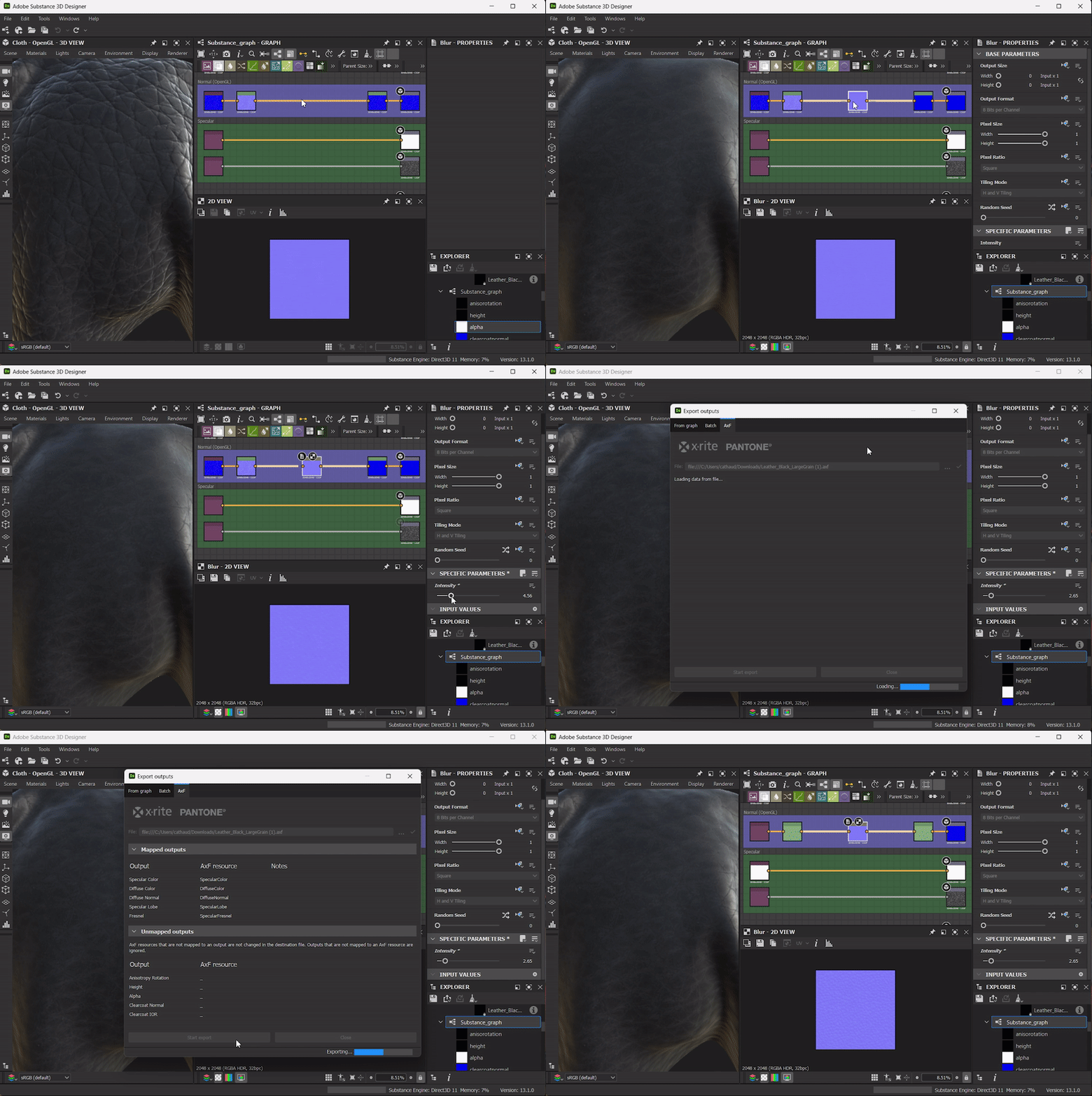
書き出しダイアログ
AxF書き出しダイアログは、出力の書き出しダイアログで専用タブとして使用できます。
グラフビューツールバーで、

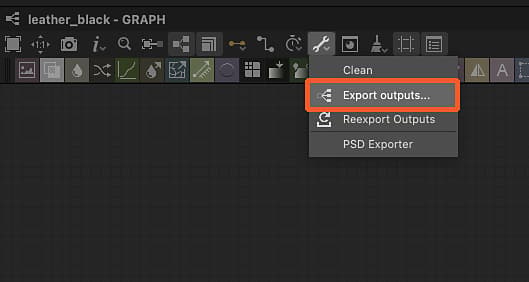
このダイアログには、次の3つの主要なセクションがあります。
ファイル入力フィールドでは、編集する必要があるターゲットAxFファイルを選択できます。 このファイルが読み込まれ、チェックされます。有効な場合は、そのデータを使用して以下の「AxFリソース」列にデータが入力されます。
マップされた出力は、出力列のグラフ出力を一覧表示し、それらの 使用方法 を、同じ 識別子 を共有する対象ファイル内のAxFリソースと一致させます。 検出された問題は、警告(黄色)またはエラー(参照番号)として「Notes」列に表示されます。
マップされていない出力は、マップできなかったグラフ出力とターゲットファイル内のAxFリソースを一覧表示します。 これらの出力は無視され、これらのAxFリソースは変更されません。
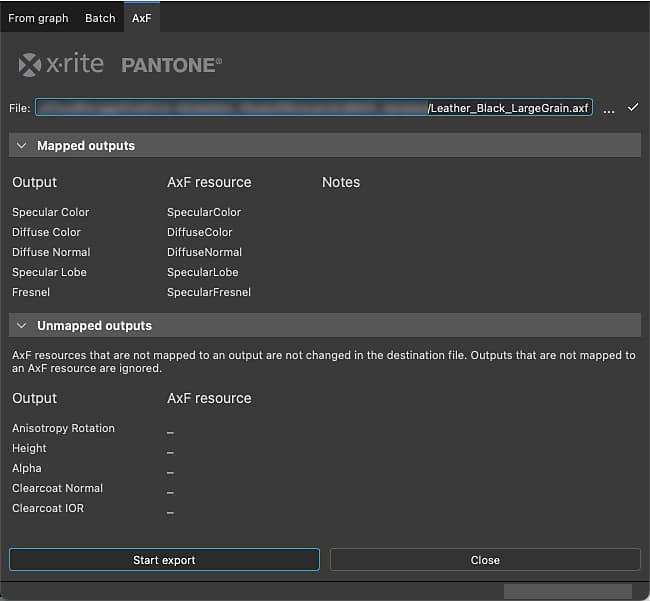
書き出しの開始をクリックして、マップされた出力の変更を含む新しいレイヤーでターゲットAxFファイルを編集します。
結果は、ダイアログのステータスバーのプログレスバーの横にメッセージとして表示されます。
AxFリソースへの出力のマッピング
既存のAxF ファイルに書き出す場合、そのリソースはグラフ出力を使用して更新されます。 Designerは、Usageと同じ識別子を持つOutputノードとリソース識別子を一致させます。
さらに、出力の グループ のプロパティは、AxF書き出しダイアログに一覧表示されるために、'AxF’に設定する必要があります(上記参照)。
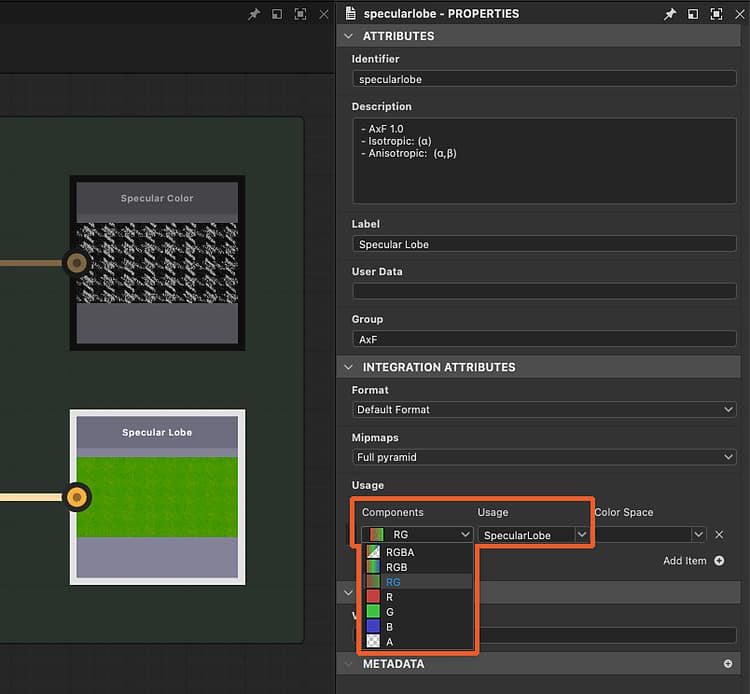
リソースは、テクスチャ(ビットマップ)またはユニフォーム(値)で、チャンネル数を指定できます。 グラフ出力は、そのチャンネル数と正確に一致することが必須です。 そうでない場合は、エクスポート中にそのリソースに対してエラーが発生し、リソースは変更されません。
チャンネル数は、出力ノードに提供されるデータのタイプによって異なります。
- ビットマップ(テクスチャ): Componentsプロパティは、チャンネル数を指定するために使用されます。ここで、Rは1チャンネル、RGは2チャンネルです。 このプロパティは、カラービットマップのRGBAチャンネルのうち、リソースにエンコードする必要のあるものをDesignerに通知するために使用されます。
- 値(均一):ベクトル値のコンポーネントの数は、チャンネルの数を指定するために使用されます。浮動小数は1チャンネル、浮動小数2は2チャンネルです。
読み込んだAxF ファイルがSpecularローブリソースで複数のチャンネルを使用している場合は、出力の Components プロパティを適宜設定してください。
3D ビュー内のAxF ファイルの表示
3D ビューのAxF SVBRDFマテリアルをレンダリングする方式は、インポート設定によって異なります。
AxF ファイルのSVBRDFマテリアルを標準のPBRマテリアルに変換する場合、読み込み設定にはSubstanceグラフ変換テンプレートが含まれる可能性があります。
その場合、3D ビューで OpenGLレンダラー を使用し、AxF SVBRFを選択する必要があります シェーダー。
次に、読み込みダイアログで設定したグラフをドラッグ&ドロップして、出力をシェーダーに接続できます。
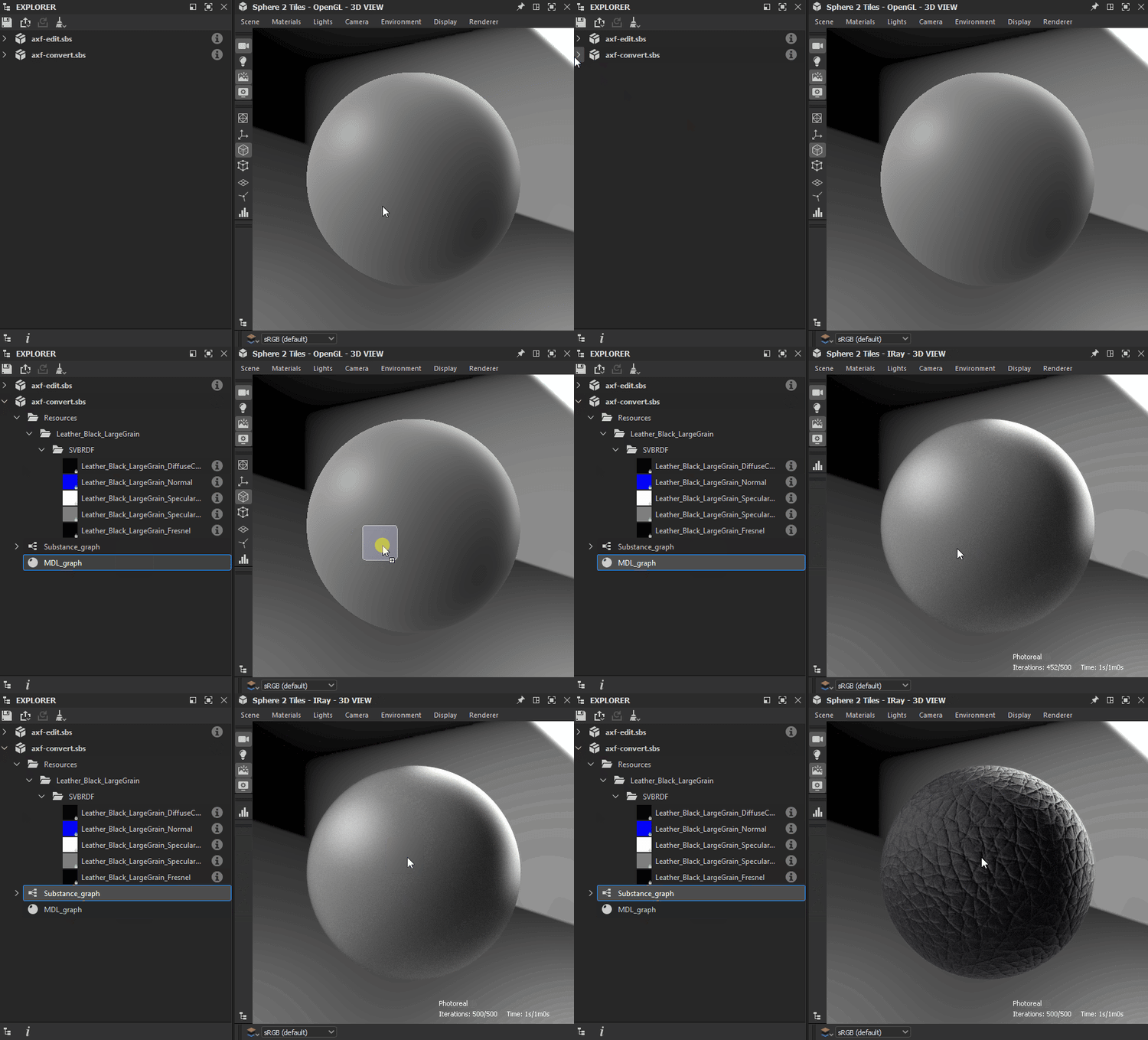
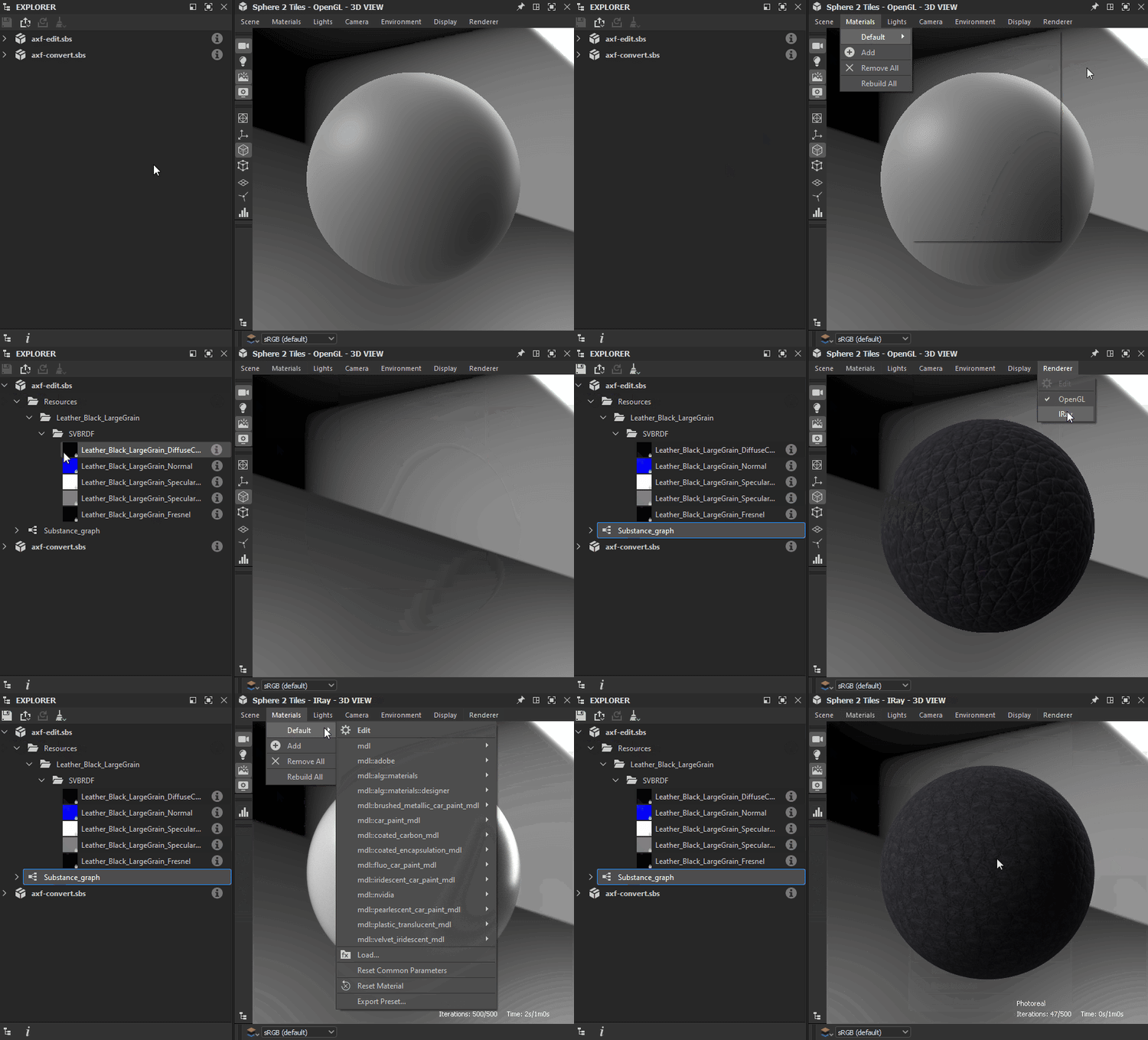
既存のAxF ファイルに対して 編集 を行うことを目標としている場合は、以下の手順に従って、選択したレンダラーに応じてSVBRDF マテリアルを視覚化します。
次のAxF ファイルのGLSLFX表現を使用してマテリアルを視覚化するために、専用のSVBRDF シェーダーが利用できます: AxF SVBRDF。
シェーダーは マテリアル メニューで使用できます。シーンのマテリアル (既定では’Default’)のサブメニューを開き、AxF SVBRDFエントリで任意の手法を選択します。
同じサブメニューの 編集 オプションを使用して、プロパティドックのシェーダーのプロパティを表示します。
特に、タイリングプロパティを使用すると、モデル上のテクスチャのタイリングを調整できるので、マテリアルを適切なスケールで視覚化できます。
シェーダーを選択した後、グラフの空き領域で[元のデータ]をクリックし、[3D ビューに出力を表示]オプションを選択して、出力を3D ビューで表示します。
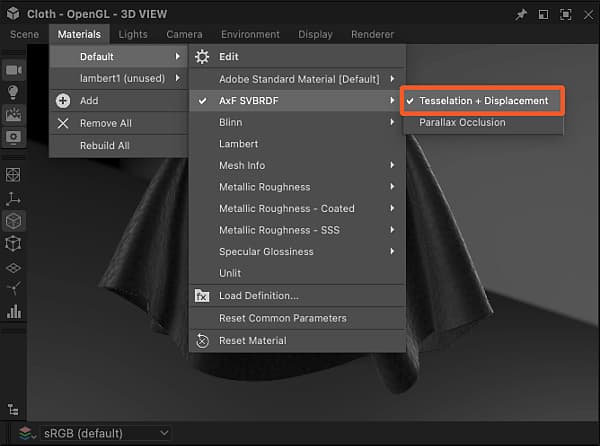
このシェーダーは現在 進行中 であり、一部の機能はまだサポートされていません。 したがって、マテリアルの特性の概要を示すことはできますが、微調整には使用しないでください。
同じサブメニューの 編集 オプションを使用して、プロパティドックのシェーダーのプロパティを表示します。
特に、タイリングプロパティを使用すると、モデル上のテクスチャのタイリングを調整できるので、マテリアルを適切なスケールで視覚化できます。
シェーダーを選択した後、グラフの空き領域で[元のデータ]をクリックし、[3D ビューに出力を表示]オプションを選択して、出力を3D ビューで表示します。
サポートされるモデルバリアント
3D ビューで使用されるシェーダは、Specular、フレネル、クリアコートのトランスミッションモデルに対して次のバリエーションをサポートしています。