エクスプローラー
Substance 3D Designerのエクスプローラードックについて説明します。 このドックを使用すると、パッケージとそのリソースを管理できます。
概要
エクスプローラードックは、Substance 3D Designerで現在開いているファイルやリソースを管理する場所です。 現在開いているすべてのパッケージのリストが表示されます。各パッケージは階層として展開され、その中にリソースが表示されます。
エクスプローラーは、プロジェクトを開始および終了する場所です。リソースの種類を問わず、作成、保存、書き出しができます。
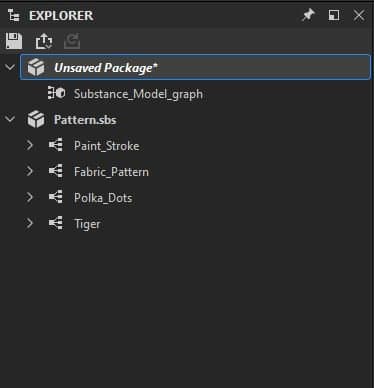
エクスプローラードックを使用すると、いくつかの重要な操作を行うことができます。
- 新しいパッケージとグラフの作成
- 既存のパッケージの読み込み
- 読み込まれたパッケージを保存して閉じる
- リソースの読み込みとリンク
- グラフ結果のテクスチャへの書き出し
- Substance 3Dアセット(SBSAR)へのパッケージのPublish
- 他のSubstance 3Dアプリケーションへのパッケージの送信
- メッシュからマップをベイクする
上ツールバー
このツールバーを使用すると、ワークフロー全体に関連する機能をすばやく実行できます。 すべてのボタンは コンテキストに応じた です。つまり、エクスプローラーでの現在の選択に基づいて、ボタンをアクティブにし、動作を変更します。


- 選択したパッケージをSubstance 3Dアセット(SBSAR)にPublish;
- 選択したパッケージをSubstance 3D Samplerさん、Substance 3D Painterさん、またはSubstance 3D Stagerに送信します。


- このツールは、選択した項目が同じ種類:グラフ、フォルダー、またはパッケージのみ)の場合にのみ使用できます。
- 選択範囲にフォルダーまたはパッケージが含まれている場合、ツールはその中のすべてのグラフを 再帰的に 消去します。
- ターゲットグラフの1つがSubstanceグラフの場合、2番目のオプションを使用して、そのグラフ内のノード上のすべてのパラメーター関数をクリーンアップできます。
ツールの詳細については、グラフビューページの[未使用ノードの削除]セクションを参照してください。

Publish/送信

未使用のノードを削除する
コンテキストメニュー
エクスプローラを使用する操作の大部分は、コンテキストメニューを使用して行われます。このコンテキストメニューは、エクスプローラのツリービューにある項目のRMBをクリックすると表示されます。
使用できるオプションは、選択またはクリックしたアイテムによって異なります。
空の容量は、現在開いているパッケージの下でのみ利用可能です。 既存のアイテムの横にあるをクリックしても、空きスペースとはみなされません。
新しいパッケージ:新しい空のパッケージを作成します;
パッケージを開く: SBSファイルを開くためのファイルダイアログボックスを開きます。
新規を使用すると、コンテンツの並べ替えに使用する フォルダー に加えて、新しいグラフ(Substanceグラフ、ビットマップおよびベクターグラフィックスのリソースを作成できます
読み込みとリンクのリソースを取り込む
再読み込み、保存、別名で保存および コピーを別名で保存 を使用すると、ディスクに保存したり、以前に保存したバージョンのパッケージをディスクから取り消したりできます。
Publish .sbsar ファイルおよび .sbsar ファイルの再発行を使用すると、他のSubstanceアプリケーションや統合で使用するために、最適化されていないコンパイルされていないSubstanceグラフを効率的で移植性の高いSbsar ファイルに公開できます。 「前と同じPublish」を選択すると、同じオプションを使用して前のPublishの操作が繰り返され、オプションダイアログをスキップすることで、繰り返し操作を高速化できます。 ツールバーには、同じ機能を持つボタンが含まれています。
依存関係のあるエクスポートは、保存および発行とは異なります。 SBSファイルを取得し、参照されているすべてのリソースと依存関係を収集して、自己完結型のパッケージを作成します。 このダイアログでは、収集するライブラリと、ファイルを圧縮アーカイブ(7-zip)にするかどうかを選択できます。 これは、依存関係の欠落を気にすることなく、SBSファイルを他のユーザーと共有する場合に適しています。
送信先…は、パッケージを直接送信先としてSubstance 3D Sampler、Substance 3D Painter、Substance 3D StagerまたはSubstance Playerに送信するためのサブメニューを開きます。
コピー選択したパッケージをコピーします。
貼り付け選択したパッケージにコピーしたグラフやリソース を に貼り付けます。
パッケージを閉じる選択したすべてのパッケージを閉じます
出力を計算パッケージ内のすべてのグラフの出力をすべてDesignerが強制的に計算します。
エクスプローラーで表示…パッケージの場所をOSのエクスプローラーのウィンドウで開きます
依存関係マネージャーは、選択したパッケージの依存関係マネージャーウィンドウを開きます。
依存関係を開くでは、エクスプローラーのすべての依存関係を開きます(Substanceグラフのみ)。
開く: (戻る)このグラフをグラフビューで開きます。
コピー: (Ctrl-C)現在のグラフをクリップボードにコピーします。
削除: (削除)このパッケージからグラフを削除します。
名前の変更: (F2)このグラフの名前を変更します。
3Dビューで出力を表示:このグラフの出力を3Dビューに送信し、マテリアルとして表示します。
出力の計算:このグラフの出力を計算し、メモリに保持します。
出力のエクスポート…: ビットマップにエクスポートするためのダイアログを開きます。
開く: (戻る)この3Dメッシュを3Dビューで使用し、標準の立方体または平面を置き換えます。
コピー: (Ctrl-C)このリソースをクリップボードにコピーします。
貼り付け: (Ctrl-V)クリップボードからリソースを貼り付けます。
削除: (Del)このパッケージからリソースを削除します。
名前の変更: (F2)このリソースの名前を変更します。
再読み込み:このメッシュをディスクから強制的に再読み込みします。
エクスプローラーで表示:ディスク上のリソースの場所で、システムファイルブラウザーウィンドウを開きます。
場所の変更:このリソースを別のファイルにリンクするように変更します。
モデル情報のベイク処理…: ベイク処理ダイアログを開きます。
新規:新しいグラフ(Substanceグラフ、Substance関数グラフ、ビットマップおよびベクターグラフィックスリソースと、コンテンツの並べ替えに使用する フォルダー をフォルダー内に作成できます。
読み込みとリンク: リソースを取り込んで、フォルダーに配置します。
コピー: (Ctrl-C)フォルダーとすべての内容をクリップボードにコピーします。
貼り付け: (Ctrl-V)クリップボードからフォルダーとそのすべての内容を貼り付けます。
名前の変更: (F2)このフォルダーの名前を変更します。
削除: (Del)フォルダーとそのすべてのコンテンツをパッケージから削除します。
出力の計算:フォルダーに含まれるすべてのグラフの出力を計算し、メモリに保持します。
下部ツールバー
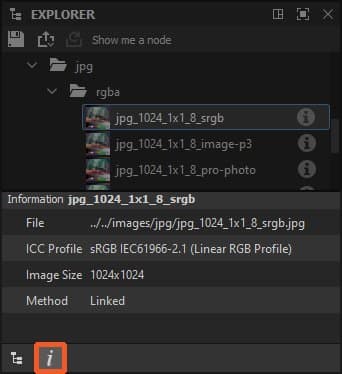
エクスプローラドックの下部にあるツールバーには、パッケージまたはパッケージリソースに関する次の情報が表示されます。


- パッケージ:パッケージの完全なファイルパス
- ビットマップリソース:リソースの完全なファイルパス、そのICCプロファイル、画像サイズおよびインポートメソッド (例: リンクまたはインポート)

依存関係
情報