Substance 3D アセットファイル(SBSAR)の公開
このページでは、Substance 3D Designerでパッケージを Substance 3Dアセット ファイル(拡張子SBSAR)として公開する方法について説明します。このファイルは、Substanceエコシステム内およびそれをサポートする他のアプリケーションで使用されます。
通常は、ビットマップではなくSubstance 3Dアセットを使用することをお勧めします。その方が、非常に柔軟で軽量であるためです。 Substance 3D Painter、SamplerまたはPlayerで使用している場合は、'送信先…'機能を使用すると高速になります。
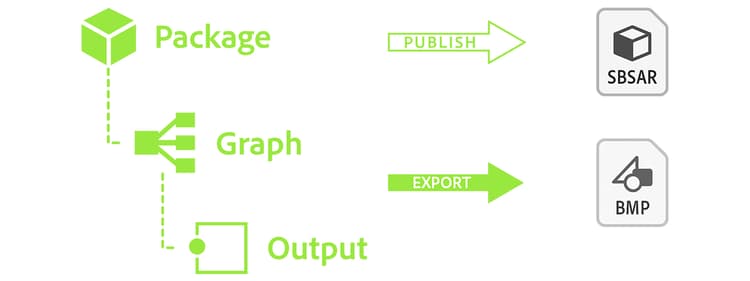
パブリッシュの概念
Substanceグラフを公開する場合は、次の点に注意してください。
- 個々のSubstanceグラフではなく、すべての内容を含むパッケージを公開します。 これにより、Substance 3Dアセットを使用して、このパッケージ内のすべてのSubstanceグラフからコンテンツを作成できるようになります。 - 公開されたパッケージは 完全にスタンドアロン です。必要なすべてのリソースがファイルに埋め込まれています。 つまり、SBSファイルよりも簡単に共有できます。- Substance 3Dアセットからの出力は 完全に動的 にすることができます。 解像度が設定されていません。公開されたパラメーターは変更できます。 ただし、グラフの編集はできなくなりました。- Substance 3Dのアセットは、Designer以外で、すべてのAdobeのSubstance 3D製品、Adobe Dimension、およびSubstance連携を備えたその他のアプリケーションで使用できます。- 公開は書き出しとは異なります。違いをよく理解してください。
## 公開の準備をしていますパブリッシュには、ビットマップの書き出しよりも多くの準備が必要です。 これは、パブリッシュされたSubstance 3Dアセットが、テクスチャの現在の状態の静的なスナップショットだけでなく、動的なツールであるためです。 特に、次の点に留意する必要があります。 グラフの解像度(出力サイズ)が親に相対的* 継承メソッドに設定されていることを確認してください。これは、動的であり、その場で変更できることを意味します。
- グラフ出力が、名前、ラベル、および使用法タグを使用して正しく設定されていることを確認してください。
- 必要に応じて、パラメーターが適切に整理され、名前が指定されていることを確認してください。
- グラフにマテリアルが記述されている場合は、そのマテリアルモデル属性をそのマテリアルのモデルに設定します。
- すべてのビットマップノードの出力サイズプロパティが絶対 継承メソッドに設定されていることを確認してください。 そうでない場合は、参照されているビットマップリソースが、公開されているSubstance 3Dアセットファイルのデフォルトの 256*256 解像度で保存されます。これにより、1つ以上の出力の*品質*に影響します。
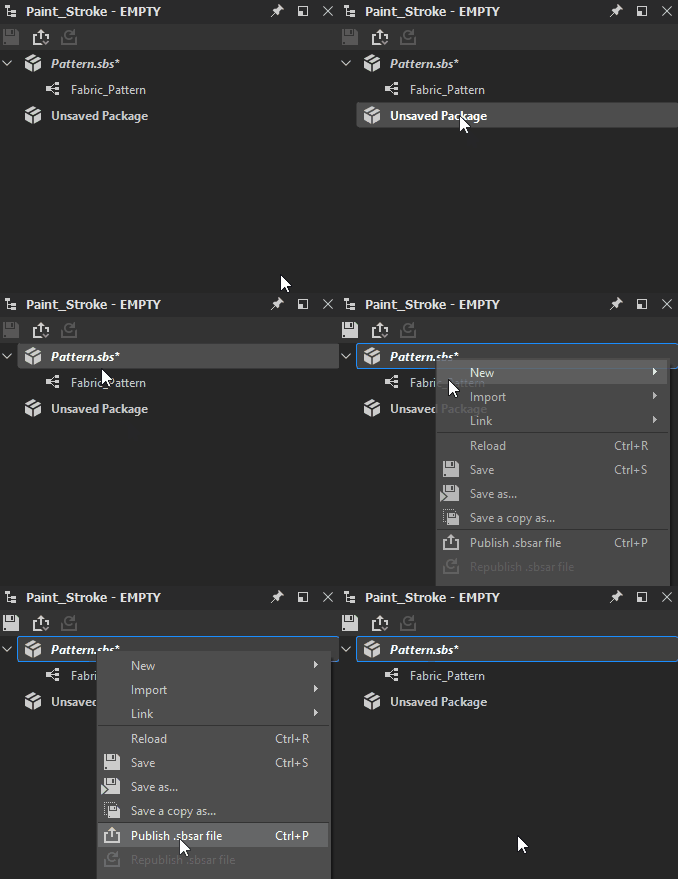
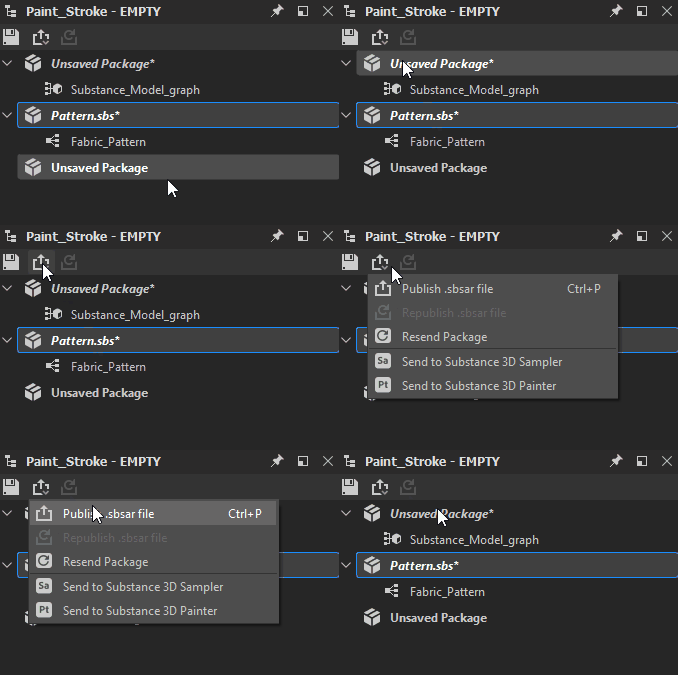
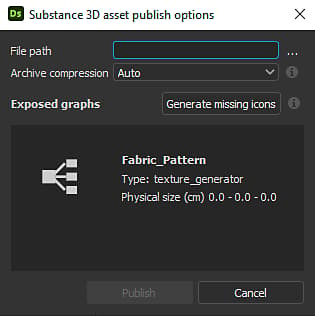
- Designer以外では使用できないはずのパッケージ内にグラフが存在する場合(例えば、特定のコンテキストでのみ機能するヘルパーや「ツール」サブグラフ)、そのグラフをプロパティ内で非表示に設定します。 詳しくは、以下を参照してください。## 公開方法公開の準備ができたら、エクスプローラーから公開ダイアログにアクセスします。エクスプローラーで、パッケージを右クリックして、


この警告は、出力ノードを持たない1つ以上のグラフを含むパッケージを公開しようとしていることを意味します。 解決策としては、黄色の警告三角形を付けたグラフに出力ノードを追加します。 - 1 つ以上のグラフに親に相対的でない出力サイズのパラメーターがあります
この警告は、1つ以上のグラフが誤った出力サイズに設定されていることを意味します。 通常は、グラフ自体のプロパティです。 この警告は、パブリッシュ時にこのグラフの解像度を動的に制御できないことを意味します。 解決策は、黄色い三角形が付いたグラフのプロパティに移動し、出力サイズの継承メソッドを 親に対して相対的 に設定します。## Substance 3Dアセットの制限Substance 3DアセットはSubstanceエコシステムで最も強力で最もダイナミックなフォーマットですが、注意すべき小さな技術的な制限があります。* 公開されたSubstance 3Dアセットパッケージは、一方向のファイル形式です。 Substance 3DアセットをSubstance 3Dファイル(SBS)に「逆コンパイル」することはできません。 Substance 3Dアセットを「編集」するには、元のSubstance 3Dファイルを編集する必要があります。 Substance 3Dアセットパッケージのコンテンツは、新しいSubstanceグラフ(開いてドラッグ&ドロップ)内のノードとして引き続き使用できるため、これは大きな制限ではありません。 - Substance 3Dアセットファイルには、互換性を推測するバージョンが含まれています。 コアSubstance engineは、新機能を使用して随時更新されます。 これらの機能を使用するパッケージは、これらの新機能をサポートするアプリケーションで読み取る必要があります。 すべてのSubstanceアプリケーションが同時に更新されるため、これは問題ではありませんが、プラグインと統合の互換性の遅延が長くなる可能性があります。
プロジェクトの環境設定のSubstance engine互換表示オプションを使用して、潜在的な問題を特定します。 - Substance 3Dアセットの一部としてグラフが公開されると、staticパラメーターなど一部の公開パラメーターが 非表示 になります。 これらのパラメーターの一覧および一般的な静的パラメーターの詳細については、パラメーターの公開ページの制限セクションを参照してください。**
recommendation-more-help
substance-3d-designer-help-guide